
Guide des processus métier
Ce guide décrit les processus qui impliquent plusieurs rôles : qui fait quoi, dans quel ordre, et comment l’information passe d’un rôle à l’autre. Pour le détail des écrans, suivez les liens vers les guides de chaque rôle.
1. Vue d’ensemble : qui fait quoi ?
Rôle |
Ce qu’il produit |
Ce qu’il consomme |
|---|---|---|
Super Administrateur |
Les écoles, leur administrateur principal, les rôles personnalisés, les pays et villes. |
Les statistiques de la plateforme et l’audit global. |
Administrateur École |
Les référentiels, les comptes utilisateurs, les enseignants, les planifications, les liens d’activation des téléphones, les pointages manuels. |
Les présences, les alertes, les statistiques, le journal d’activités. |
Chef de département |
Le suivi de son département ; l’activation / la révocation du téléphone de pointage de ses enseignants ; le marquage des alertes comme lues. |
Les planifications, enseignants, statistiques, alertes et activités de son département. |
Enseignant |
Ses pointages (arrivée et départ) depuis son téléphone. |
Son planning et son historique de pointages. |
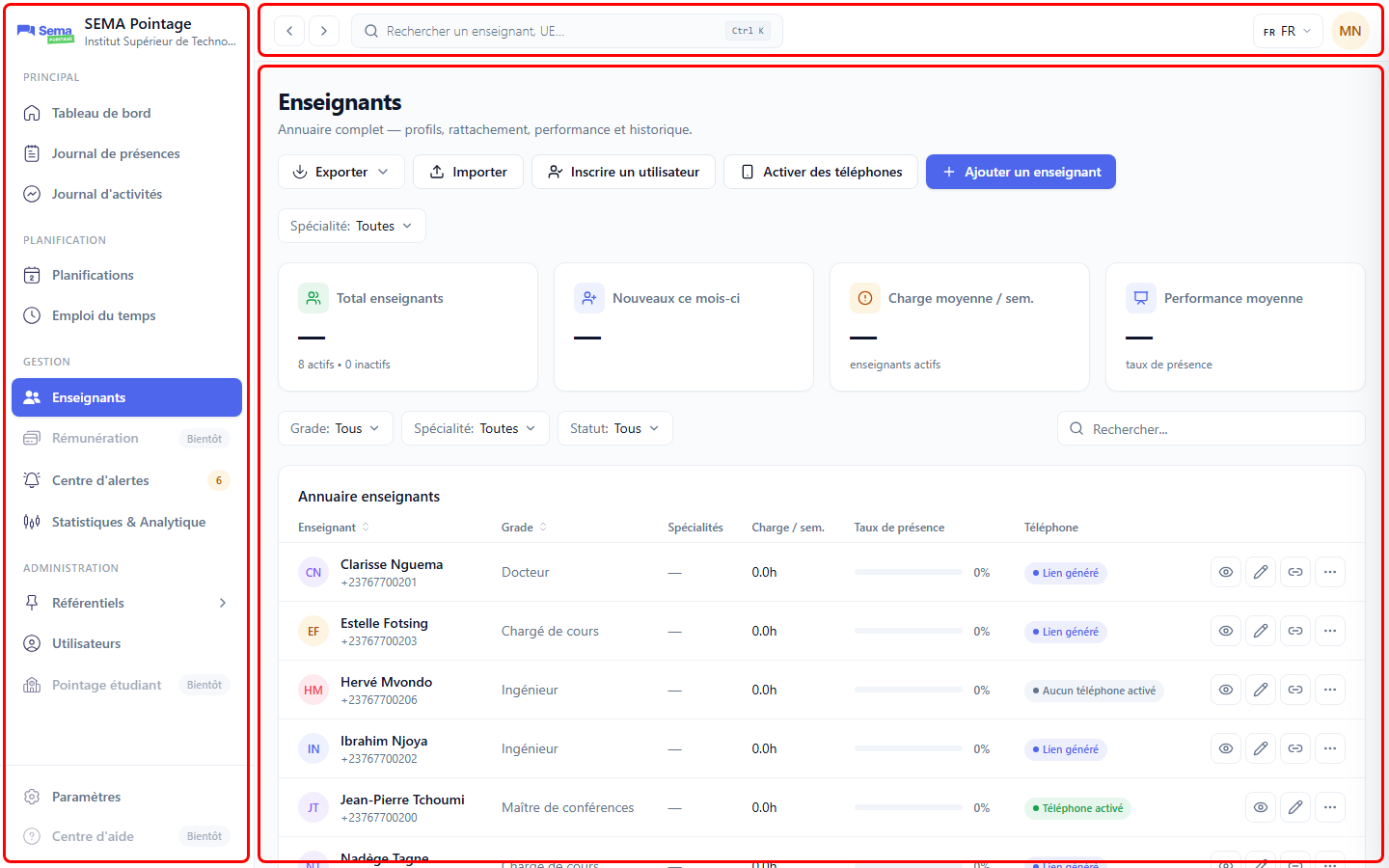
Chaque rôle arrive dans son propre espace après la connexion.
2. Processus 1 : mise en service d’une nouvelle école
Acteurs : Super Administrateur, puis Administrateur École.
Condition de départ : le Super Administrateur dispose des informations de l’établissement (nom, code unique, contact) et de l’adresse e-mail de l’administrateur principal.
Super Administrateur                         Administrateur École (nouveau)
───────────────────                          ──────────────────────────────
1. Crée l'école (assistant en 5 étapes)
     │  (un mot de passe temporaire est
     │   généré automatiquement)
     ▼
2. L'e-mail d'identifiants part ─────────►  3. Reçoit l'e-mail
                                            4. Se connecte (mot de passe temporaire)
                                            5. Change son mot de passe, se reconnecte
                                            6. Statut du compte : « Invité » → « Actif »
     ◄─────────── si e-mail non reçu ───────
7. « Renvoyer l'invitation »
   (Comptes admin) → nouveau mot de passe temporaire
Étapes
1. Le Super Administrateur crée l’école (voir 2.2 Après la création : mise en service de l’école).
2. L’administrateur principal reçoit ses identifiants par e-mail (rédigé en anglais).
3. L’administrateur se connecte et change son mot de passe (voir 2.3 Changer le mot de passe à la première connexion).
4. L’administrateur prépare son école (processus 2 ci-dessous).
Résultat attendu : l’école est active et son administrateur peut inviter ses équipes.
Note
Si l’e-mail d’identifiants ne part pas, l’école et le compte sont tout de même créés. Le Super Administrateur peut utiliser Renvoyer l’invitation dans Comptes admin (uniquement pour un compte au statut « Invité »).
3. Processus 2 : préparer un semestre et le publier
Acteurs : Administrateur École (principal), enseignants, chefs de département (suivi).
Condition de départ : l’école est créée et l’administrateur est connecté.
┌──────────────────────┐   ┌────────────────┐   ┌──────────────────┐
│ 1. Référentiels      │──►│ 2. Utilisateurs│──►│ 3. Enseignants   │
│ Départements, Niveaux│   │ Inviter les    │   │ Ajouter / importer│
│ Spécialités, UE,     │   │ chefs de       │   │ les enseignants  │
│ Salles, Shifts       │   │ département    │   └────────┬─────────┘
└──────────────────────┘   └────────────────┘            ▼
                                           ┌──────────────────────────┐
                                           │ 4. Planification (brouillon)
                                           │ Infos → Période & jours → Cours
                                           └────────────┬─────────────┘
                                                        ▼
                                           ┌──────────────────────────┐
                                           │ 5. Publier  (Brouillon → Active)
                                           └────────────┬─────────────┘
                                                        ▼
                                           ┌──────────────────────────┐
                                           │ 6. Activer les téléphones │
                                           │ des enseignants (liens)   │
                                           └──────────────────────────┘
Étapes
1. Référentiels : créer ou vérifier les départements, niveaux, spécialités, catégories d’UE, UE, salles (avec leurs coordonnées GPS) et shifts (créneaux horaires). Voir Référentiels.
2. Utilisateurs : inviter les chefs de département, en leur affectant leur département. Voir Utilisateurs.
3. Enseignants : ajouter les enseignants un par un ou par import. Chaque enseignant reçoit ses identifiants par e-mail. Voir Enseignants.
4. Planification : créer la planification (niveau, spécialité, dates, jours actifs, cours). Elle est créée en Brouillon. Voir Planifications.
5. Publication : publier la planification (action Publier ou Valider et déployer). Elle passe de Brouillon à Active. Voir 5. Publier une planification.
6. Téléphones : générer les liens d’activation et les envoyer aux enseignants (processus 3). Voir 8. Gérer le téléphone de pointage.
Décisions et contrôles
Avant de publier, consultez les conflits (enseignant ou salle déjà occupé) et les quotas d’heures de la planification : la publication elle-même ne vérifie ni les conflits, ni les quotas (voir 10. Détecter et éviter les conflits et 9. Suivre les quotas d’heures).
Deux planifications non archivées du même niveau et de la même spécialité ne peuvent pas avoir des périodes qui se chevauchent : l’enregistrement est alors refusé.
Résultat attendu : la planification est active ; les enseignants concernés la voient dans leur planning et peuvent pointer.
Important
Seule une planification Active permet le pointage. Les brouillons ne sont pas visibles par les enseignants. Une planification active dont la date de fin est passée est archivée automatiquement : plus aucun pointage n’est alors possible dessus.
4. Processus 3 : activer le téléphone d’un enseignant
Acteurs : Administrateur École (ou Chef de département pour ses enseignants), Enseignant.
Condition de départ : l’enseignant existe, est actif et n’a pas encore de téléphone activé.
Administrateur / Chef de département            Enseignant (sur son téléphone)
────────────────────────────────────            ────────────────────────────────
1. Génère le lien d'activation
   (usage unique, valable 48 h)
2. Copie le lien ou clique sur « WhatsApp »
3. Envoie le lien à l'enseignant ────────────►  4. Ouvre le lien
                                                5. « Est-ce bien vous ? » → confirme
                                                6. Téléphone activé (session de 30 jours)
7. Badge « Téléphone activé » dans l'annuaire
Règles importantes
Générer un nouveau lien invalide l’ancien.
Un enseignant n’a qu”un seul téléphone actif à la fois.
Si l’enseignant change de téléphone, l’administrateur (ou le chef de département) révoque l’ancien téléphone (action Ré-onboarder), avec un motif, et génère un nouveau lien.
Le système n’envoie pas le lien automatiquement : c’est l’administrateur qui le transmet (WhatsApp ou autre moyen).
Voir 8. Gérer le téléphone de pointage, Téléphone de pointage des enseignants et Application mobile de pointage.
5. Processus 4 : le pointage d’un cours
Acteurs : Enseignant (pointe), Administrateur École (suit et corrige), Chef de département (suit).
Condition de départ : l’enseignant a un téléphone activé et un cours programmé aujourd’hui dans une planification Active, sur un jour actif qui n’est ni férié ni exclu.
Enseignant                                   Système                    Admin / Chef de dépt.
──────────                                   ───────                    ─────────────────────
1. Onglet « Pointer » → choisit le cours
2. Autorise la géolocalisation
3. Valide  ───────────────────────────────►  Vérifie planification
                                             active, créneau, tolérances
                                             ├─ accepté : « Arrivée » enregistrée
                                             │   (statut À l'heure / En retard)
                                             └─ refusé : message explicatif
4. À la fin du cours : pointe à nouveau ──►  « Départ » enregistré
                                             (un 3ᵉ pointage est refusé)
   (oubli de départ)                         ─► Sortie automatique vers 23 h ─────►  5. Journal de présences,
                                                 (heure = fin prévue du cours)           alertes, statistiques
Ce que voit chaque rôle
Enseignant : résultat immédiat sur son téléphone ; historique dans Historique (mobile) et Mes pointages (web).
Administrateur École : Journal de présences, tableau de bord, Statistiques & Analytique, Centre d’alertes. Il peut aussi enregistrer un pointage à la main avec Pointer manuellement (voir 1. Comment fonctionne le pointage (à lire en premier)).
Chef de département : alertes, journal d’activités et statistiques de son département (il n’a pas accès au journal de présences).
Règles de gestion (résumé)
L’arrivée est acceptée à partir du début du créneau moins la tolérance avant, jusqu’au début plus la tolérance après (et au plus tard une minute avant la fin). Ces tolérances se règlent par shift dans les référentiels (15 minutes par défaut).
Le statut « En retard » s’applique dès la première minute après le début du cours.
Le deuxième pointage sur le même cours enregistre le départ ; un départ anticipé est accepté.
La position GPS est demandée et enregistrée, mais aucune vérification de la distance à la salle n’est effectuée.
Le détail complet (messages de refus, statuts) est dans 1. Comment fonctionne le pointage (à lire en premier) et Application mobile de pointage.
6. Processus 5 : suivi des alertes
Acteurs : Administrateur École, Chef de département.
Les alertes sont calculées en continu à partir des planifications actives et des pointages. Elles ne sont pas envoyées par e-mail.
1. Ouvrez Centre d’alertes (menu).
2. Filtrez par Sévérité (Critique, Avertissement, Information), Type et Statut (par défaut « Non lues »).
3. Ouvrez la planification ou l’enseignant concerné avec les liens de l’alerte.
4. Traitez le problème (par exemple corriger un conflit dans l’emploi du temps, contacter l’enseignant, saisir un pointage manquant).
5. Marquez l’alerte comme lue (icône « œil ») ou utilisez Tout marquer comme lu.
Voir Centre d’alertes et Centre d’alertes.
7. Processus 6 : gestion des comptes et des droits
Besoin |
Qui agit |
Où |
|---|---|---|
Créer un rôle personnalisé et choisir ses permissions |
Super Administrateur |
Rôles & permissions (Rôles & permissions) |
Inviter un administrateur d’école |
Super Administrateur |
Comptes admin (Comptes admin) |
Inviter un utilisateur de l’école (admin, chef de département, enseignant, rôle personnalisé) |
Administrateur École |
Utilisateurs (Utilisateurs) |
Rattacher un chef de département à un département |
Administrateur École |
Utilisateurs > Inviter / Modifier le profil (le champ Département apparaît pour le rôle « Chef de département ») |
Inscrire comme enseignant un compte déjà existant |
Administrateur École |
Enseignants > Inscrire un utilisateur |
Suspendre ou réactiver un compte |
Administrateur École (ou Super Administrateur pour un compte admin) |
Utilisateurs / Comptes admin |
Important
Modifier les permissions d’un rôle s’applique à tous les utilisateurs qui portent ce rôle.
8. Dépendances entre les actions
Pour pouvoir… |
Il faut d’abord… |
Fait par |
|---|---|---|
Créer une planification |
Avoir au moins un niveau et une spécialité |
Administrateur École |
Programmer un cours |
Avoir un enseignant, une UE (du niveau choisi), une salle et des shifts |
Administrateur École |
Pointer |
Avoir une planification Active couvrant la date, un cours ce jour-là, et un téléphone activé |
Administrateur École, puis Enseignant |
Voir un chef de département les données de son département |
Être rattaché à un département |
Administrateur École |
Recevoir des alertes de quota |
Avoir défini le quota d’heures de chaque UE et publié la planification |
Administrateur École |
9. Fonctions partagées entre rôles
Fonction |
Disponible pour |
|---|---|
Connexion, changement de mot de passe, déconnexion |
Tous les rôles (voir Guide général : accès, connexion et navigation) |
Recherche globale, filtres, export |
Tous les rôles de l’espace web (contenu selon permissions) |
Centre d’alertes |
Administrateur École, Chef de département |
Journal d’activités |
Administrateur École, Chef de département |
Emploi du temps (grille hebdomadaire) |
Administrateur École (avec modification), Chef de département et Enseignant (consultation) |
Gestion du téléphone de pointage |
Administrateur École, Chef de département (pour ses enseignants) |
Paramètres (profil et mot de passe) |
Tous les rôles |