
Comptes admin
Le module Comptes admin regroupe les comptes ayant un rôle de Super Administrateur ou d’Administrateur d’école. Il permet d’inviter un administrateur, de modifier son compte, de le désactiver ou de renvoyer son invitation.
Note
Les enseignants et les chefs de département n’apparaissent pas dans cette liste : ils sont gérés par l’Administrateur École.
1. Consulter les comptes admin
1.1 Liste des comptes admin
Objectif
Voir tous les comptes administrateurs, leur école, leur statut et leur dernière connexion.
Chemin d’accès
Menu Plateforme > Comptes admin.
Prérequis
Votre rôle doit permettre de consulter les utilisateurs.
Procédure pas à pas
1. Cliquez sur Comptes admin. Le tableau s’intitule « Tous les comptes ». Le sous-titre indique « {n} Super Admins · {n} Administrateurs d’école ».
2. Pour rechercher, saisissez un e-mail ou un nom dans « Email ou nom… ».
3. Pour filtrer, utilisez :
Rôle : « Tous », « Super Admin », « Admin » ;
École : liste des écoles (« Toutes ») ;
Statut : « Tous », « Actifs », « Désactivés », « Invités ».
Le bouton Réinitialiser apparaît dès qu’un filtre est modifié.
4. Triez en cliquant sur les en-têtes Utilisateurs, Email, Statut ou Dernière connexion.
5. Cliquez sur une ligne pour ouvrir Voir le profil.
Chaque ligne se termine par un bouton à l’icône « … » (sans libellé) qui ouvre le menu d’actions. Colonnes, dans l’ordre : Utilisateurs (nom et avatar), Email, Rôle (badge « Super Admin » ou « Admin »), Écoles (code de l’école ; « Toutes » pour un Super Admin ; le nom complet apparaît au survol), Statut (« Actif », « Invité », « Désactivé »), 2FA (« Activé » ou « Inactif »), Dernière connexion (jj/mm/aaaa ou « — »).
Résultat attendu
La liste présente les comptes correspondant à vos critères, 10 par page (« Affichage de {n} sur {total} comptes »).
Règles de gestion
« Désactivé » : le compte est inactif. « Actif » : le compte s’est déjà connecté. « Invité » : le compte est actif mais ne s’est jamais connecté (invitation en attente).
Les filtres « Actifs » et « Invités » s’appliquent à la page chargée : le total et la pagination peuvent ne pas refléter exactement le filtre. Le filtre « Désactivés » est appliqué sur l’ensemble de la liste.
Il n’existe pas d’export de la liste des comptes admin.
Erreurs possibles
Message ou symptôme |
Cause |
Solution |
|---|---|---|
« Aucun compte ne correspond à ces filtres. » |
Critères trop restrictifs. |
Cliquez sur Réinitialiser. |
« Aucun résultat trouvé » |
La recherche ne donne rien. |
Cliquez sur Effacer la recherche. |
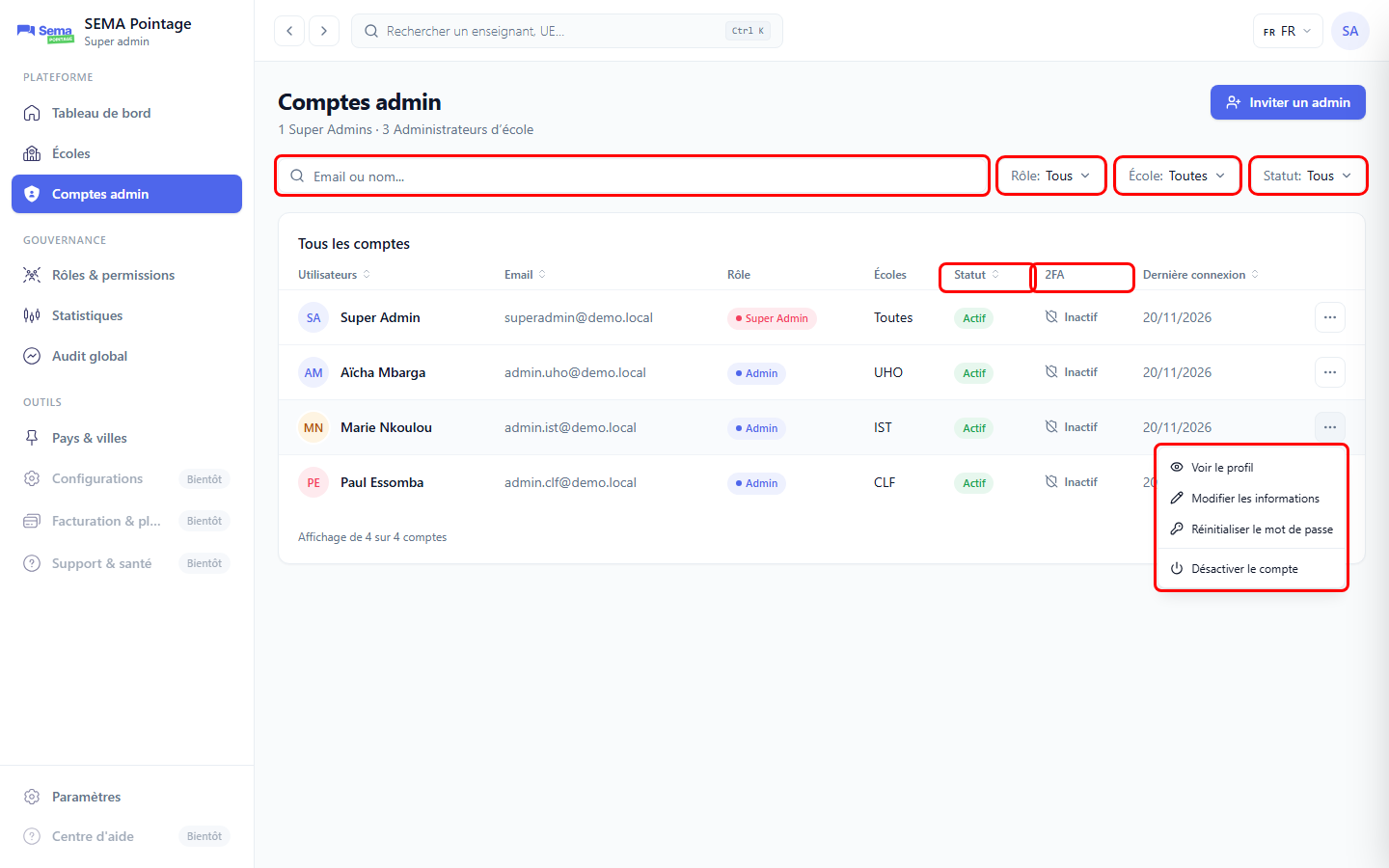
Liste des comptes admin, avec le menu « … » ouvert sur un compte actif : Voir le profil, Modifier les informations, Réinitialiser le mot de passe, Désactiver le compte (les quatre comptes de la capture sont « Actif », 2FA « Inactif »).
1.2 Voir le profil d’un compte
Objectif
Consulter la fiche d’un compte.
Chemin d’accès
Comptes admin > clic sur une ligne, ou menu « … » > Voir le profil.
Prérequis
Aucun prérequis particulier au-delà de l’accès à la page.
Procédure pas à pas
1. Cliquez sur la ligne : un volet latéral « Voir le profil » s’ouvre à droite de l’écran.
2. Lisez le nom, l’e-mail, le Rôle, les Écoles, le Statut, la 2FA et la Dernière connexion.
3. Cliquez sur Modifier (bas du volet) pour ouvrir la fenêtre de modification.
Résultat attendu
La fiche est affichée en lecture.
Règles de gestion
Le bouton Modifier nécessite la permission de modifier les utilisateurs.
Erreurs possibles
Aucune erreur spécifique à cette action.
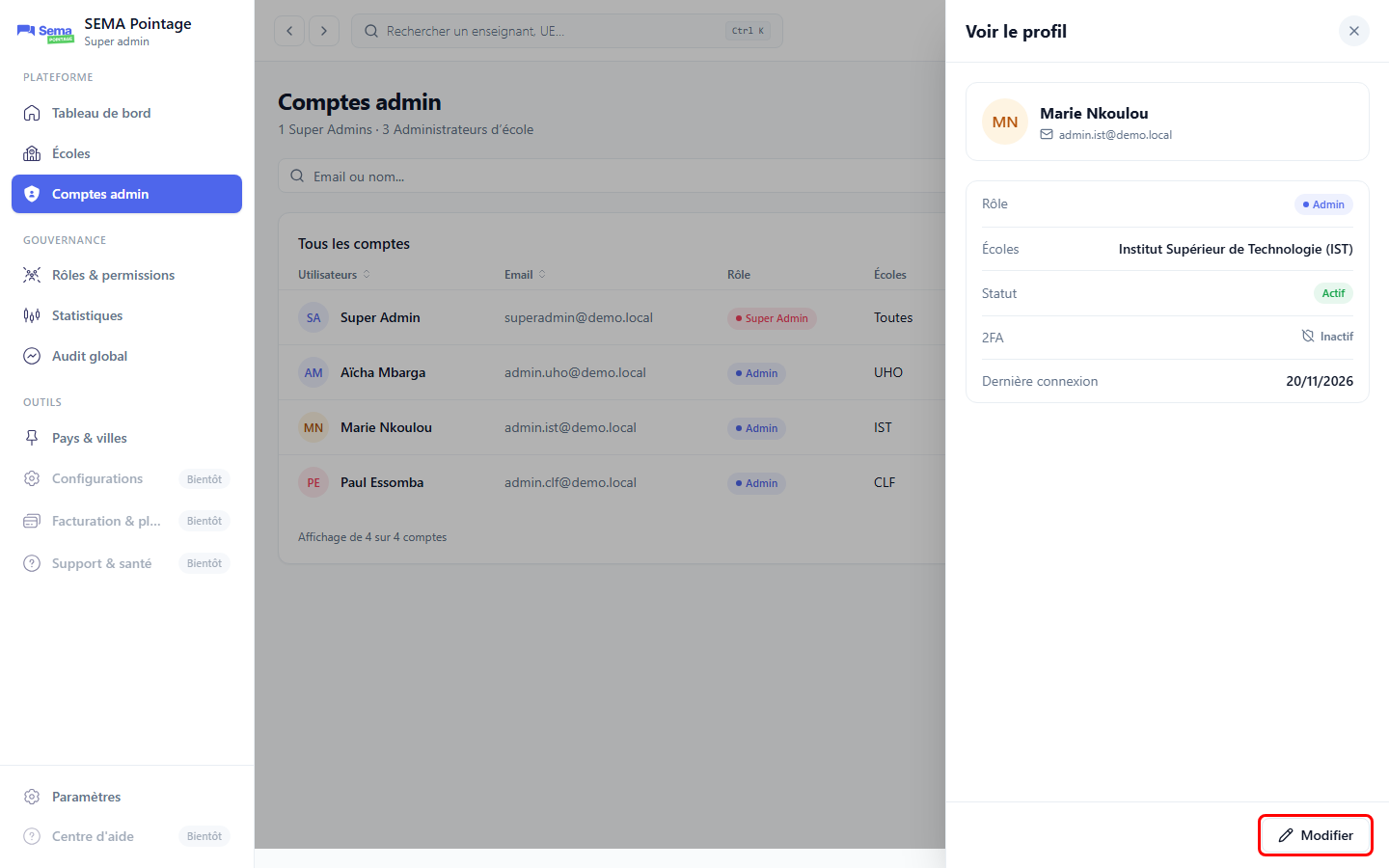
Volet « Voir le profil » d’un compte Administrateur École (bouton Modifier en bas).
2. Inviter un administrateur
2.1 Inviter un admin
Objectif
Créer un compte administrateur et le rattacher à une école. La création de l’administrateur principal d’une nouvelle école se fait normalement dans l’assistant de création d’école (Écoles) ; cette fonction sert à ajouter d’autres administrateurs.
Chemin d’accès
Comptes admin > bouton Inviter un admin.
Prérequis
Votre rôle doit permettre de créer des utilisateurs et d’attribuer des rôles.
Procédure pas à pas
1. Cliquez sur Inviter un admin. La fenêtre « Inviter un administrateur » s’ouvre par-dessus la liste ; elle indique « Créez un compte admin et rattachez-le à une école. »
2. Renseignez Prénom et Nom.
3. Renseignez l”Email.
4. Choisissez le Rôle (« Sélectionner un rôle… ») ; l’administrateur d’école y figure sous le nom « Administrateur École » (il s’affiche « Admin » dans la liste). L’option « Super Admin » n’est proposée qu’à un Super Administrateur connecté.
5. Choisissez l”École rattachée (« Sélectionner une école »). Pour un Super Admin, ce champ est figé sur « Toutes les écoles ».
6. La case « Exiger l’authentification à deux facteurs (2FA) » est cochée par défaut : décochez-la si vous ne le souhaitez pas.
7. Cliquez sur Inviter l’admin (« Création… »). Le bouton reste inactif tant que le prénom, le nom, l’e-mail, le rôle (et l’école) ne sont pas renseignés.
Résultat attendu
Le message « Invitation envoyée à {nom}. » s’affiche. Le compte apparaît dans la liste avec le statut « Invité ». La personne reçoit un e-mail contenant l’adresse de connexion et un mot de passe temporaire ; elle devra le changer à sa première connexion (2.3 Changer le mot de passe à la première connexion).
Règles de gestion
L’adresse e-mail est unique sur toute la plateforme.
L’école rattachée est obligatoire pour un rôle autre que Super Admin.
Avec la double authentification activée, la personne devra saisir un code reçu par e-mail à chaque connexion (2.2 Se connecter avec un code reçu par e-mail).
Note
Le bandeau de la fenêtre annonce un lien « valable 7 jours » pour créer le mot de passe. En réalité, la personne reçoit un mot de passe temporaire par e-mail, comme l’indique le second encadré de la fenêtre.
Erreurs possibles
Message ou symptôme |
Cause |
Solution |
|---|---|---|
Bouton Inviter l’admin inactif |
Un champ obligatoire est vide. |
Renseignez prénom, nom, e-mail, rôle et école. |
Erreur sous le champ e-mail (adresse déjà utilisée) |
L’e-mail correspond déjà à un compte. |
Utilisez une autre adresse. |
« Création impossible. » |
Erreur du serveur ou droits insuffisants. |
Réessayez ; vérifiez vos permissions. |
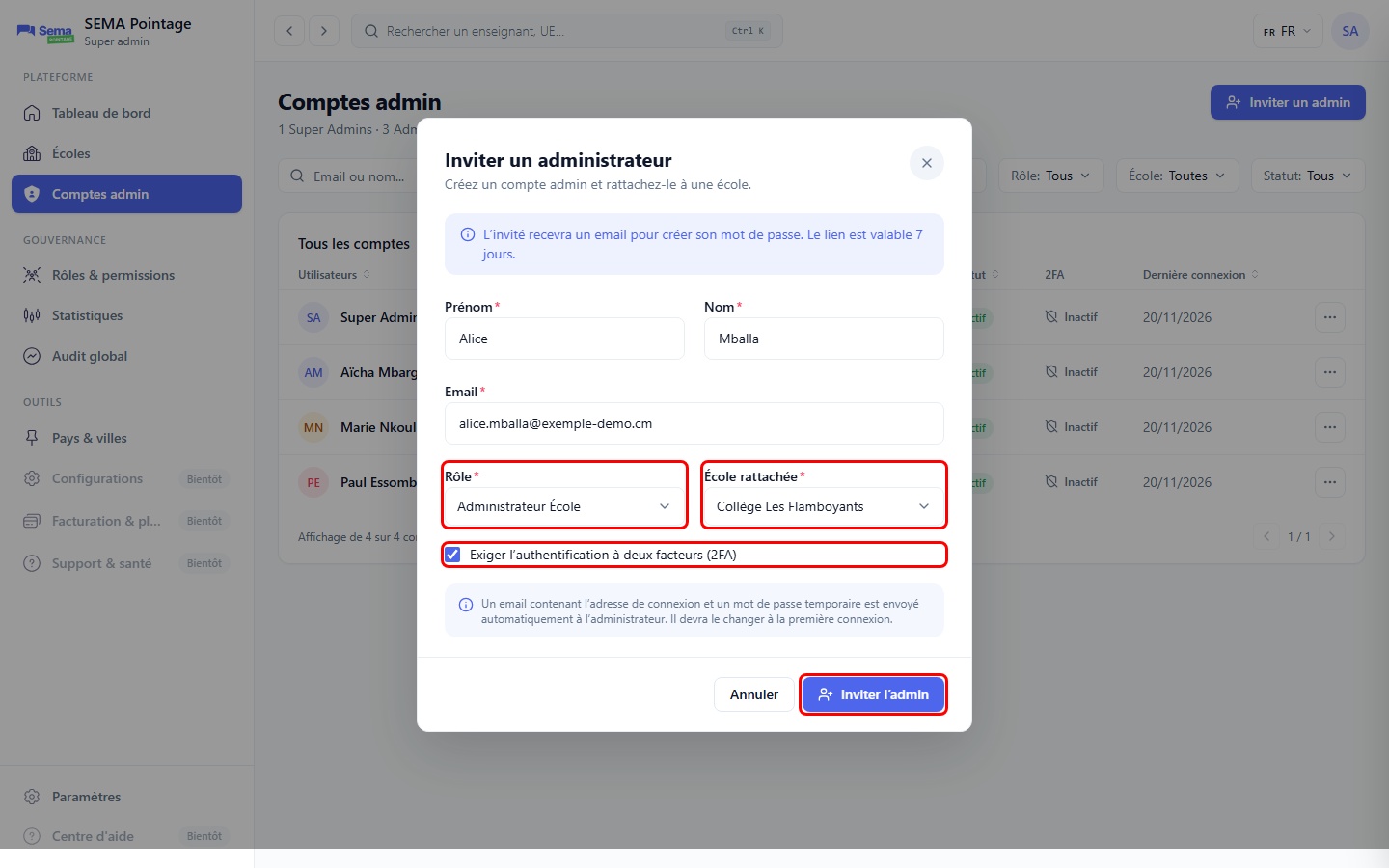
Fenêtre « Inviter un administrateur » (case 2FA cochée par défaut ; valeurs fictives, fenêtre non validée).
3. Modifier un compte admin
3.1 Modifier les informations
Objectif
Corriger le nom, l’e-mail, le rôle ou l’option de double authentification d’un compte.
Chemin d’accès
Comptes admin > menu « … » de la ligne > Modifier les informations (ou Voir le profil > Modifier).
Prérequis
Votre rôle doit permettre de modifier les utilisateurs (et d’attribuer des rôles pour changer le rôle).
Procédure pas à pas
1. Ouvrez la fenêtre « Modifier les informations » (« Mettez à jour le compte de {nom}. »), qui s’ouvre par-dessus la liste.
2. Modifiez le Nom complet et l”Email (obligatoires : « Le nom est requis. », « L’email est requis. »).
3. Modifiez au besoin le Rôle. Sans permission d’attribution de rôles, le champ est désactivé avec le message « Vous n’avez pas le droit de modifier le rôle. »
4. Cochez ou décochez « Exiger l’authentification à deux facteurs (2FA) ».
5. Cliquez sur Enregistrer (« Enregistrement… »).
Résultat attendu
Le message « Informations de {nom} mises à jour. » s’affiche.
Règles de gestion
L”École rattachée ne peut pas être modifiée (« L’école rattachée ne peut pas être modifiée. »).
L’option « Super Admin » n’est proposée qu’à un Super Administrateur.
Erreurs possibles
Message ou symptôme |
Cause |
Solution |
|---|---|---|
« Le nom est requis. » / « L’email est requis. » |
Champ vide. |
Renseignez le champ. |
« Mise à jour impossible. » |
Erreur du serveur (par exemple e-mail déjà utilisé). |
Corrigez la valeur ou réessayez. |
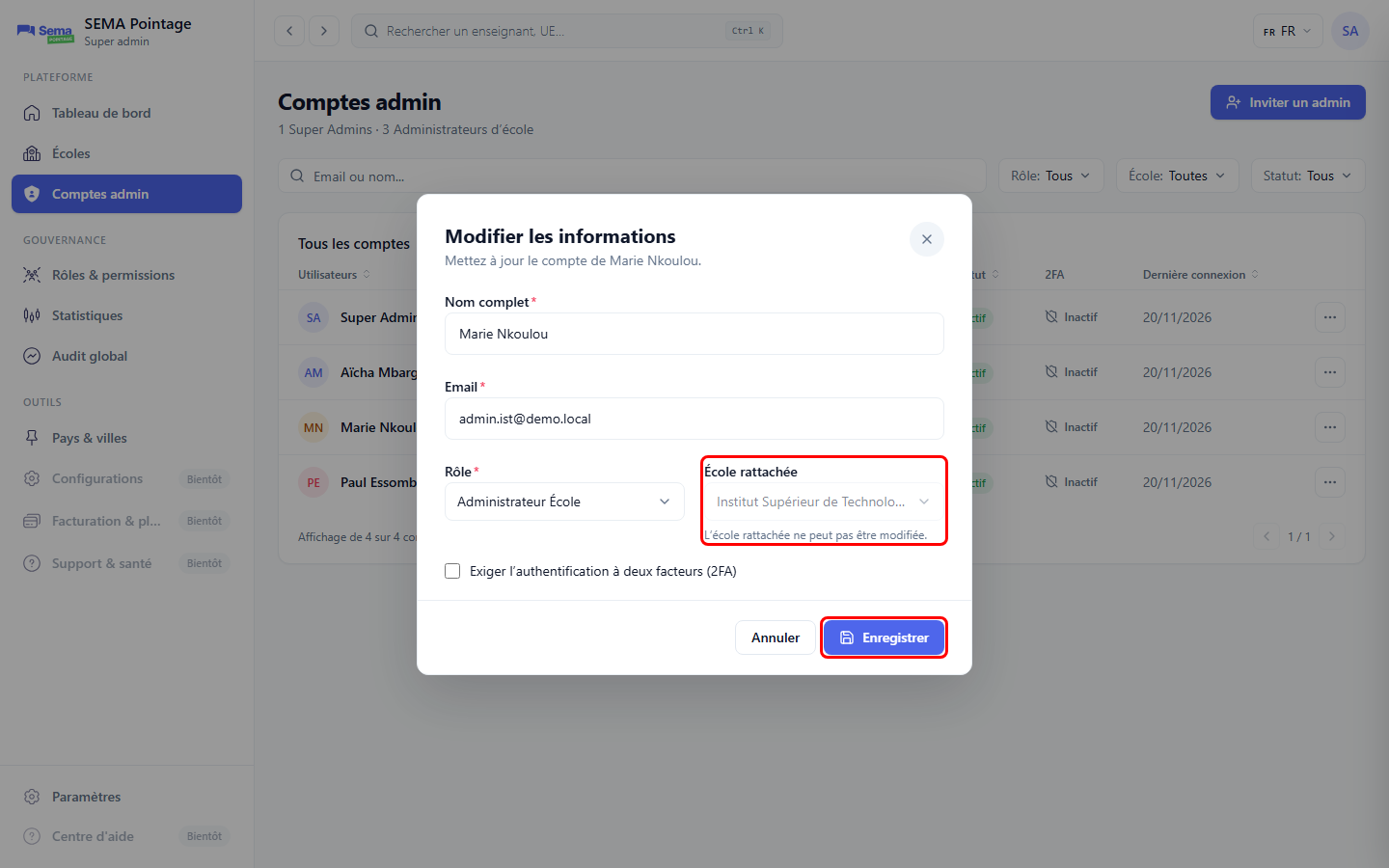
Fenêtre « Modifier les informations » : le champ « École rattachée » est grisé avec la mention « L’école rattachée ne peut pas être modifiée. »
3.2 Désactiver ou réactiver un compte
Objectif
Suspendre l’accès d’un administrateur ou le rétablir.
Chemin d’accès
Comptes admin > menu « … » de la ligne > Désactiver le compte (compte actif) ou Réactiver le compte.
Prérequis
Votre rôle doit permettre de modifier les utilisateurs.
Procédure pas à pas
1. Ouvrez le menu « … » de la ligne.
2. Cliquez sur Désactiver le compte ou Réactiver le compte. L’action est immédiate, sans confirmation.
Résultat attendu
Le message « Compte de {nom} suspendu. » ou « Compte de {nom} réactivé. » s’affiche ; le statut devient « Désactivé » ou revient à « Actif » / « Invité ».
Règles de gestion
Il n’existe pas de suppression définitive d’un compte admin : l’entrée « Supprimer » n’est pas proposée.
Erreurs possibles
Message ou symptôme |
Cause |
Solution |
|---|---|---|
« Action impossible. » |
Refus ou erreur du serveur. |
Réessayez ; vérifiez vos permissions. |
3.3 Renvoyer l’invitation et réinitialiser le mot de passe
Objectif
Aider un administrateur qui n’a pas reçu ou a perdu ses identifiants, ou qui a oublié son mot de passe.
Chemin d’accès
Comptes admin > menu « … » de la ligne > Renvoyer l’invitation ou Réinitialiser le mot de passe.
Prérequis
Votre rôle doit permettre de modifier les utilisateurs.
Procédure pas à pas
Renvoyer l’invitation (uniquement pour un compte au statut « Invité ») :
1. Cliquez sur Renvoyer l’invitation.
2. Un nouveau mot de passe temporaire est généré et envoyé par e-mail.
Réinitialiser le mot de passe :
1. Cliquez sur Réinitialiser le mot de passe.
2. Un lien de réinitialisation est envoyé par e-mail.
Résultat attendu
Messages « Invitation renvoyée à {nom} » ou « Lien de réinitialisation envoyé par email. »
Règles de gestion
Renvoyer l’invitation n’est proposé que si le compte est « Invité ».
Si l’envoi échoue, un avertissement s’affiche : « Compte réinitialisé, mais l’email n’a pas pu être envoyé à {nom} » (avec la raison si elle est connue).
Erreurs possibles
Message ou symptôme |
Cause |
Solution |
|---|---|---|
« Renvoi impossible » |
Erreur du serveur. |
Réessayez plus tard. |
L’entrée Renvoyer l’invitation est absente |
Le compte s’est déjà connecté. |
Utilisez Réinitialiser le mot de passe. |
4. Fonctions non disponibles dans ce module
Bouton Exporter : non affiché, aucun export de comptes admin n’est disponible.
Action Supprimer un compte : non proposée.
Action de réglage de la double authentification dans le menu « … » : absente ; la 2FA se règle uniquement dans les fenêtres d’invitation et de modification.