
Page publique de pointage (lien WhatsApp)
Selon la configuration de votre établissement, le pointage peut aussi se faire à partir d’un lien reçu sur WhatsApp. Ce lien ouvre une page publique de pointage (adresse « /coordonee ») : aucune connexion n’est nécessaire.
Note
Cette page est proposée selon la configuration de votre établissement. La méthode de référence reste l’application mobile (Application mobile de pointage).
1. Pointer depuis un lien WhatsApp
Objectif. Enregistrer votre arrivée ou votre départ sans passer par l’application installée.
Chemin d’accès. Lien de pointage reçu sur WhatsApp, à ouvrir sur votre téléphone.
Prérequis :
le lien est complet : il comporte à la fois le jeton de pointage et l’adresse de retour, qui doit être une adresse web valide (sinon le message « Doit être une URL valide » s’affiche) ;
le lien est très récent : le jeton n’est valable qu’environ 30 secondes et ne peut servir qu’une seule fois ; il est obtenu au moyen du téléphone de l’enseignant (tel qu’enregistré dans son profil) et de la salle ;
un cours de l’enseignant doit exister le jour même dans cette salle, dans une planification active, sur un jour actif qui n’est pas férié ; sinon la demande de pointage est refusée ;
le navigateur de votre téléphone autorise la localisation.
Procédure pas à pas
1. Ouvrez le lien depuis WhatsApp. La page affiche « Récupération de votre position… » puis « Veuillez patienter ».
2. Si l’autorisation de localisation n’a jamais été donnée, l’écran « Autorisation requise » apparaît : « Pour votre pointage, nous avons besoin d’accéder à votre position. » Touchez Autoriser la localisation. Si elle est déjà accordée, le pointage part automatiquement.
3. Attendez « Enregistrement du pointage… ».
Résultat attendu. L’écran « Pointage enregistré » indique « Votre arrivée a bien été enregistrée. » (pastille verte « Entrée enregistrée ») ou « Votre départ a bien été enregistré. » (pastille « Sortie enregistrée »), avec l’enseignant, le cours, la salle, la date et l’heure. Vous pouvez fermer la page.
Règles de gestion : un même lien sert à l’arrivée et au départ (le deuxième pointage sur le même cours est la sortie) ; les règles de fenêtre horaire, de retard et de double pointage sont celles décrites dans Application mobile de pointage (section 5). La position est enregistrée sans contrôle de distance.
Erreurs possibles
Message ou symptôme |
Cause |
Solution |
|---|---|---|
« Lien de pointage invalide ou incomplet. Relancez le pointage depuis WhatsApp. » |
Lien incomplet : le jeton de pointage ou l’adresse de retour manque. |
Relancez depuis WhatsApp. |
« Doit être une URL valide » |
L’adresse de retour du lien n’est pas une adresse web valide. |
Relancez depuis WhatsApp pour obtenir un lien correct. |
« Le jeton de pointage est invalide ou a expiré » |
Plus de 30 secondes écoulées ; le bouton Réessayer réutilise le même lien et échoue. |
Relancez le pointage depuis WhatsApp pour obtenir un nouveau lien. |
« La géolocalisation n’est pas prise en charge par ce navigateur. » |
Navigateur incompatible. |
Utilisez un autre navigateur. |
« La localisation a été refusée. Autorisez l’accès à votre position puis réessayez. » |
Autorisation refusée. |
Autorisez la localisation puis touchez Réessayer. |
« Impossible d’obtenir votre position. Vérifiez votre GPS puis réessayez. » / « La localisation a pris trop de temps. Réessayez. » |
GPS indisponible ou lent. |
Activez le GPS, réessayez. |
« Pointage impossible » avec un motif du serveur |
Règle de pointage non respectée. |
Voir le tableau des motifs dans Application mobile de pointage (section 7). |
« Une erreur est survenue lors du pointage. Réessayez. » |
Erreur sans précision. |
Touchez Réessayer. |
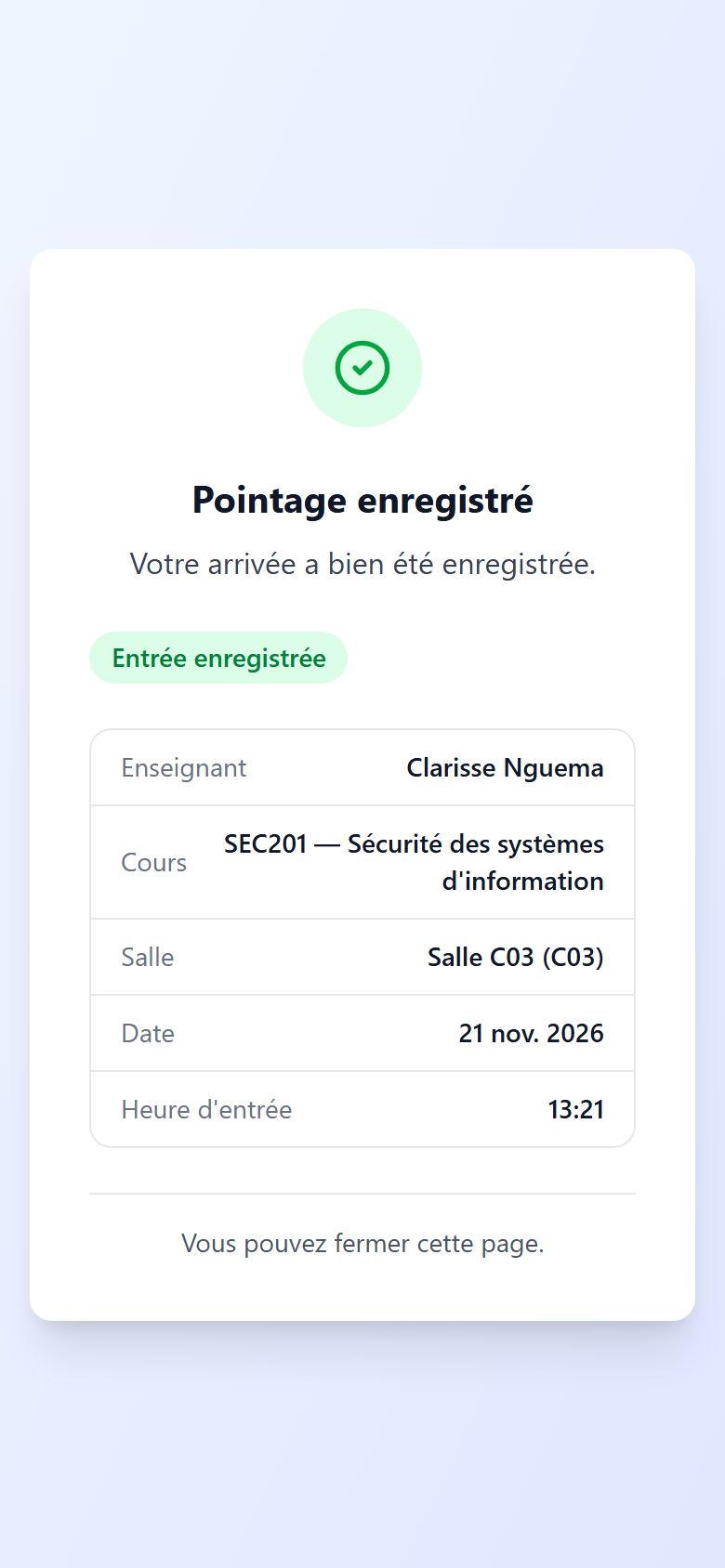
Page publique de pointage après un pointage réussi : « Pointage enregistré », pastille « Entrée enregistrée », puis l’enseignant, le cours, la salle, la date et l’heure d’entrée.