
Centre d’alertes
Le Centre d’alertes regroupe les situations qui demandent votre attention dans votre département : quotas, absences, anomalies de pointage, conflits de planning.
1. Consulter et traiter les alertes
Objectif
Repérer rapidement les anomalies concernant votre département et suivre celles que vous avez déjà lues.
Chemin d’accès
Menu latéral Mon département > Centre d’alertes. Un badge sur l’entrée de menu indique le nombre d’alertes non lues.
Prérequis
Votre rôle doit permettre de consulter les alertes de votre département. Pour marquer une alerte comme lue ou non lue, votre rôle doit permettre de modifier les alertes.
Procédure pas à pas
1. Ouvrez Centre d’alertes. Le titre est « Alertes — {nom du département} » et le sous-titre « Quotas, absences et anomalies de pointage sur votre département. ».
2. Lisez les quatre cartes : « Total alertes » (avec « n non lues »), « Critiques », « Avertissements », « Informations ». Chaque carte compte les alertes non lues de sa sévérité.
3. Filtrez la liste :
Sévérité : Tous, Critique, Avertissement, Information ;
Type : Toutes, Conflit de planning, Sortie non pointée, Absence, Absences répétées, Quota sous la cible, Quota dépassé, Période suspendue ;
Statut : Non lues (valeur par défaut), Lues, Tous ;
la recherche (exemple de saisie : « Ex. Mbarga, INF401, critique »).
Cliquez sur Réinitialiser pour revenir aux valeurs de départ (voir 4.2 Rechercher, filtrer, trier et parcourir les listes).
4. Dans la « Liste des alertes », chaque carte indique un titre (par exemple « Chevauchement détecté », « Checkout manquant », « Séances non pointées », « Absences répétées », « Quota insuffisant », « Heures supplémentaires », « Période suspendue »), un badge de type, un message, la date, et un point rouge si l’alerte n’est pas lue.
5. Cliquez sur Voir la planification pour ouvrir la planification concernée, ou sur Voir l’enseignant (présent seulement lorsqu’un seul enseignant est concerné) pour ouvrir sa fiche.
6. Cliquez sur l’icône œil Marquer comme lue (ou Marquer comme non lue) pour changer l’état d’une alerte.
7. Pour tout traiter d’un coup, cliquez sur Tout marquer comme lu (en haut de la page). Le bouton tient compte des filtres et de la recherche en cours ; il est désactivé s’il n’y a aucune alerte non lue. Un message confirme : « {n} alertes marquées comme lues. » (ou « 1 alerte marquée comme lue. »).
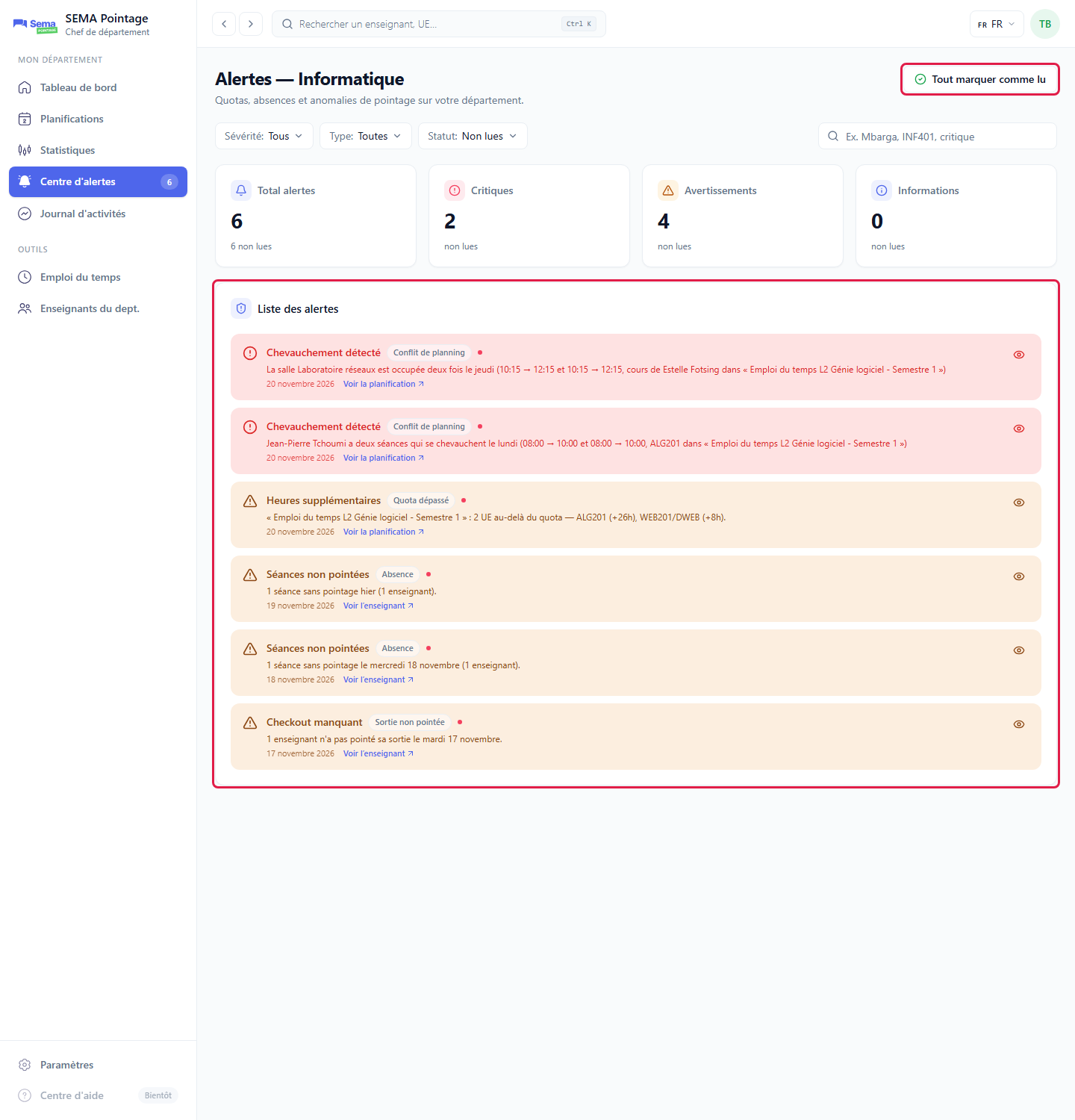
Centre d’alertes : bouton « Tout marquer comme lu » et liste des alertes entourés en rouge ; ici 6 alertes non lues, dont 2 critiques et 4 avertissements.
Résultat attendu
Les alertes traitées passent à l’état « lue » et sortent de la liste « Non lues ». Le badge du menu se met à jour.
Règles de gestion
Seules les alertes de votre département sont affichées ;
Les alertes sont calculées automatiquement : une situation réglée (par exemple un conflit corrigé) disparaît d’elle-même ;
Marquer une alerte comme lue ne résout pas la situation, cela sert uniquement à votre suivi ;
Vous ne pouvez pas corriger vous-même les pointages ni les planifications : contactez l’administrateur de l’école.
Erreurs possibles
Message ou symptôme |
Cause |
Solution |
|---|---|---|
« Aucune alerte ne correspond à ces filtres. » |
Aucune alerte pour les filtres choisis (par défaut seules les non lues sont affichées). |
Passez le statut sur « Tous » ou cliquez sur Réinitialiser. |
« Aucune alerte à marquer. » |
Il n’y a aucune alerte non lue à traiter. |
Aucune action nécessaire. |
« Impossible de charger les alertes. » |
Problème de connexion ou erreur temporaire. |
Rechargez la page. |
« Impossible de modifier l’alerte. » ou « Action impossible pour le moment. » |
La modification n’a pas abouti. |
Réessayez ; si le problème persiste, contactez l’administrateur. |
Boutons « Marquer comme lue » et « Tout marquer comme lu » absents |
Votre rôle ne permet pas de modifier les alertes. |
Contactez l’administrateur de l’école. |