
Utilisateurs
1. Gérer les comptes utilisateurs
Objectif
La page Utilisateurs permet de gérer les comptes qui accèdent à l’application pour votre école : administrateurs, chefs de département et enseignants. Vous pouvez inviter une personne, modifier son profil, lui renvoyer un lien de réinitialisation de mot de passe, suspendre ou réactiver son compte.
Chemin d’accès
Menu latéral > Administration > Utilisateurs. Le sous-titre indique « Comptes internes — administrateurs, chefs de département, RH et enseignants. ».
Prérequis
Votre rôle doit permettre de consulter les utilisateurs.
Pour inviter : votre rôle doit permettre de créer des utilisateurs et d’attribuer des rôles.
Pour modifier, suspendre, réactiver, réinitialiser le mot de passe ou « supprimer » : votre rôle doit permettre de modifier les utilisateurs (sinon le menu d’actions de la ligne s’ouvre vide).
Pour inviter un chef de département : au moins un département actif doit exister (voir Référentiels).
Lire la page
Quatre cartes résument les comptes (elles suivent la recherche et les filtres) :
Total utilisateurs (avec le nombre de suspendus) ;
Comptes actifs (« accès opérationnel ») ;
Invitations en attente (« comptes non activés ») ;
2FA activée (« sécurité renforcée »).
Le tableau Comptes utilisateurs a les colonnes Utilisateur (nom et e-mail), Rôle, Statut et Dernière connexion (date ou « Jamais »). Les statuts sont :
Actif : le compte fonctionne ;
Invité : le compte a été créé mais la personne ne s’est encore jamais connectée ;
Suspendu : l’accès est bloqué.
Pour un chef de département, le rôle s’affiche sous la forme « Chef de département · {département} » (ou « Non rattaché » si aucun département n’est associé).
Rechercher et filtrer
1. Saisissez un nom ou un e-mail dans « Rechercher un nom, un e-mail… ».
2. Filtrez par Rôle (« Tous », « Administrateur », « Chef de département », « Enseignant ») et par Statut (« Tous », « Actif », « Suspendu », « Invité »).
3. Cliquez sur Réinitialiser pour effacer les filtres. Les colonnes Utilisateur, Statut et Dernière connexion se trient en cliquant sur leur en-tête.
Note
Les rôles personnalisés ne peuvent pas être filtrés, et un compte portant un rôle personnalisé peut s’afficher « Enseignant » dans la colonne Rôle.
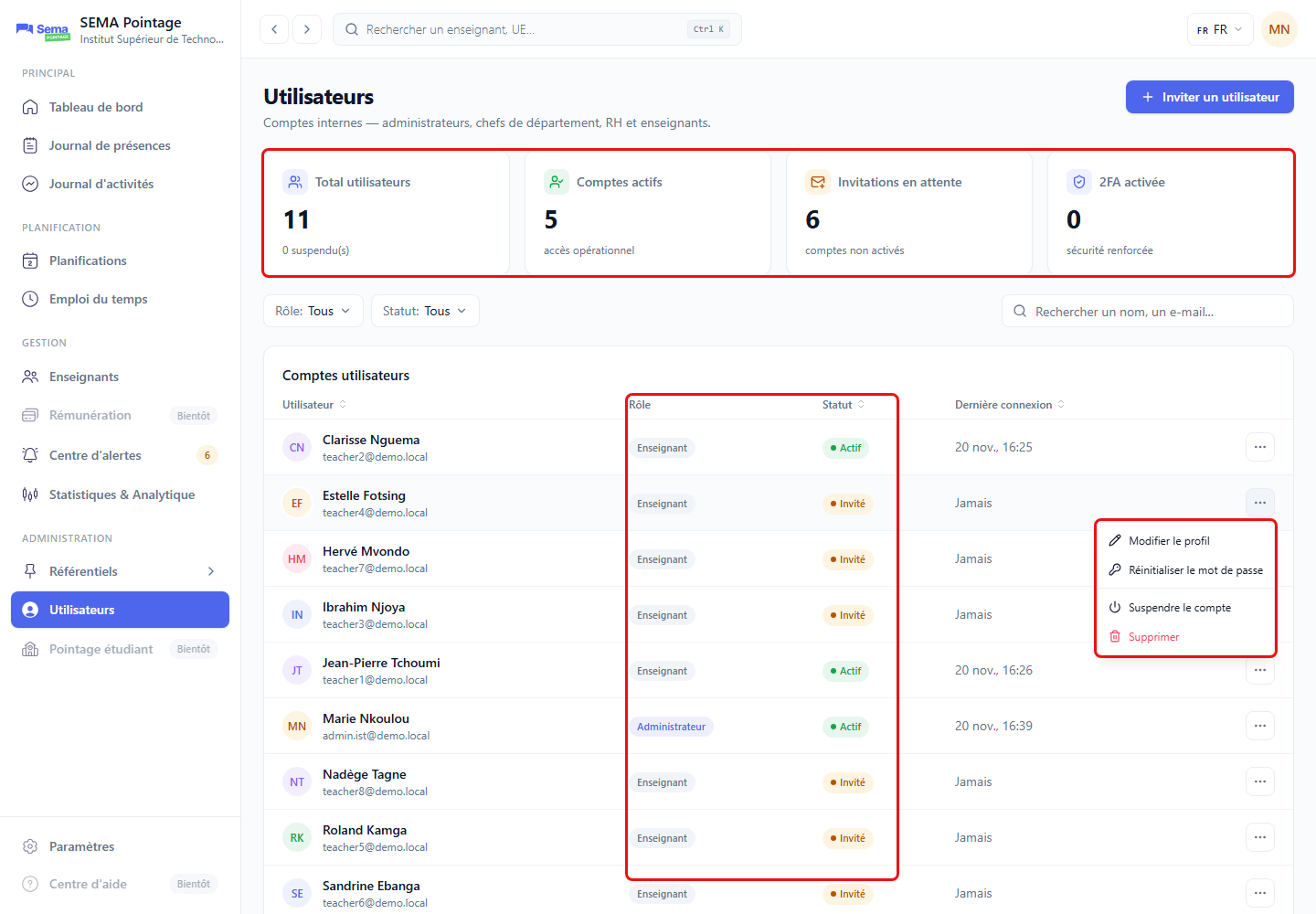
Page Utilisateurs : quatre cartes (Total utilisateurs, Comptes actifs, Invitations en attente, 2FA activée), colonnes Rôle et Statut et menu « … » d’une ligne (Modifier le profil, Réinitialiser le mot de passe, Suspendre le compte, Supprimer).
2. Inviter un utilisateur
Objectif : créer un nouveau compte et envoyer à la personne ses accès par e-mail.
Chemin d’accès : Utilisateurs > bouton Inviter un utilisateur.
Prérequis : voir la section 1 (droits de création et d’attribution de rôles).
Procédure pas à pas
1. Cliquez sur Inviter un utilisateur. La fenêtre indique « Un e-mail d’invitation sera envoyé pour créer le compte. ».
2. Renseignez le Prénom *, le Nom * et l”Adresse e-mail *.
3. Choisissez le Rôle * parmi les rôles de l’école : « Administrateur École », « Chef de département », « Enseignant » et les éventuels rôles personnalisés. Le rôle Super administrateur n’est pas proposé.
4. Si vous choisissez Chef de département, un champ Département * apparaît : choisissez le département que cette personne dirigera. Le chef de département ne verra que les planifications et les enseignants de ce département.
5. Si vous le souhaitez, cochez Exiger une authentification à deux facteurs par code email (décochée par défaut). Cette option ne se règle qu’à l’invitation.
6. Cliquez sur Envoyer l’invitation. Le bouton reste grisé tant que le prénom, le nom et l’e-mail ne sont pas remplis.
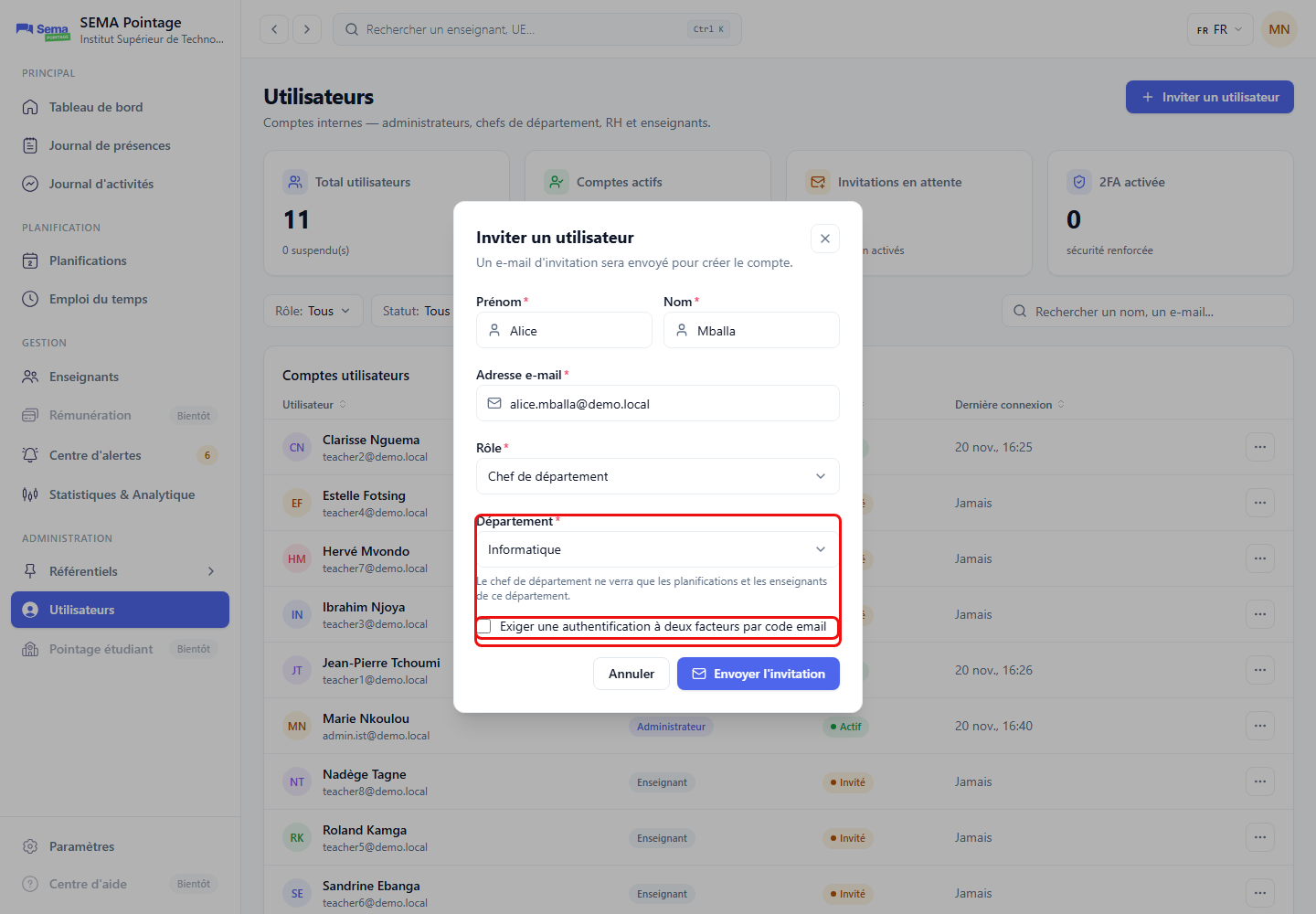
Fenêtre « Inviter un utilisateur » avec le rôle Chef de département (champ Département) et la case d’authentification à deux facteurs ; l’invitation n’est pas envoyée.
Résultat attendu
Le message « Invitation envoyée à {e-mail}. » s’affiche. Le compte apparaît dans la liste avec le statut Invité.
L’e-mail d’invitation
La personne reçoit automatiquement un e-mail contenant son adresse e-mail, un mot de passe temporaire et un lien d’accès à la plateforme, avec un rappel qu’elle doit changer son mot de passe à la première connexion.
Note
Cet e-mail est rédigé en anglais (« Your account credentials ») et ne porte pas l’identité visuelle de l’école. Prévenez la personne à l’avance pour qu’elle reconnaisse le message, et demandez-lui de vérifier ses courriers indésirables.
À la première connexion, la personne doit obligatoirement choisir un nouveau mot de passe (voir 2.3 Changer le mot de passe à la première connexion). Elle devra ensuite se reconnecter avec ce nouveau mot de passe.
Règles de gestion
Prénom et nom : 80 caractères maximum.
L’adresse e-mail doit être unique ; si l’e-mail d’invitation n’a pas pu partir, l’adresse reste malgré tout prise.
Il n’y a pas, sur cette page, de bouton « Renvoyer l’invitation » : si la personne n’a pas reçu l’e-mail, utilisez Réinitialiser le mot de passe (section 4).
Pour un enseignant, la procédure habituelle passe par la page Enseignants (voir Enseignants).
Erreurs possibles
Message ou symptôme |
Cause |
Solution |
|---|---|---|
« Le prénom est requis. » / « Le nom est requis. » |
Champ obligatoire vide. |
Renseignez le champ. |
« Saisissez une adresse e-mail valide. » |
Format d’e-mail incorrect. |
Corrigez l’adresse. |
Message sous le champ e-mail (adresse déjà utilisée) |
Un compte existe déjà avec cet e-mail. |
Utilisez une autre adresse, ou modifiez/réactivez le compte existant. |
« Le rôle est obligatoire. » |
Aucun rôle choisi. |
Choisissez un rôle. |
« Choisissez le département que ce chef dirigera. » |
Rôle Chef de département sans département. |
Choisissez un département. |
« L’invitation n’a pas pu être envoyée. » |
Échec de l’envoi ou refus du serveur. |
Vérifiez les données ; réessayez ; contactez le support. |
3. Modifier le profil d’un utilisateur
Objectif : corriger le nom, l’e-mail, le rôle ou le département d’un compte.
Chemin d’accès : Utilisateurs > icône … de la ligne > Modifier le profil (ou clic sur la ligne).
Prérequis : pouvoir modifier les utilisateurs ; pour changer le rôle, pouvoir attribuer des rôles.
Procédure pas à pas
1. Ouvrez Modifier le profil. La fenêtre indique « Mettez à jour les informations de l’utilisateur. ».
2. Modifiez le Nom complet * (le premier mot devient le prénom, le reste le nom), l”Adresse e-mail *, le Rôle * et, pour un chef de département, le Département *.
3. Cliquez sur Enregistrer. Le message « Profil de {nom} mis à jour. » s’affiche.
Règles de gestion
Sans droit d’attribution de rôles, le champ Rôle est grisé avec la mention « Vous n’avez pas le droit de modifier le rôle. ».
Si vous passez un compte au rôle « Chef de département », choisissez son département.
La double authentification ne se règle pas dans cette fenêtre.
Erreurs possibles : « Le nom est requis. » ; « Adresse e-mail invalide. » ; e-mail déjà utilisé (message sous le champ) ; « La mise à jour a échoué. ».
4. Réinitialiser le mot de passe d’un utilisateur
Objectif : permettre à une personne de choisir un nouveau mot de passe (oubli, e-mail d’invitation non reçu).
Chemin d’accès : Utilisateurs > icône … de la ligne > Réinitialiser le mot de passe.
Procédure pas à pas
1. Cliquez sur Réinitialiser le mot de passe. Il n’y a pas de demande de confirmation : un e-mail contenant un lien de réinitialisation est envoyé immédiatement à l’adresse du compte.
2. Le message « Lien de réinitialisation du mot de passe envoyé. » s’affiche.
3. La personne ouvre le lien et choisit un nouveau mot de passe (voir 2.4 Mot de passe oublié).
Règles de gestion : vous ne voyez jamais le mot de passe d’un utilisateur ; le nouveau mot de passe doit contenir au moins 10 caractères, avec majuscule, minuscule, chiffre et symbole.
Erreur possible : « Le lien n’a pas pu être envoyé. » : réessayez plus tard.
5. Suspendre, réactiver et « supprimer » un compte
Objectif : bloquer ou rétablir l’accès d’un compte.
Chemin d’accès : Utilisateurs > icône … de la ligne.
Procédure pas à pas : suspendre ou réactiver
1. Cliquez sur Suspendre le compte (compte non suspendu) ou Réactiver le compte (compte suspendu). Aucune confirmation n’est demandée.
2. Le message « Compte de {nom} suspendu. » ou « Compte de {nom} réactivé. » s’affiche, et le statut change dans le tableau.
Procédure pas à pas : « Supprimer »
1. Cliquez sur Supprimer (en rouge). La fenêtre « Supprimer l’utilisateur » vous demande de confirmer.
2. Cliquez sur Supprimer. Le message « Utilisateur supprimé. » s’affiche.
Note
« Supprimer » ne supprime pas réellement le compte. Il fonctionne comme une désactivation : le compte passe au statut « Suspendu » et la personne perd immédiatement son accès, mais ses données restent conservées et vous pouvez la rétablir avec Réactiver le compte. La mention « Cette action est irréversible » affichée dans la fenêtre n’est donc pas exacte. En pratique, Supprimer et Suspendre le compte ont le même effet.
Règles de gestion
Un compte suspendu ne peut plus se connecter.
L’application ne vous empêche pas de suspendre votre propre compte : soyez vigilant, car vous perdriez votre accès.
Erreurs possibles : « Le statut n’a pas pu être modifié. » ; « La suppression a échoué. ». Dans les deux cas, réessayez ; si le problème persiste, contactez votre administrateur.
Note
Les fonctions d’activation / désactivation de la double authentification d’un compte existant et le renvoi des identifiants ne sont pas accessibles depuis cette page.