
Guide du Super Administrateur
Ce guide s’adresse aux personnes qui administrent l’ensemble de la plateforme SEMA Pointage : création des écoles, comptes des administrateurs d’école, rôles et permissions, suivi de l’activité globale et audit.
Pages de ce guide
1. Présentation du rôle
1.1 Description
Le Super Administrateur (rôle « Super Administrateur ») est le niveau d’accès le plus élevé de la plateforme. Il ne travaille pas au sein d’une seule école : il supervise toutes les écoles clientes de SEMA Pointage et définit le cadre dans lequel les autres rôles (Administrateur École, Chef de département, Enseignant) travaillent.
1.2 Responsabilités
créer les écoles et leur administrateur principal ;
activer ou désactiver une école ;
gérer les comptes des administrateurs (Super Admins et Administrateurs d’école) ;
créer, modifier et organiser les rôles personnalisés et leurs permissions ;
suivre l’adoption et l’activité de la plateforme (tableau de bord et statistiques) ;
consulter le journal d’audit de toute la plateforme ;
tenir à jour la liste des pays et des villes proposés dans les formulaires d’école.
1.3 Niveau d’accès
Le Super Administrateur dispose de toutes les permissions du catalogue de la plateforme. Il voit les données de toutes les écoles dans les écrans de supervision (écoles, comptes admin, statistiques, audit).
Note
Le Super Administrateur n’a pas d’espace de gestion « interne » à une école (planifications, enseignants, référentiels, présences). Ces écrans appartiennent à l’espace de l’Administrateur École. Si vous tapez l’adresse d’une page d’un autre espace, vous êtes automatiquement renvoyé vers votre propre espace.
2. Accéder à l’application
2.1 Connexion
La connexion se fait avec votre adresse e-mail et votre mot de passe, ou avec un code reçu par e-mail. Voir 2.1 Se connecter avec un mot de passe, 2.2 Se connecter avec un code reçu par e-mail et 2.4 Mot de passe oublié.
Lors de votre toute première connexion avec un mot de passe temporaire, l’application vous demande de définir un nouveau mot de passe : voir 2.3 Changer le mot de passe à la première connexion. Vous êtes ensuite déconnecté et devez vous reconnecter avec le nouveau mot de passe.
2.2 Page d’accueil
Après la connexion, vous arrivez directement sur le Tableau de bord global de la plateforme (voir Tableau de bord global).
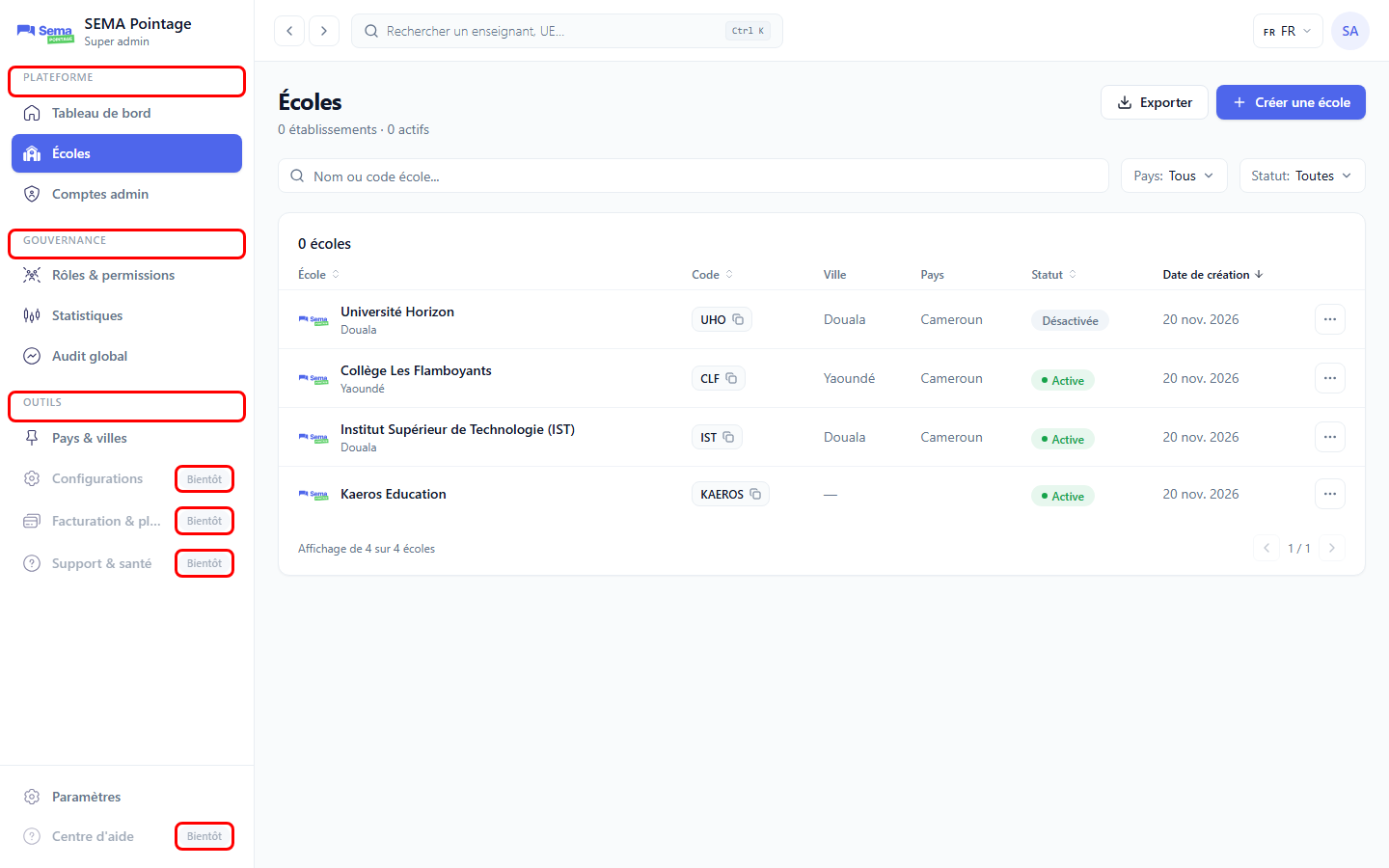
Menu latéral du Super Administrateur (capture prise sur la page Écoles) : groupes « Plateforme », « Gouvernance », « Outils » et pastilles « Bientôt » entourés.
2.4 En-tête de l’application
De gauche à droite :
les boutons Précédent et Suivant (historique du navigateur) ;
la recherche globale, champ « Rechercher un enseignant, UE… » (raccourci
Ctrl K) : pour un Super Administrateur, elle propose les pages du menu et les écoles. Voir 4.1 Recherche globale. L’action rapide « Créer une école » est aussi proposée (toucheAlt+N) ;le sélecteur de langue FR / EN (4.4 Changer la langue) ;
le menu du profil (avatar rond) : votre nom, le badge « Super admin », votre e-mail, Paramètres et Se déconnecter (2.5 Se déconnecter et durée de session). Le lien « Aide & Support » est grisé.
Pour les principes de navigation (tri, pagination, filtres, export), voir 3. Navigation générale, 4.2 Rechercher, filtrer, trier et parcourir les listes et 4.3 Exporter des données.
3. Liste des modules
Module |
Description |
|---|---|
Indicateurs clés, activité des pointages, écoles récentes et alertes. |
|
Création d’une école (assistant en 5 étapes), détail, modification, désactivation, réactivation, export. |
|
Inviter, modifier, désactiver ou réactiver un compte administrateur, renvoyer l’invitation. |
|
Rôles système et personnalisés, création, modification, duplication, désactivation, matrice des permissions. |
|
Quatre onglets : vue d’ensemble, adoption, engagement, croissance. |
|
Consultation, filtrage et export du journal d’audit. |
|
Ajout et gestion des pays et des villes. |
|
Profil personnel et changement de mot de passe. |
4. Flux de travail propres au rôle
4.1 Mise en service d’une nouvelle école
Conditions de départ
vous disposez d’un compte Super Administrateur ;
le pays (et la ville) de l’école existent dans Pays & villes (sinon, les ajouter d’abord : Pays & villes) ;
vous connaissez le nom de l’école, son code, et l’identité et l’adresse e-mail de son administrateur principal.
Actions
1. Dans Écoles, cliquez sur Créer une école et complétez les 5 étapes de l’assistant : « À propos de l’école », « Localisation », « Contact », « Administrateur principal », « Vérification » (Écoles).
2. À la validation (Créer l’école), la plateforme crée l’école et le compte de son administrateur principal (rôle Administrateur École). Un mot de passe temporaire est généré automatiquement : vous ne le voyez pas et vous ne le saisissez pas.
3. L’administrateur principal reçoit un e-mail contenant l’adresse de connexion et son mot de passe temporaire.
4. À sa première connexion, il est obligé de choisir un nouveau mot de passe, puis de se reconnecter (2.3 Changer le mot de passe à la première connexion).
5. Il peut ensuite configurer son école (référentiels, enseignants, planifications) et inviter ses propres équipes. Voir le guide Administrateur École.
Décisions et validations
Si le code de l’école est déjà utilisé, l’assistant le signale et vous empêche de continuer.
Si l’e-mail n’a pas pu être envoyé, l’école et le compte sont tout de même créés. Le compte apparaît alors dans Comptes admin avec le statut « Invité » : utilisez Renvoyer l’invitation (Comptes admin).
Résultat
L’école apparaît dans la liste des écoles avec le statut « Active ». Son administrateur principal est en statut « Invité » dans Comptes admin jusqu’à sa première connexion, puis passe à « Actif ».
Interactions avec les autres rôles
L’Administrateur École prend le relais : tout ce qui concerne le fonctionnement interne de l’école (enseignants, planifications, référentiels, utilisateurs) est de son ressort.
Note
L’écran de vérification (étape 5) affiche « Méthode : Email + lien magique », alors que l’administrateur reçoit en réalité un e-mail avec un mot de passe temporaire. Le bandeau de l’étape 4 décrit correctement le fonctionnement réel.
4.2 Suivi courant de la plateforme
1. Consultez le Tableau de bord pour repérer les écoles « à risque », avec un onboarding incomplet ou qui n’ont jamais pointé.
2. Approfondissez dans Statistiques (onglets « Adoption & Onboarding » et « Croissance & Portefeuille »).
3. Si une école est en difficulté, contactez son administrateur ; au besoin, renvoyez son invitation depuis Comptes admin.
4.3 Gouvernance des accès
1. Dans Rôles & permissions, définissez ou ajustez les rôles personnalisés.
2. Dans Comptes admin, rattachez les administrateurs à leur école avec le rôle adapté.
3. Contrôlez les opérations sensibles dans Audit global.
5. Restrictions et permissions
Catégorie |
Détail |
|---|---|
Peut consulter |
Tableau de bord global, liste et détail des écoles, comptes admin, rôles et matrice des permissions, statistiques plateforme, audit global, pays et villes, son propre profil. |
Peut modifier |
Écoles (création, informations, activation/désactivation), comptes admin (informations, activation/désactivation, renvoi de l’invitation, réinitialisation du mot de passe), rôles et permissions, pays et villes (ajout, modification, activation/désactivation), son profil et son mot de passe. |
Peut valider / publier |
Sans objet pour ce rôle : il n’existe pas de circuit de validation ou de publication dans l’espace Super Administrateur. |
Ne peut pas |
Supprimer définitivement une école, un compte, un rôle système, un pays ou une ville (seule la désactivation existe) ; modifier le code d’une école ; modifier l’école de rattachement d’un compte admin ; exporter la liste des comptes admin ni les statistiques ; gérer les données internes d’une école depuis son espace (enseignants, planifications, référentiels) ; modifier les informations d’un « établissement » depuis les paramètres (il n’y a pas de carte établissement pour ce rôle). |
Important
Dans la plupart des écrans, les boutons restent visibles pour toute personne qui peut ouvrir la page ; si votre rôle (personnalisé) n’a pas la permission correspondante, l’action est refusée avec le message « Droits insuffisants : votre rôle ne permet pas cette action. ». Pour le rôle Super Administrateur lui-même, toutes les permissions sont accordées.
6. Fonctionnalités non disponibles
Les éléments suivants sont visibles dans l’application mais ne sont pas utilisables actuellement :
Élément |
Situation |
|---|---|
Configurations |
Entrée grisée « Bientôt ». L’écran affiche « Bientôt disponible » (« Ce module est en cours de préparation et sera disponible prochainement. »). |
Facturation & plans |
Idem : « Bientôt disponible ». Les écoles n’ont pas de plan tarifaire géré dans l’application (la colonne « Plan » du tableau de bord affiche toujours « Education »). |
Support & santé |
Idem : « Bientôt disponible ». |
Centre d’aide et lien Aide & Support |
Grisés (« Bientôt »). L’adresse directe affiche seulement « Bientôt disponible ». |
Filtres du Tableau de bord (Période, Pays, Plan, Statut) |
Affichés mais sans effet sur les données. |
Suppression d’une école |
N’existe pas : seule la désactivation est possible. |
Export de la liste des comptes admin, export des statistiques |
Non disponibles. |
Sélection multiple d’écoles |
Non disponible. |
Cloche de notifications, choix du thème sombre |
Non disponibles. |