
Téléphone de pointage des enseignants
Un enseignant pointe sa présence depuis son téléphone, jamais depuis le back-office. Pour cela, son téléphone doit d’abord être activé grâce à un lien d’activation. En tant que chef de département, vous pouvez générer ce lien, révoquer un téléphone et réinitialiser les appareils des enseignants de votre département.
Important
Ces actions sont les seules modifications importantes que vous pouvez faire sur les enseignants. Elles ne concernent que les enseignants de votre département (ceux qui ont au moins un cours actif dans une de ses planifications).
1. Générer un lien d’activation pour un enseignant
Objectif
Permettre à un enseignant d’activer le pointage sur son téléphone.
Chemin d’accès
Depuis l’annuaire : Outils > Enseignants du dept. > icône « Générer le lien d’activation » de la ligne ;
Depuis la fiche : Enseignants du dept. > Voir le profil > onglet Aperçu > carte « Téléphone de pointage » > Générer le lien d’activation.
Prérequis
Votre rôle doit permettre de gérer les téléphones de pointage de votre département ;
L’enseignant doit être actif et ne pas avoir déjà de téléphone activé.
Procédure pas à pas
1. Repérez l’état de l’enseignant dans la colonne « Téléphone » ou dans le badge de la carte « Téléphone de pointage » : « Téléphone activé », « Lien généré », « Lien expiré » ou « Aucun téléphone activé ».
2. Dans la fiche, cliquez sur Générer le lien d’activation (le bouton devient « Nouveau lien » si un lien a déjà été envoyé). Dans l’annuaire, cliquez sur l’icône « Générer le lien d’activation » : le lien est généré et copié automatiquement (message « Lien d’activation copié »).
3. Dans la fiche, le lien apparaît dans un champ en lecture seule, sans libellé au-dessus (seule l’URL est affichée), avec les boutons Copier et WhatsApp à sa droite et, dessous, l’aide « Lien à usage unique, valable jusqu’au {date}. Envoyez-le à l’enseignant : il l’ouvre sur son téléphone. » et le bouton Nouveau lien. Cliquez sur Copier (le bouton devient « Copié ») ou sur WhatsApp. Le bouton WhatsApp ouvre une conversation avec le message « Bonjour {prénom}, voici votre lien pour activer le pointage sur votre téléphone : {lien} ». Si l’enseignant n’a pas de numéro, le message « Pas de numéro : copiez le lien. » s’affiche.
4. Transmettez le lien à l’enseignant : il doit l’ouvrir sur son téléphone. Le lien n’est affiché que juste après sa génération : si vous rechargez la page, il disparaît (l’état reste « Lien généré » et le bouton devient « Nouveau lien »).
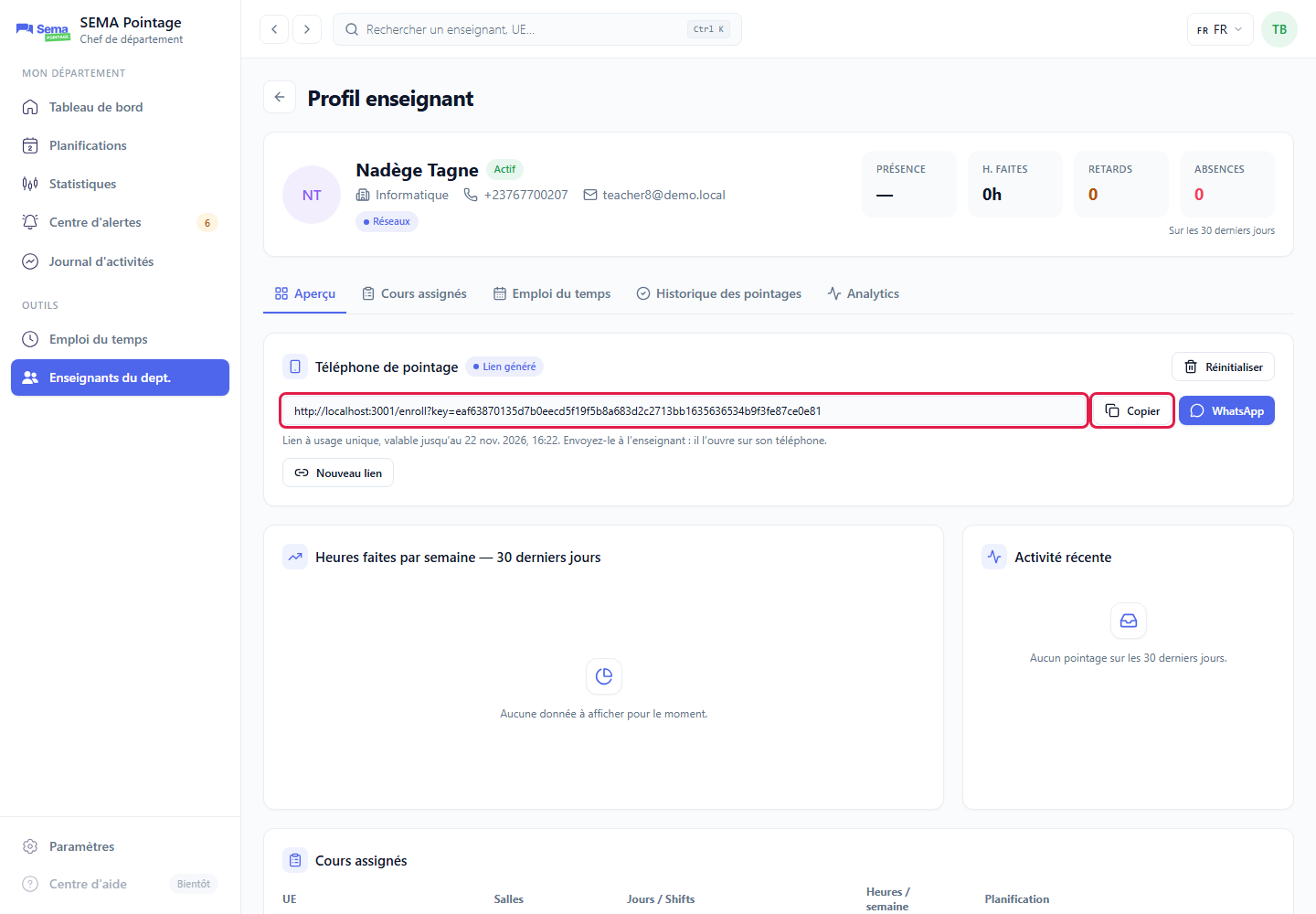
Carte « Téléphone de pointage » à l’état « Lien généré » : le lien dans un champ en lecture seule (sans libellé), le bouton Copier (entourés en rouge), le bouton WhatsApp et le bouton « Nouveau lien ».
Résultat attendu
Un lien d’activation à usage unique, valable 48 heures par défaut, est généré. Le badge passe à « Lien généré ». Une fois le lien ouvert par l’enseignant, l’état devient « Téléphone activé ».
Règles de gestion
Le lien est à usage unique ; il est valable 48 heures par défaut ;
Générer un nouveau lien invalide l’ancien non utilisé ;
Le lien n’est conservé que dans le navigateur qui l’a généré. Si un lien valide est conservé dans votre navigateur, l’icône de l’annuaire devient « Copier le lien d’activation » et le recopie sans en créer un nouveau ;
Sur un autre navigateur ou poste, le message suivant apparaît : « Un lien est en attente (valable jusqu’au {date}) mais il a été généré depuis un autre navigateur : générez-en un nouveau pour l’afficher. » ;
Si le presse-papiers est refusé par le navigateur, le message « Lien généré : retrouvez-le dans la fiche de l’enseignant. » s’affiche.
Erreurs possibles
Message ou symptôme |
Cause |
Solution |
|---|---|---|
« Impossible de générer le lien » |
Un téléphone est déjà activé, l’enseignant est inactif, ou erreur temporaire. |
Si un téléphone est actif, révoquez-le d’abord (section 3) ; sinon réessayez. |
Badge « Lien expiré » |
Le délai de 48 heures est dépassé. |
Cliquez sur Nouveau lien. |
« Pas de numéro : copiez le lien. » |
La fiche de l’enseignant ne contient pas de numéro de téléphone. |
Cliquez sur Copier et envoyez le lien par un autre moyen. |
Bouton de génération absent |
Votre rôle ne permet pas de gérer les téléphones, ou l’enseignant a déjà un téléphone activé. |
Contactez l’administrateur de l’école. |
2. Activer plusieurs téléphones en une fois
Objectif
Générer les liens d’activation de plusieurs enseignants d’un coup.
Chemin d’accès
Outils > Enseignants du dept. > bouton Activer des téléphones.
Prérequis
Votre rôle doit permettre de gérer les téléphones de votre département.
Procédure pas à pas
1. Cliquez sur Activer des téléphones. La fenêtre « Activer les téléphones des enseignants » s’ouvre. Elle rappelle : « Génère un lien d’activation à usage unique par enseignant (valable 48 h). Envoyez-le par WhatsApp : l’enseignant l’ouvre sur son téléphone. ».
2. Cochez les enseignants concernés, ou cochez « Tout sélectionner ({n}) ». La liste contient uniquement les enseignants actifs de la page courante de l’annuaire qui n’ont pas de téléphone activé. Si elle est vide : « Tous les enseignants de cette page ont déjà un téléphone activé. ».
3. Cliquez sur Générer {n} lien(s).
4. Pour chaque enseignant, le badge « Lien généré » apparaît avec la date d’expiration et les boutons de copie et WhatsApp. En cas de problème sur une ligne, « Échec de la génération » s’affiche pour cet enseignant.
5. Cliquez sur Fermer une fois les liens envoyés.
Résultat attendu
Chaque enseignant sélectionné dispose d’un lien d’activation ; le message « Liens générés » s’affiche.
Règles de gestion
Seuls les enseignants de la page affichée dans l’annuaire sont proposés : changez de page pour traiter les autres ;
Regénérer un lien pour un enseignant invalide le précédent.
Erreurs possibles
Message ou symptôme |
Cause |
Solution |
|---|---|---|
« Échec de la génération » (sur une ligne) |
Téléphone déjà activé, enseignant inactif ou erreur temporaire. |
Traitez cet enseignant séparément depuis sa fiche. |
« Tous les enseignants de cette page ont déjà un téléphone activé. » |
Aucun enseignant à activer sur cette page. |
Passez à la page suivante de l’annuaire. |
3. Révoquer un téléphone (« Ré-onboarder »)
Objectif
Bloquer le téléphone actuel d’un enseignant (téléphone changé, perdu, volé ou suspect) et, si besoin, générer immédiatement un nouveau lien d’activation.
Chemin d’accès
Fiche de l’enseignant > onglet Aperçu > carte « Téléphone de pointage » > Ré-onboarder.
Prérequis
Le téléphone de l’enseignant est à l’état « Téléphone activé ». Votre rôle doit permettre de gérer les téléphones de votre département.
Procédure pas à pas
1. Dans la carte « Téléphone de pointage », vérifiez les informations « Appareil », « Activé le » et « Dernière activité ».
2. Cliquez sur Ré-onboarder. Un panneau intégré à la carte (et non une fenêtre modale) s’ouvre sous les informations de l’appareil, avec le titre « Révoquer ce téléphone ? » : « Il sera révoqué immédiatement : l’enseignant ne pourra plus pointer jusqu’à la nouvelle activation. ».
3. Choisissez le motif : « Changement de téléphone », « Téléphone perdu ou volé », « Suspicion de fraude » ou « Autre ». Pour « Autre », vous pouvez préciser dans « Préciser le motif (facultatif) » (150 caractères au maximum).
4. Laissez cochée la case « Générer un nouveau lien d’activation » pour obtenir directement un lien ; décochez-la si vous ne le souhaitez pas.
5. Cliquez sur Révoquer (ou Annuler pour abandonner).
6. Si un nouveau lien a été généré, envoyez-le à l’enseignant comme décrit en section 1.
7. Pour consulter l’historique, cliquez sur Historique : la liste affiche chaque appareil avec « Actif » ou « Révoqué » (le motif apparaît au survol). Si rien : « Aucun appareil enregistré. ».
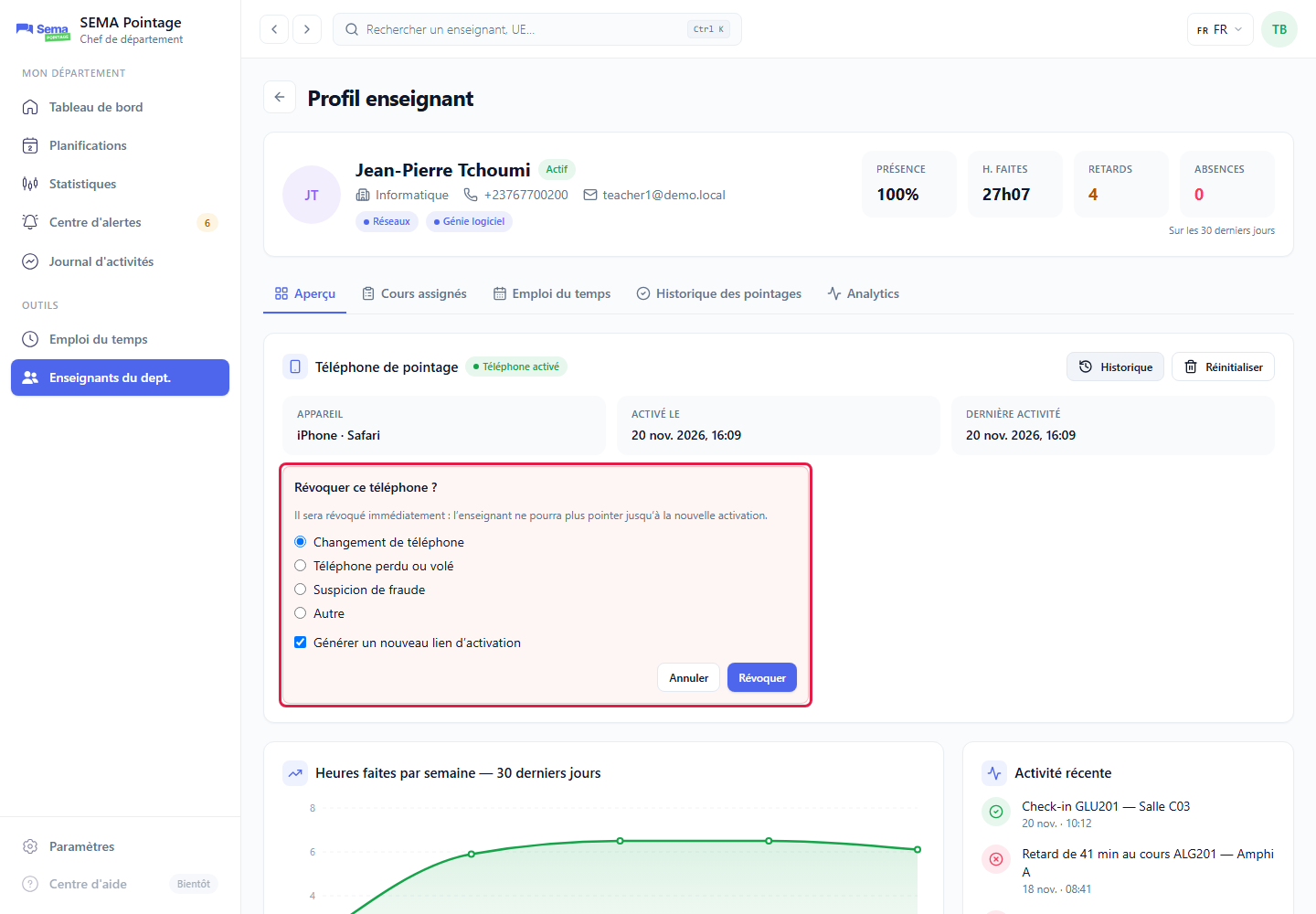
Panneau « Révoquer ce téléphone ? » (entouré en rouge) avec les quatre motifs, la case « Générer un nouveau lien d’activation » cochée par défaut et les boutons Annuler et Révoquer.
Résultat attendu
Le message « Téléphone révoqué » (ou « Téléphone révoqué, nouveau lien généré ») s’affiche. L’enseignant ne peut plus pointer avec l’ancien téléphone tant qu’il n’a pas activé le nouveau.
Règles de gestion
La révocation est immédiate ;
Le motif est enregistré dans l’historique des appareils.
Erreurs possibles
Message ou symptôme |
Cause |
Solution |
|---|---|---|
« Révocation impossible » |
Erreur temporaire ou droits insuffisants. |
Réessayez ; contactez l’administrateur de l’école si le problème persiste. |
« Impossible de générer le lien » |
La révocation a réussi mais le nouveau lien n’a pas pu être créé. |
Cliquez sur Générer le lien d’activation dans la carte. |
4. Réinitialiser les téléphones d’un enseignant
Objectif
Effacer tous les appareils et liens d’activation d’un enseignant pour repartir de zéro.
Chemin d’accès
Fiche de l’enseignant > onglet Aperçu > carte « Téléphone de pointage » > Réinitialiser.
Prérequis
Il existe au moins un appareil, un historique ou un lien pour cet enseignant (sinon le bouton n’apparaît pas). Votre rôle doit permettre de gérer les téléphones de votre département.
Procédure pas à pas
1. Cliquez sur Réinitialiser. Un avertissement apparaît : « Efface appareils et liens, définitivement. ».
2. Cliquez sur Confirmer pour valider.
3. Générez ensuite un nouveau lien d’activation (section 1).
Résultat attendu
Le message « Appareils et liens effacés » s’affiche. L’état revient à « Aucun téléphone activé ».
Règles de gestion
Avertissement
Cette opération est irréversible : tous les appareils, l’historique et les liens de l’enseignant sont effacés définitivement. Préférez la révocation (section 3) si vous souhaitez conserver l’historique.
Erreurs possibles
Message ou symptôme |
Cause |
Solution |
|---|---|---|
« Réinitialisation impossible » |
Erreur temporaire ou droits insuffisants. |
Réessayez ; contactez l’administrateur de l’école. |
5. Comment l’enseignant pointe ensuite
Une fois le téléphone activé, l’enseignant pointe sa présence depuis son téléphone (lien reçu par WhatsApp), pas depuis le back-office. Le détail se trouve dans le guide de l’enseignant. Vous suivez ensuite les pointages dans le tableau de bord, l’emploi du temps, la fiche enseignant, les alertes et le journal d’activités.