
Centre d’alertes
1. Centre d’alertes
Objectif
Le Centre d’alertes rassemble les situations qui demandent votre attention : conflits de planning, séances non pointées, sorties oubliées, absences répétées, quotas d’heures insuffisants ou dépassés, périodes suspendues. Les alertes sont recalculées en continu par l’application : vous n’avez rien à créer, et une alerte disparaît d’elle-même quand la situation est réglée.
Chemin d’accès
Menu latéral > Gestion > Centre d’alertes. Un badge sur le menu indique le nombre d’alertes non lues.
Prérequis
Votre rôle doit permettre de consulter les alertes.
Pour marquer des alertes comme lues ou non lues, votre rôle doit permettre de modifier les alertes ; sinon la page est en lecture seule.
Procédure pas à pas
1. Ouvrez Centre d’alertes. Le sous-titre indique « Conflits, absences, quotas et pointages manquants, recalculés en continu. ».
2. Lisez les quatre cartes de synthèse : Total alertes (avec « {n} non lues »), Critiques, Avertissements et Informations (chacune indique le nombre non lu).
3. Filtrez la liste avec :
Sévérité : Critique, Avertissement, Information ;
Type : Conflit de planning, Sortie non pointée, Absence, Absences répétées, Quota sous la cible, Quota dépassé, Période suspendue ;
Statut : « Non lues » (valeur sélectionnée à l’ouverture de la page), « Lues » ou « Tous » ;
la recherche (exemple : « Ex. Mbarga, INF401, critique »).
Cliquez sur Réinitialiser pour revenir aux filtres par défaut.
4. Lisez chaque carte d’alerte : icône de sévérité, titre, badge du type, point « Non lue » le cas échéant, message détaillé et date. Selon l’alerte, des liens Voir la planification ou Voir l’enseignant (quand un seul enseignant est concerné) vous mènent directement à l’élément à traiter.
5. Pour marquer une alerte comme lue, cliquez sur l’icône en forme d’œil de la carte (« Marquer comme lue ») ; cliquez de nouveau pour la remettre en « Marquer comme non lue ».
6. Pour marquer d’un coup toutes les alertes affichées, cliquez sur Tout marquer comme lu. Le bouton agit sur les alertes correspondant aux filtres courants et est grisé s’il n’y a aucune alerte non lue. Un message précise le résultat (par exemple « 3 alertes marquées comme lues. »).
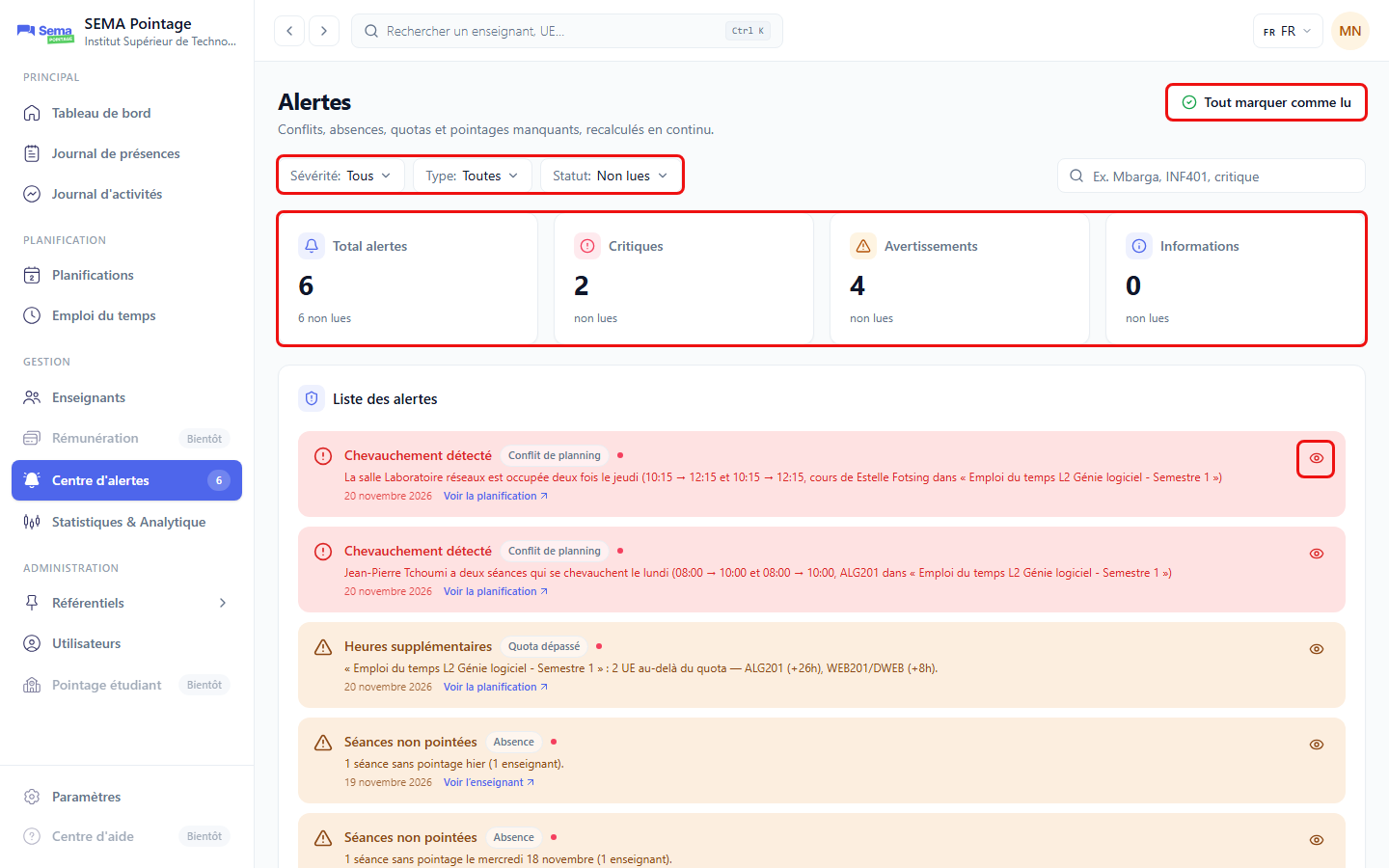
Centre d’alertes (6 alertes non lues : 2 critiques et 4 avertissements ; filtre Statut sur « Non lues »).
Résultat attendu
Les alertes marquées comme lues quittent la vue « Non lues » (par défaut) et le badge du menu diminue.
Les types d’alertes et leur sévérité
Titre affiché |
Sévérité |
Quand l’alerte apparaît |
|---|---|---|
Chevauchement détecté |
Critique |
Un conflit important existe dans les planifications (brouillons ou actives) : même enseignant, même salle ou même planification en double sur le même créneau. |
Absences répétées |
Critique |
Un enseignant cumule au moins 3 séances non pointées au cours des 7 derniers jours (jusqu’à hier). |
Quota insuffisant |
Avertissement |
Dans une planification active, une UE est planifiée sous 80 % de son quota d’heures. |
Heures supplémentaires |
Avertissement |
Dans une planification active, une UE est planifiée au-delà de son quota d’heures. |
Séances non pointées |
Avertissement |
Pour chacun des 3 derniers jours (jusqu’à hier), des séances prévues n’ont aucun pointage (ou un pointage absent / invalide). |
Checkout manquant |
Avertissement |
Pour chacun des 3 derniers jours, des enseignants ont une entrée mais pas de sortie (ou une sortie posée automatiquement). |
Période suspendue / Jours fériés |
Information |
Dans les 14 prochains jours, des jours fériés ou dates d’exception d’une planification active suspendent le pointage. |
Règles de gestion
Seules les planifications actives produisent des alertes de quota, d’absence et de période suspendue.
Les quotas des alertes comparent les heures planifiées au quota de l’UE ; ils ne mesurent pas les heures réellement enseignées.
Marquer une alerte « lue » est propre à votre compte : cela ne règle pas la situation. Il n’existe pas de bouton « Résoudre » ou « Ignorer ».
L’état « lu » est conservé 90 jours environ.
Pour traiter une alerte de pointage, utilisez le Journal de présences (saisie manuelle de la sortie, par exemple) ; pour un conflit ou un quota, modifiez la planification (voir Planifications).
Erreurs possibles
Message ou symptôme |
Cause |
Solution |
|---|---|---|
« Aucune alerte ne correspond à ces filtres. » |
Aucune alerte pour ces critères (la vue par défaut n’affiche que les non lues). |
Choisissez le statut « Tous » ou cliquez sur Réinitialiser. |
« Impossible de charger les alertes. » |
Problème temporaire. |
Rechargez la page. |
« Action impossible pour le moment. » / « Impossible de modifier l’alerte. » |
Échec du marquage lu / non lu. |
Réessayez. |
« Aucune alerte à marquer. » |
Aucune alerte non lue pour les filtres courants. |
Aucune action nécessaire. |
Les boutons de marquage n’apparaissent pas |
Votre rôle ne permet pas de modifier les alertes. |
Contactez votre administrateur. |