
Rôles & permissions
Le module Rôles & permissions permet de consulter les rôles de la plateforme, de créer des rôles personnalisés et de choisir précisément ce que chaque rôle a le droit de faire.
Le sous-titre de la page indique le nombre de rôles système et de rôles personnalisés, avec la mention « Modifiable uniquement par les Super Admins » (par exemple « 4 rôles système · 1 rôles personnalisés · … » : le pluriel « 1 rôles » est une faute d’affichage de l’application).
Important
Modifier les permissions d’un rôle s’applique immédiatement à tous les utilisateurs qui portent ce rôle. Procédez avec précaution, surtout sur les rôles système.
1. Consulter les rôles et les permissions
1.1 Vue « Détail par rôle »
Objectif
Voir et ajuster les permissions d’un rôle à la fois.
Chemin d’accès
Menu Gouvernance > Rôles & permissions > sélecteur Vue > Détail par rôle (vue par défaut).
Prérequis
Votre rôle doit permettre de consulter les rôles.
Procédure pas à pas
1. Ouvrez la page. À gauche, la colonne Rôles disponibles liste les rôles (10 par page). Chaque carte indique le nom du rôle, une pastille « {n} permissions » et un bouton à l’icône « … » (sans libellé) ouvrant son menu ; les rôles personnalisés apparaissent avant les rôles système.
2. Cliquez sur un rôle : à droite, le panneau « Détail — {nom du rôle} » liste ses permissions, regroupées par module (Utilisateurs, Rôles, Écoles, Pointages, etc.). Chaque permission est une bascule verte : activée = accordée. Le bouton Enregistrer est en haut à droite du panneau.
3. Pour modifier, activez ou désactivez les bascules voulues, puis cliquez sur Enregistrer (« Enregistrement… »). Le bouton n’est actif que s’il y a des modifications.
Résultat attendu
Le message « Permissions mises à jour » s’affiche ; les utilisateurs du rôle bénéficient immédiatement des nouveaux droits.
Règles de gestion
Rien n’est enregistré tant que vous ne cliquez pas sur Enregistrer. Si vous changez de rôle ou de page sans enregistrer, vos cases modifiées sont perdues.
Sans permission de modification des rôles, les bascules sont figées et la mention « Lecture seule — votre rôle ne permet pas de modifier les permissions. » s’affiche.
Les rôles système sont : Super Administrateur, Administrateur École, Chef de département, Enseignant.
Le libellé d’une permission est le verbe d’action : « Consulter », « Créer », « Modifier », « Supprimer », « Attribuer », « Publier », « Désactiver », « Pointer », « Habiliter sur une UE », « Consulter tout », « Consulter (son département) ». Le module qui la contient donne le contexte (par exemple « Modifier » dans le module « Alerts » correspond à marquer les alertes comme lues ou non lues).
Quelques noms de modules restent en anglais : « Activity », « Alerts », « Teacher devices ».
Note
Permissions « déclaratives » (astérisque *) : certaines permissions sont suivies d’un astérisque. Au survol, l’infobulle précise qu’aucune fonction de la plateforme n’exige encore cette permission aujourd’hui : la cocher n’ouvre aucun accès. En bas de la matrice, la légende dit « * Permission déclarative — attribuable, mais aucune route backend ne l’exige encore. ». Les permissions « Supprimer » sont dans ce cas : la plateforme désactive les éléments au lieu de les supprimer, ce qui est couvert par « Modifier ».
Important
Les rôles système (y compris Super Administrateur) peuvent être renommés, voir leurs permissions modifiées et être dupliqués ; seule leur désactivation est refusée.
Erreurs possibles
Message ou symptôme |
Cause |
Solution |
|---|---|---|
« Échec de la mise à jour » |
Erreur du serveur ou droits insuffisants. |
Réessayez ; vérifiez vos permissions. |
Bascules figées, « Lecture seule — … » |
Votre rôle n’a pas le droit de modifier les rôles. |
Demandez à un Super Administrateur. |
Mes modifications ont disparu |
Vous avez changé de rôle ou de page sans enregistrer. |
Recommencez et cliquez sur Enregistrer avant de changer de rôle. |
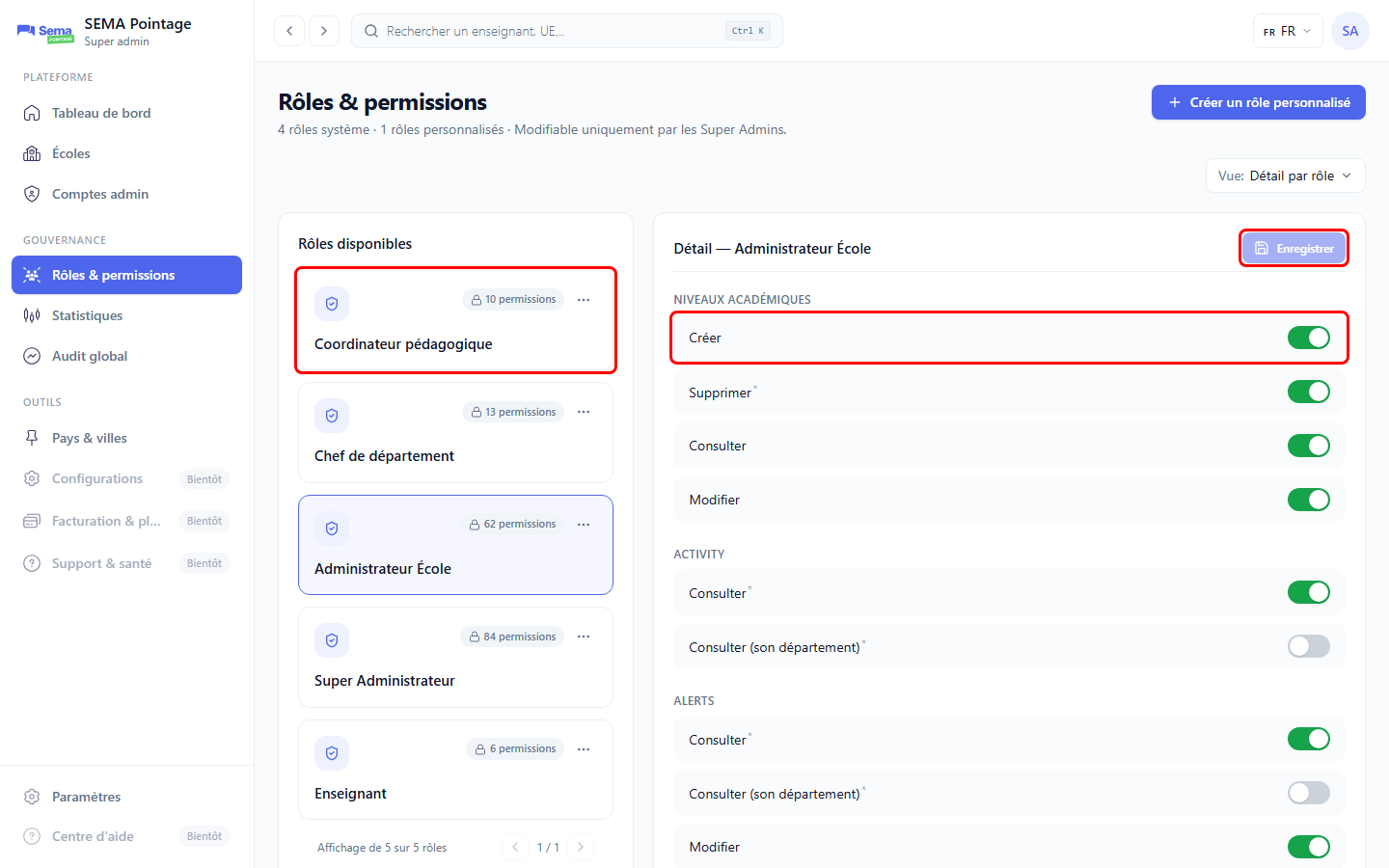
Vue « Détail par rôle » : rôle « Administrateur École » sélectionné, bouton Enregistrer grisé tant qu’aucune modification n’est faite.
1.2 Vue « Matrice globale »
Objectif
Comparer les permissions de tous les rôles et en modifier plusieurs d’un coup.
Chemin d’accès
Rôles & permissions > sélecteur Vue > Matrice globale.
Prérequis
Même prérequis que la vue détail.
Procédure pas à pas
1. Dans le sélecteur « Vue : », choisissez Matrice globale. Une carte est affichée par module : les colonnes sont les actions du module, les lignes sont les rôles.
2. Cochez ou décochez les cases voulues.
3. Cliquez sur Enregistrer en haut à droite.
Résultat attendu
Les modifications de tous les rôles concernés sont enregistrées. Le message « Permissions mises à jour » peut s’afficher plusieurs fois (une fois par rôle modifié).
Règles de gestion
Les astérisques et la légende des permissions déclaratives s’appliquent ici aussi.
Dans la matrice, la ligne du rôle personnalisé utilise des interrupteurs et les lignes des rôles système des cases à cocher : c’est uniquement une différence d’affichage.
Mêmes protections que dans la vue détail (lecture seule sans droit de modification).
Erreurs possibles
Message ou symptôme |
Cause |
Solution |
|---|---|---|
« Échec de la mise à jour » |
Erreur du serveur sur un des rôles. |
Vérifiez la matrice, puis réessayez. |
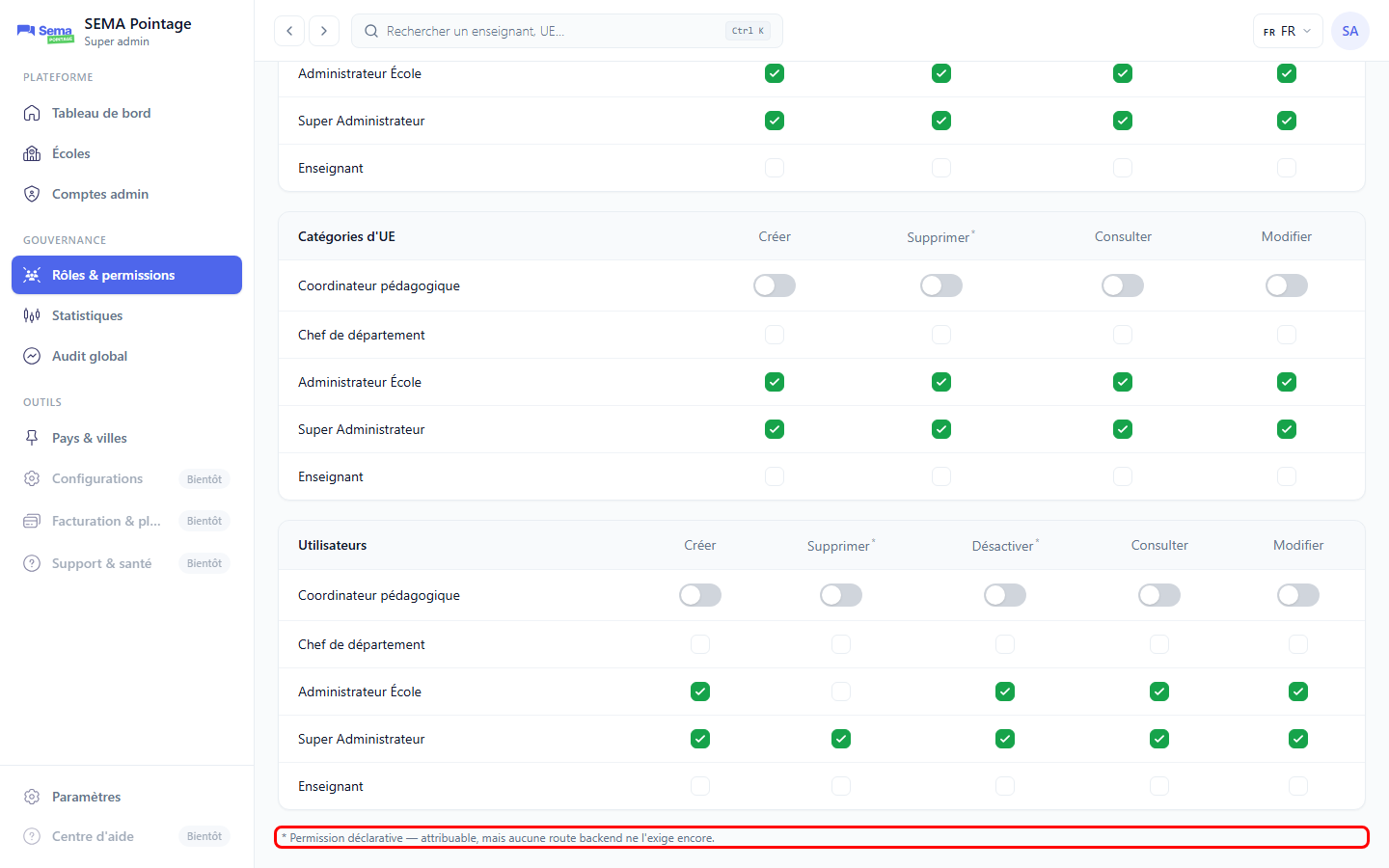
Vue « Matrice globale » (capture défilée en bas de page pour montrer la légende de l’astérisque : « Permission déclarative — attribuable, mais aucune route backend ne l’exige encore. »).
2. Créer, modifier, dupliquer, désactiver un rôle
2.1 Créer un rôle personnalisé
Objectif
Définir un nouveau rôle adapté à un besoin précis (par exemple « Coordinateur pédagogique »).
Chemin d’accès
Rôles & permissions > bouton Créer un rôle personnalisé.
Prérequis
Votre rôle doit permettre de créer des rôles.
Procédure pas à pas
1. Cliquez sur Créer un rôle personnalisé : la fenêtre « Nouveau rôle personnalisé » s’ouvre (« Définissez un rôle puis ajustez ses permissions. »).
2. Saisissez le Nom du rôle (obligatoire, ex. « Coordinateur pédagogique »).
3. Saisissez une Description (facultative, « À quoi sert ce rôle ? »).
4. (Facultatif) Dans Cloner les permissions de, choisissez un rôle existant pour partir de ses permissions ; sinon laissez « Aucun (partir de zéro) ».
5. Cliquez sur Créer le rôle (« Création… »).
6. Le nouveau rôle est sélectionné : ajustez ses permissions dans le panneau de droite, puis cliquez sur Enregistrer.
Résultat attendu
Le message « Rôle « {nom} » créé » s’affiche.
Règles de gestion
Un rôle créé sans clonage n’a aucune permission : pensez à lui en accorder avant de l’attribuer.
Le nom doit contenir au moins une lettre ou un chiffre (« Le nom doit contenir au moins une lettre ou un chiffre. »). Un nom déjà utilisé est refusé.
Un rôle personnalisé s’attribue ensuite aux utilisateurs (par l’Administrateur École, depuis la page Utilisateurs, ou par vous depuis Comptes admin).
Erreurs possibles
Message ou symptôme |
Cause |
Solution |
|---|---|---|
« Le nom doit contenir au moins une lettre ou un chiffre. » |
Nom vide ou composé uniquement de symboles. |
Saisissez un nom valide. |
Message indiquant que le nom est déjà utilisé |
Un rôle de même nom existe. |
Choisissez un autre nom. |
Le bouton Créer un rôle personnalisé est absent |
Votre rôle ne permet pas de créer des rôles. |
Demandez à un Super Administrateur. |
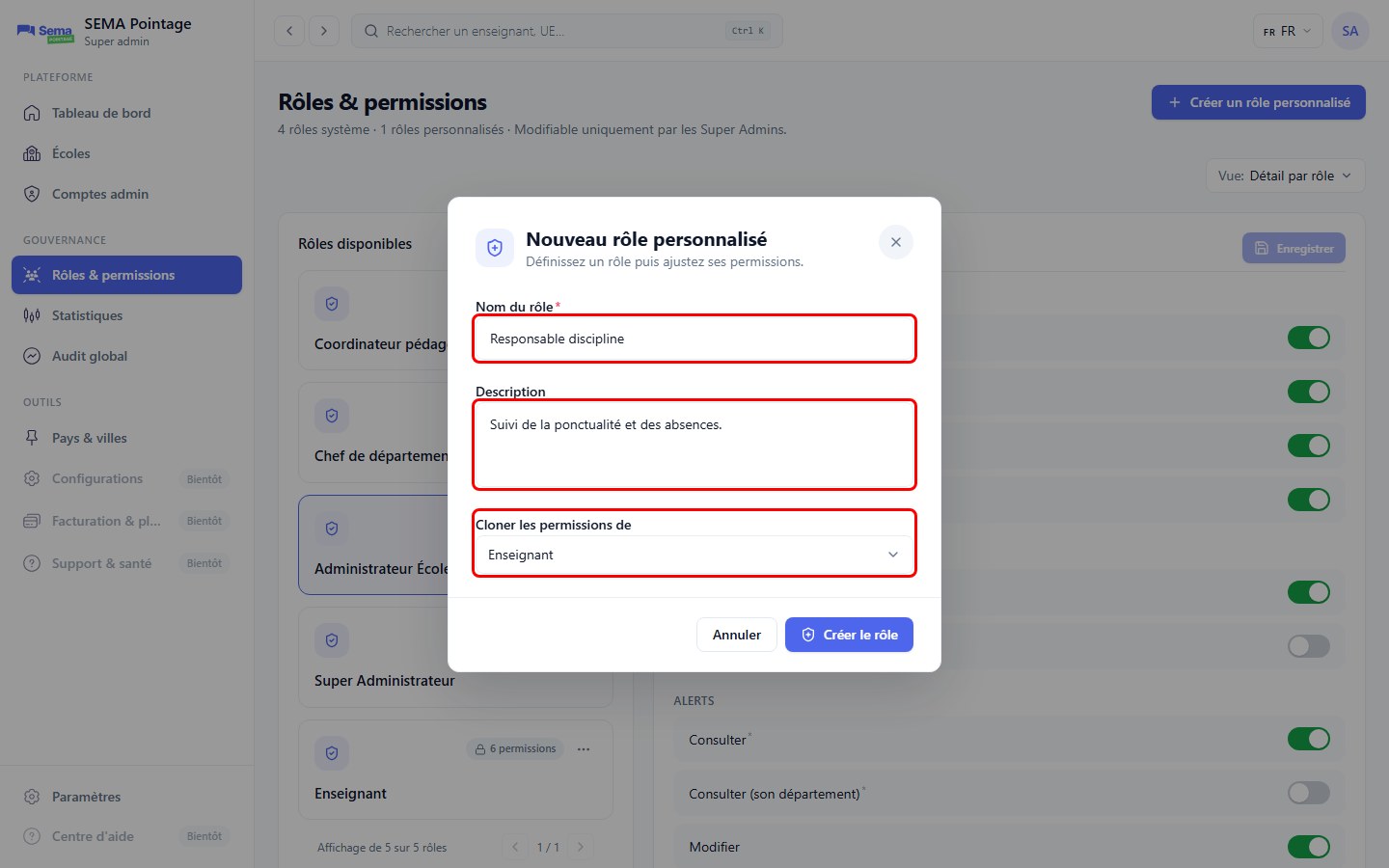
Fenêtre « Nouveau rôle personnalisé » remplie (nom « Responsable discipline », permissions clonées depuis « Enseignant »). Par défaut, « Cloner les permissions de » indique « Aucun (partir de zéro) ».
2.2 Renommer / modifier un rôle
Objectif
Changer le nom ou la description d’un rôle.
Chemin d’accès
Rôles & permissions > vue Détail par rôle > menu « … » de la carte du rôle > Renommer / modifier.
Prérequis
Votre rôle doit permettre de modifier les rôles.
Procédure pas à pas
1. Ouvrez le menu « … » de la carte puis Renommer / modifier (« Mettez à jour le nom et la description du rôle. »).
2. Modifiez le nom (obligatoire) et la description.
3. Cliquez sur Enregistrer.
Résultat attendu
Le message « Rôle « {nom} » mis à jour » s’affiche.
Règles de gestion
Cette action est aussi disponible pour les rôles système (voir l’avertissement de la section 1.1).
Erreurs possibles
Message ou symptôme |
Cause |
Solution |
|---|---|---|
Nom refusé |
Nom vide ou déjà utilisé. |
Saisissez un autre nom. |
2.3 Dupliquer un rôle
Objectif
Créer rapidement un rôle à partir d’un rôle existant.
Chemin d’accès
Rôles & permissions > menu « … » de la carte du rôle > Dupliquer.
Prérequis
Votre rôle doit permettre de créer et de modifier des rôles.
Procédure pas à pas
1. Ouvrez le menu « … » du rôle à copier et cliquez sur Dupliquer.
2. La copie est créée immédiatement, sans formulaire : elle porte le nom « {nom} (copie) », la même description et les mêmes permissions.
3. Renommez-la si nécessaire (2.2) et ajustez ses permissions.
Résultat attendu
Le message « Rôle dupliqué : « {nom} » » s’affiche et la copie est sélectionnée.
Règles de gestion
La copie est un rôle personnalisé, même si le rôle d’origine est un rôle système.
Erreurs possibles
Message ou symptôme |
Cause |
Solution |
|---|---|---|
« Échec de la duplication » |
Erreur du serveur. |
Réessayez. |
2.4 Supprimer (désactiver) un rôle personnalisé
Objectif
Retirer un rôle personnalisé devenu inutile.
Chemin d’accès
Rôles & permissions > menu « … » de la carte d’un rôle personnalisé > Supprimer.
Prérequis
Votre rôle doit permettre de modifier les rôles. Le rôle doit être personnalisé.
Procédure pas à pas
1. Ouvrez le menu « … » et cliquez sur Supprimer (en rouge).
2. Une confirmation s’affiche : « Supprimer « {nom} » ? ».
3. Cliquez sur Supprimer pour confirmer, ou sur Annuler.
Résultat attendu
Le message « Rôle supprimé » s’affiche et le rôle disparaît de la liste.
Règles de gestion
Pour un rôle système, l’entrée Supprimer est remplacée par « Rôle système verrouillé » (non cliquable) : les rôles système ne peuvent pas être supprimés.
Note
Malgré le texte de confirmation (« définitivement retirés… irréversible »), l’action désactive le rôle : il disparaît de la liste et il n’existe pas d’écran pour le retrouver. Les attributions déjà faites aux utilisateurs ne sont pas retirées par cet écran.
Note
Aucun écran ne permet de réactiver un rôle désactivé.
Erreurs possibles
Message ou symptôme |
Cause |
Solution |
|---|---|---|
« Échec de la suppression » |
Erreur du serveur. |
Réessayez. |
« Rôle système verrouillé » |
Tentative sur un rôle système. |
Impossible : ces rôles ne sont pas désactivables. |
2.5 Catalogue des modules de permissions
Le panneau de détail et la matrice regroupent les permissions par module. Un astérisque (*) indique une permission déclarative (aucun effet pour l’instant).
Module |
Permissions proposées |
|---|---|
Niveaux académiques |
Consulter, Créer, Modifier, Supprimer* |
Activity (non traduit) |
Consulter*, Consulter (son département)* |
Alerts (non traduit) |
Consulter*, Consulter (son département)*, Modifier |
Statistiques |
Consulter* |
Pointages |
Pointer, Consulter, Consulter tout*, Créer, Modifier |
Journal d’audit |
Consulter |
Villes |
Consulter*, Créer*, Modifier*, Supprimer* |
Pays |
Consulter*, Créer, Modifier, Supprimer* |
Créneaux de cours |
Consulter, Créer, Supprimer |
Cours programmés |
Consulter, Créer, Modifier, Supprimer* |
Départements |
Consulter, Créer, Modifier, Supprimer* |
Permissions |
Consulter, Créer, Modifier, Attribuer* |
Rôles |
Consulter, Créer, Modifier, Supprimer*, Attribuer |
Salles |
Consulter, Créer, Modifier, Supprimer* |
Planifications |
Consulter, Créer, Modifier, Supprimer*, Publier*, Consulter (son département) |
Écoles |
Créer, Consulter, Modifier |
Créneaux horaires |
Consulter, Créer, Modifier, Supprimer* |
Spécialités |
Consulter, Créer, Modifier, Supprimer* |
Teacher devices (non traduit) |
Manage department* |
Enseignants |
Consulter, Créer, Modifier, Habiliter sur une UE*, Consulter (son département) |
Unités d’enseignement |
Consulter, Créer, Modifier, Supprimer* |
Catégories d’UE |
Consulter, Créer, Modifier, Supprimer* |
Utilisateurs |
Consulter, Créer, Modifier, Désactiver*, Supprimer* |
Note
Ce catalogue peut évoluer avec les versions de la plateforme. La liste des permissions déclaratives (*) est susceptible de changer.