
Enseignants
Le module Enseignants regroupe l’annuaire des enseignants de l’école, la création de leurs comptes, la consultation de leur fiche et la gestion de leur téléphone de pointage, c’est-à-dire le téléphone depuis lequel chaque enseignant enregistre ses arrivées et ses départs.
1. Consulter l’annuaire
Objectif. Retrouver un enseignant, voir sa charge, son taux de présence et l’état de son téléphone de pointage.
Chemin d’accès. Menu Gestion > Enseignants.
Prérequis. Votre rôle doit permettre de consulter les enseignants.
Procédure pas à pas.
1. Cliquez sur Enseignants. La page s’intitule « Enseignants » (sous-titre « Annuaire complet — profils, rattachement, performance et historique. »). En haut à droite figurent les boutons Exporter, Importer, Inscrire un utilisateur, Activer des téléphones et Ajouter un enseignant, selon vos droits.
2. Lisez les quatre cartes : Total enseignants (sous-texte « N actifs • N inactifs »), Nouveaux ce mois-ci (un nombre, sans sous-texte), Charge moyenne / sem. (sous-texte « enseignants actifs », valeur en heures, par exemple « 51.66h ») et Performance moyenne (sous-texte « taux de présence », par exemple « 25% »). Leur filtre Spécialité est indépendant de celui de l’annuaire. Les valeurs des deux dernières cartes sont calculées par le service de statistiques et ne correspondent pas forcément à la moyenne des lignes du tableau (dans la capture : 51.66h affichées contre des charges de 2.2h à 19.8h, et 25 % contre un taux de présence moyen d’environ 19 %) ; la formule n’est pas documentée (voir l’avertissement ci-dessous).
3. Dans l’annuaire, filtrez par Grade, Spécialité ou Statut (Tous / Actif / Inactif), ou cherchez avec le champ « Rechercher… » (nom, e-mail ou matricule). Le bouton Réinitialiser efface les filtres. Voir 4.2 Rechercher, filtrer, trier et parcourir les listes.
4. Triez avec les en-têtes Enseignant et Grade.
5. Lisez le tableau Annuaire enseignants :
Enseignant : avatar, nom et téléphone ;
Grade (« — » si vide) ;
Spécialités (badges) ;
Charge / sem. (heures par semaine) ;
Taux de présence (barre verte à partir de 80 %, orange à partir de 50 %, rouge en dessous) ;
Téléphone : état du téléphone de pointage, pas le numéro. Les états sont Téléphone activé (vert), Lien généré (bleu), Lien expiré (orange), Aucun téléphone activé (gris).
6. Utilisez les actions de la ligne : l’œil Aperçu (panneau latéral « Profil enseignant » avec présence, retards, heures faites, contacts, téléphone de pointage, spécialités et cours assignés), le crayon Modifier, le bouton lien (Générer le lien d’activation ou Copier le lien d’activation), affiché seulement pour l’état « Lien généré » (pas pour « Téléphone activé » dans la capture), et le menu « … » (Voir le profil, Voir son EDT, Désactiver / Activer).
7. Cliquez sur une ligne pour ouvrir la fiche complète (voir la section 6. Consulter la fiche d’un enseignant).
8. Pour exporter, cliquez sur Exporter puis Exporter en Excel ou Exporter en CSV (voir 4.3 Exporter des données).
Résultat attendu. Le tableau affiche 10 enseignants par page, avec « Affichage de N sur Total enseignants » (par exemple « Affichage de 5 sur 5 enseignants ») et, à droite, des chevrons précédent / suivant autour de l’indicateur de page (« 1 / 1 »).
Règles de gestion.
L’export reprend le filtre Spécialité et la recherche ; le grade et le statut ne sont pas transmis à l’export.
Les valeurs du filtre Grade proviennent des enseignants existants (100 premiers).
Le taux de présence et la charge sont calculés par le service de statistiques.
Voir son EDT ouvre la fiche sur l’onglet Aperçu ; cliquez ensuite sur l’onglet Emploi du temps.
Le département affiché est « Non assigné » : cette information n’est pas exploitée.
Erreurs possibles.
Message ou symptôme |
Cause |
Solution |
|---|---|---|
« Aucun résultat trouvé » |
La recherche ou les filtres ne donnent rien |
Cliquer sur Effacer la recherche ou Réinitialiser |
« L’export des enseignants a échoué. » |
Échec de l’export |
Réessayer |
Boutons Importer, Ajouter un enseignant, Activer des téléphones absents |
Droits de création ou de modification absents |
Contacter votre Super administrateur |
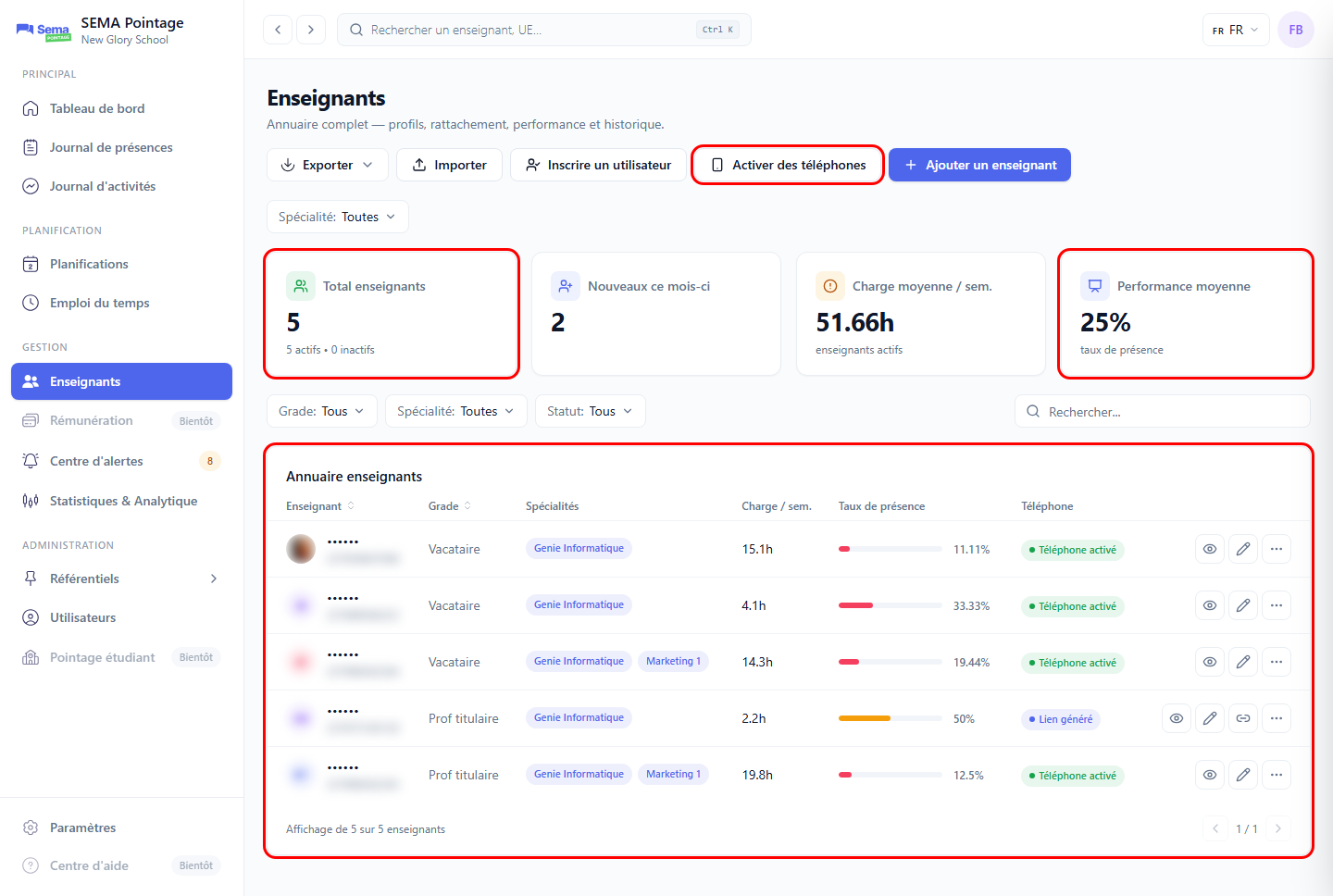
Annuaire des enseignants : cartes de synthèse renseignées et états du téléphone de pointage visibles dans cet exemple (« Téléphone activé » et « Lien généré » ; les états « Lien expiré » et « Aucun téléphone activé » n’apparaissent pas). Noms, numéros et avatars masqués.
Note
Les cartes « Charge moyenne / sem. » et « Performance moyenne » ne correspondent pas à la moyenne des colonnes « Charge / sem. » et « Taux de présence » du tableau affiché. Par ailleurs, l’avatar d’un enseignant peut être sa photo de profil réelle.
2. Ajouter un enseignant
Objectif. Créer le compte et la fiche d’un nouvel enseignant.
Chemin d’accès. Gestion > Enseignants > Ajouter un enseignant (ou action rapide Alt + E dans la recherche globale).
Prérequis. Votre rôle doit permettre de créer des enseignants. Vous connaissez au minimum son prénom, son nom, son e-mail et son téléphone.
Procédure pas à pas.
1. Cliquez sur Ajouter un enseignant. La page « Ajouter un enseignant » s’ouvre.
2. Facultatif : cliquez sur Téléverser une photo.
3. Renseignez Prénom, Nom, Email et Téléphone (obligatoires).
4. Facultatif : renseignez le Grade (ex. « Professeur titulaire », « Vacataire ») et la Présentation (parcours, domaines d’expertise, 500 caractères maximum).
5. Cliquez sur Créer l’enseignant (ou Annuler).
Résultat attendu. Le message « <nom> a été ajouté à l’annuaire. » s’affiche et vous revenez à la liste. L’application crée le compte utilisateur avec le rôle Enseignant et la fiche enseignant, génère un matricule unique et un mot de passe temporaire, puis envoie à l’enseignant, par e-mail, son identifiant de connexion et son mot de passe temporaire (l’e-mail est rédigé en anglais). À sa première connexion à son espace, l’enseignant doit changer son mot de passe.
Règles de gestion.
Le matricule est généré automatiquement (deux initiales suivies de quatre chiffres, unique dans l’école) ; il n’est modifiable qu’en modification.
L’e-mail doit être unique ; le prénom et le nom sont limités à 80 caractères, l’e-mail à 150, le grade à 80.
Le format du téléphone est contrôlé.
Le courriel d’identifiants est envoyé sans bloquer la création ; si l’enseignant ne le reçoit pas, vérifiez son adresse et son dossier de courrier indésirable.
Les courriels envoyés par l’application, dont celui d’identifiants, sont actuellement rédigés en anglais.
Note
Le texte d’aide de la photo du formulaire d’ajout indique toujours « PNG, SVG — 2 Mo max », mais l’application accepte en réalité PNG, JPEG, WebP et GIF jusqu’à 10 Mo ; le format SVG est refusé. Le sous-titre du formulaire parle de « salles autorisées » : ce champ n’existe pas.
Note
Les limites exactes du téléversement de photo (formats et taille) ne sont pas indiquées à l’écran.
Erreurs possibles.
Message ou symptôme |
Cause |
Solution |
|---|---|---|
« Le prénom est requis. » / « Le nom est requis. » / « L’email est requis. » / « Le téléphone est requis. » |
Champ obligatoire vide |
Renseigner le champ |
« Numéro de téléphone invalide. » |
Format du numéro incorrect |
Saisir le numéro avec l’indicatif du pays (ex. 237…) |
« L’adresse e-mail « … » est déjà utilisée » |
Un compte existe déjà avec cet e-mail |
Utiliser un autre e-mail, ou Inscrire un utilisateur si le compte existe déjà |
« Impossible de créer l’enseignant. » |
Échec de la création |
Corriger les champs signalés et réessayer |
« Accès non autorisé » |
Droit de création absent |
Contacter votre Super administrateur |
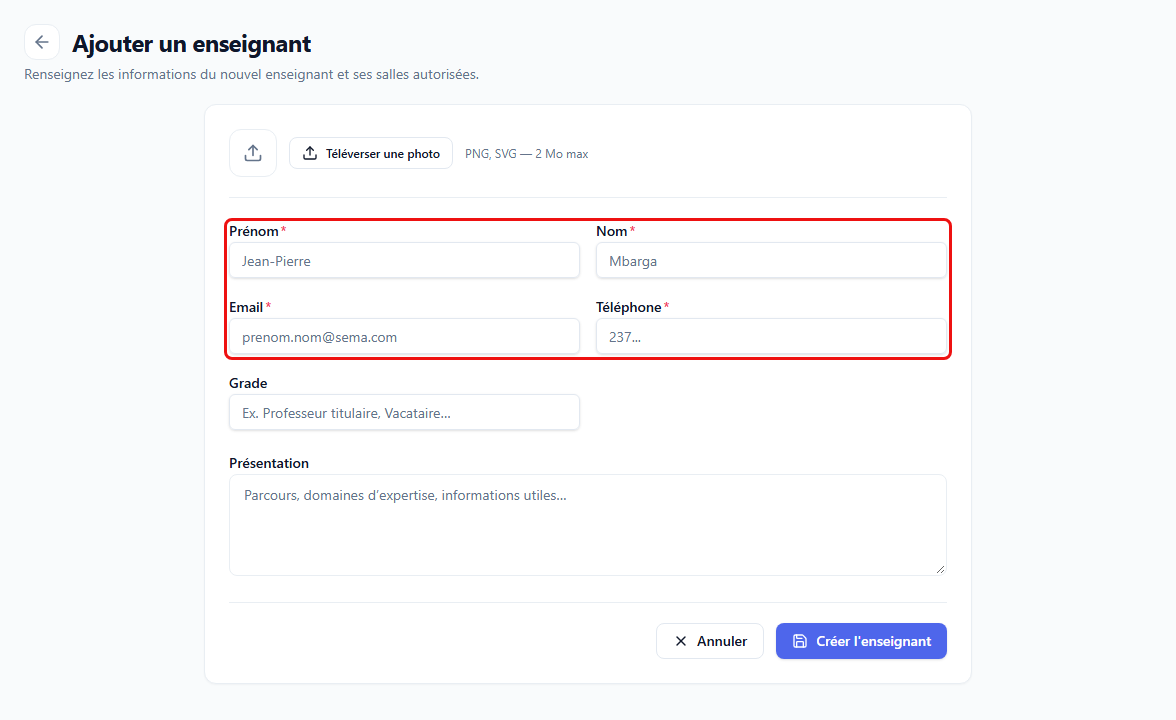
Formulaire d’ajout d’un enseignant (champs obligatoires entourés : Prénom, Nom, Email, Téléphone).
3. Modifier un enseignant
Objectif. Corriger les informations d’un enseignant.
Chemin d’accès. Annuaire > icône crayon, ou fiche enseignant > Modifier.
Prérequis. Votre rôle doit permettre de modifier les enseignants.
Procédure pas à pas.
1. Ouvrez le formulaire « Modifier un enseignant ».
2. Modifiez Prénom, Nom, Email, Téléphone, Matricule (« Généré automatiquement à la création ; modifiable ici. », 50 caractères maximum), Grade ou Présentation.
3. Cliquez sur Enregistrer.
Résultat attendu. Le message « Le profil de <nom> a été mis à jour. » s’affiche.
Règles de gestion.
L’e-mail n’est mis à jour que s’il a été changé ; aucun courriel n’est renvoyé à l’enseignant après ce changement.
Mêmes contrôles d’unicité et de format que pour la création.
Erreurs possibles.
Message ou symptôme |
Cause |
Solution |
|---|---|---|
« Impossible de mettre à jour le profil. » |
Échec de l’enregistrement |
Corriger et réessayer |
Message d’e-mail ou de téléphone déjà utilisé |
Valeur déjà prise par un autre compte |
Saisir une autre valeur |
4. Importer des enseignants en masse
Objectif. Créer plusieurs enseignants à partir d’un fichier.
Chemin d’accès. Gestion > Enseignants > Importer.
Prérequis. Votre rôle doit permettre de créer des enseignants. Vous avez un fichier .xlsx, .csv ou .json de 2 Mo maximum et de 1 000 lignes maximum.
Procédure pas à pas.
Étape Fichier
1. Cliquez sur Importer. La fenêtre « Importer des enseignants » s’ouvre.
2. Si vous n’avez pas de fichier, cliquez sur Télécharger le modèle Excel ou Télécharger le modèle CSV (« modele-import-enseignants »).
3. Préparez le fichier : la première ligne contient les en-têtes ; les colonnes attendues sont Nom, Prénom, Email, Téléphone, Poste / Grade, Bio (l’ordre n’a pas d’importance ; nom, prénom et e-mail sont obligatoires).
4. Glissez le fichier dans la zone (« Glissez votre fichier ici ») ou cliquez sur « parcourez vos fichiers », puis Continuer.
Étape Vérification
5. L’application vérifie le fichier sans rien créer. Lisez les quatre compteurs : Valides, Invalides, Doublons, Déjà existants. L’écran s’ouvre par défaut sur l’onglet Avec erreurs (N), qui ne liste que les lignes à corriger ou à retirer ; l’onglet Toutes (N) affiche l’ensemble des lignes.
6. Pour corriger, depuis l’onglet « Avec erreurs (N) », modifiez directement les cellules en rouge, ou retirez une ligne avec Retirer la ligne N. Après une modification, cliquez sur Revérifier.
7. Quand tout est prêt (« Toutes les lignes sont valides, prêtes à être importées. »), cliquez sur Importer N enseignants (N est le nombre de lignes valides ; sur la capture : « Importer 3 enseignants »).
Étape Import
8. Patientez : « Import en cours… » (ne fermez pas la fenêtre).
9. Lisez le bilan « Import terminé » : Créés, Déjà existants, En erreur. Cliquez sur Rapport d’erreurs pour télécharger le détail des lignes non importées (fichier CSV), puis Nouvel import ou Terminer.
Résultat attendu. Chaque ligne valide crée un compte enseignant et une fiche, et l’enseignant reçoit par e-mail son identifiant de connexion et son mot de passe temporaire, rédigé en anglais (« N invitation(s) envoyée(s) par e-mail »).
Règles de gestion.
Les lignes déjà existantes (enseignant déjà enregistré) sont ignorées : l’enseignant existant n’est pas modifié.
Un e-mail en double dans le fichier est marqué Doublon ; un e-mail déjà utilisé par un compte non enseignant de l’école, ou d’une autre école, est refusé.
L’import est bloqué tant que des lignes modifiées n’ont pas été revérifiées.
Si vous avez corrigé des lignes dans la fenêtre, l’import utilise vos corrections et non le fichier d’origine.
Statuts des lignes : Valide, Invalide, Doublon, Déjà existant ; après import : Créé, Ignoré, En erreur.
Erreurs possibles.
Message ou symptôme |
Cause |
Solution |
|---|---|---|
« Format non pris en charge : utilisez un fichier .xlsx, .csv ou .json. » |
Mauvais type de fichier |
Convertir le fichier |
« Le fichier est vide. » |
Aucune ligne |
Remplir le fichier |
« Le fichier dépasse 2 Mo. » |
Fichier trop lourd |
Le scinder en plusieurs fichiers |
« Import limité à 1000 lignes par fichier » |
Trop de lignes |
Scinder le fichier |
« Colonnes obligatoires manquantes : … » |
En-têtes absents ou incorrects |
Utiliser le modèle téléchargeable |
« Prénom obligatoire » / « Nom obligatoire » / « E-mail obligatoire » / « E-mail invalide » |
Donnée absente ou incorrecte sur la ligne |
Corriger la cellule en rouge |
« Doublon dans le fichier (même e-mail qu’à la ligne N) » |
Même e-mail répété |
Retirer la ligne en trop |
« Enseignant déjà enregistré dans l’application » |
Cet enseignant existe déjà |
Retirer la ligne (aucune modification n’est faite) |
« L’import a échoué. » |
Erreur générale |
Réessayer ; consulter le rapport d’erreurs |
« Impossible de télécharger le modèle. » |
Échec du téléchargement |
Réessayer |
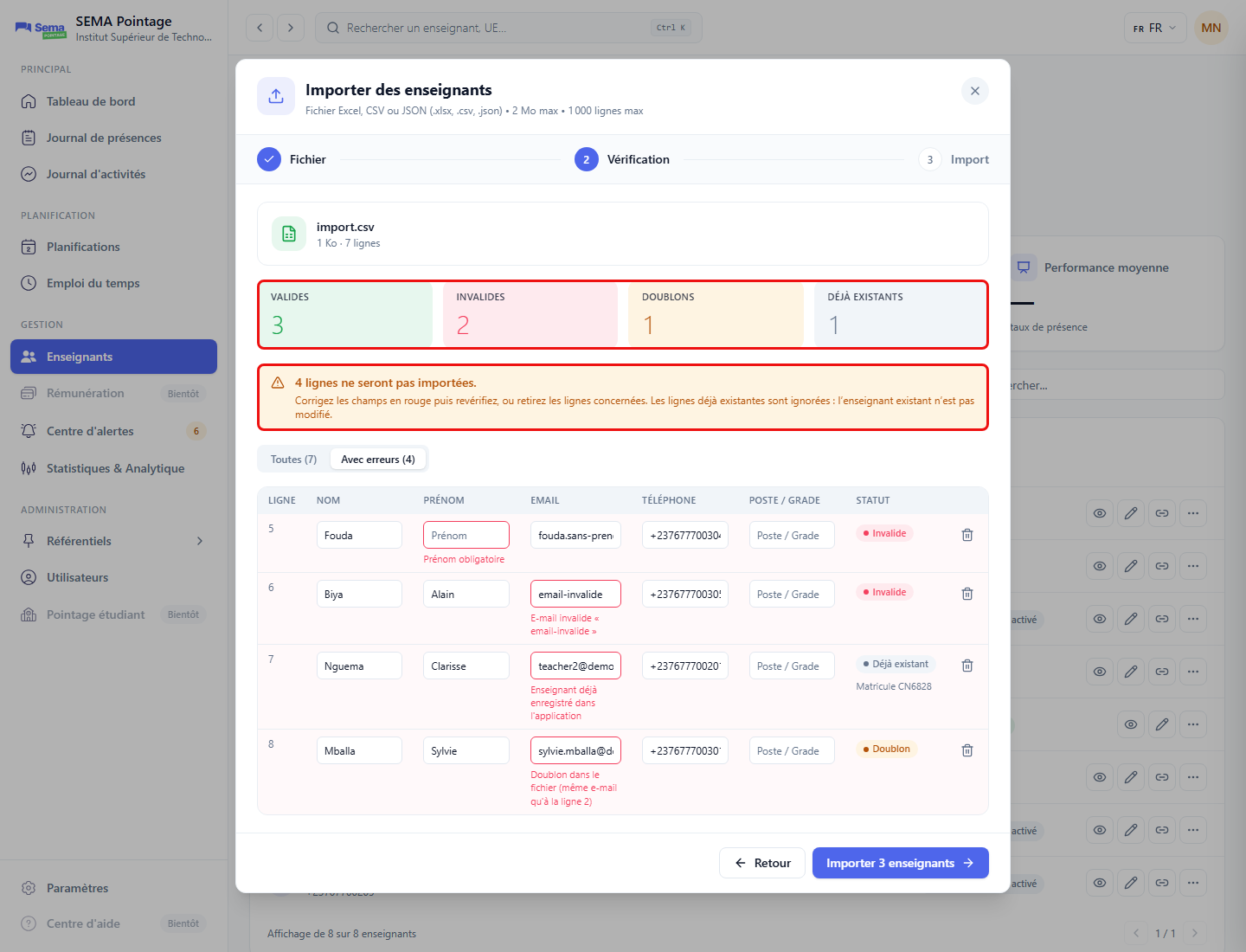
Import : étape de vérification (onglet « Avec erreurs », 3 lignes valides, 2 invalides, 1 doublon, 1 déjà existant).
5. Inscrire un utilisateur existant comme enseignant
Objectif. Faire d’un compte déjà présent dans l’école (par exemple un chef de département qui enseigne aussi) un enseignant, sans créer de nouveau compte.
Chemin d’accès. Gestion > Enseignants > Inscrire un utilisateur.
Prérequis. Votre rôle doit permettre de créer des enseignants. Le compte doit exister et être actif (voir Utilisateurs).
Procédure pas à pas.
1. Cliquez sur Inscrire un utilisateur : la fenêtre « Inscrire un utilisateur existant comme enseignant » s’ouvre.
2. Choisissez l”Utilisateur dans la liste.
3. Facultatif : renseignez Matricule (50 caractères maximum), Poste / Grade (80) et Bio (500).
4. Laissez cochée la case Attribuer aussi le rôle Enseignant si le compte doit obtenir les droits d’un enseignant (pointage, espace enseignant). Sans effet si le compte l’a déjà.
5. Cliquez sur Inscrire.
Résultat attendu. Le message « <nom> est inscrit comme enseignant. » s’affiche. Aucun compte n’est créé et aucun identifiant n’est envoyé.
Règles de gestion.
Un utilisateur ne peut être inscrit qu’une fois comme enseignant.
Si vous décochez Attribuer aussi le rôle Enseignant, le rôle Enseignant ne lui est pas ajouté automatiquement.
Erreurs possibles.
Message ou symptôme |
Cause |
Solution |
|---|---|---|
« Choisissez un utilisateur. » |
Aucun utilisateur sélectionné |
Choisir un utilisateur |
« Cet utilisateur est déjà enseignant. » |
Il est déjà inscrit |
Le retrouver dans l’annuaire |
« Impossible d’inscrire cet utilisateur. » |
Échec de l’opération |
Réessayer |
6. Consulter la fiche d’un enseignant
Objectif. Voir en détail les informations, les cours, l’emploi du temps et les pointages d’un enseignant.
Chemin d’accès. Annuaire > clic sur une ligne, ou menu « … » > Voir le profil.
Prérequis. Votre rôle doit permettre de consulter les enseignants et les planifications.
Procédure pas à pas.
1. Ouvrez la fiche « Profil enseignant ». L’en-tête présente la photo, le nom, le statut (Actif / Inactif), le téléphone, l’e-mail, les spécialités et les chiffres Présence, H. faites, Retards.
2. Cliquez sur Exporter pour télécharger l’emploi du temps de l’enseignant en PDF ou Excel (brouillons inclus).
3. Parcourez les onglets :
Onglet |
Contenu |
|---|---|
Aperçu |
« Présentation », carte « Téléphone de pointage », « Performance — 4 dernières semaines », « Activité récente », tableau « Cours assignés » |
Cours assignés |
« Cours programmés » : UE, salles, jours et shifts, heures par semaine, statut. Le bouton Programmer un cours renvoie vers la page Emploi du temps |
Emploi du temps |
Séances réelles de la semaine (navigation semaine), avec état et pointage |
Planifications |
Planifications où intervient l’enseignant (filtre Toutes / Brouillons / Actives / Archivées), avec quotas |
Conflits |
Chevauchements d’horaires de l’enseignant (gravité Critique, Alerte ou Info) |
Historique des pointages |
Les 30 derniers jours : date, UE, salle, shifts, prévu, entrée, sortie, retard, heures supplémentaires, statut |
Analytics |
Ponctualité par jour de la semaine, volume horaire par mois, carte de chaleur de présence annuelle |
Documents |
Grisé, « Bientôt disponible » |
Résultat attendu. Vous disposez d’une vue complète de l’activité de l’enseignant.
Règles de gestion.
La carte « Téléphone de pointage » est décrite à la section 8. Gérer le téléphone de pointage.
Les chiffres Taux/h (toujours 0) et le menu Voir sa fiche de paie / Envoyer un rappel ne sont pas fonctionnels (voir la dernière section).
La pagination du bas de l’onglet Historique des pointages est inactive.
Les conflits affichés dans la fiche sont calculés à partir des horaires des créneaux.
Erreurs possibles.
Message ou symptôme |
Cause |
Solution |
|---|---|---|
« Impossible de charger l’emploi du temps de cet enseignant. » |
Échec du chargement |
Recharger la page |
« Impossible de charger les planifications de cet enseignant. » |
Échec du chargement |
Recharger la page |
« Aucune séance programmée cette semaine. » |
Pas de séance sur la semaine |
Changer de semaine |
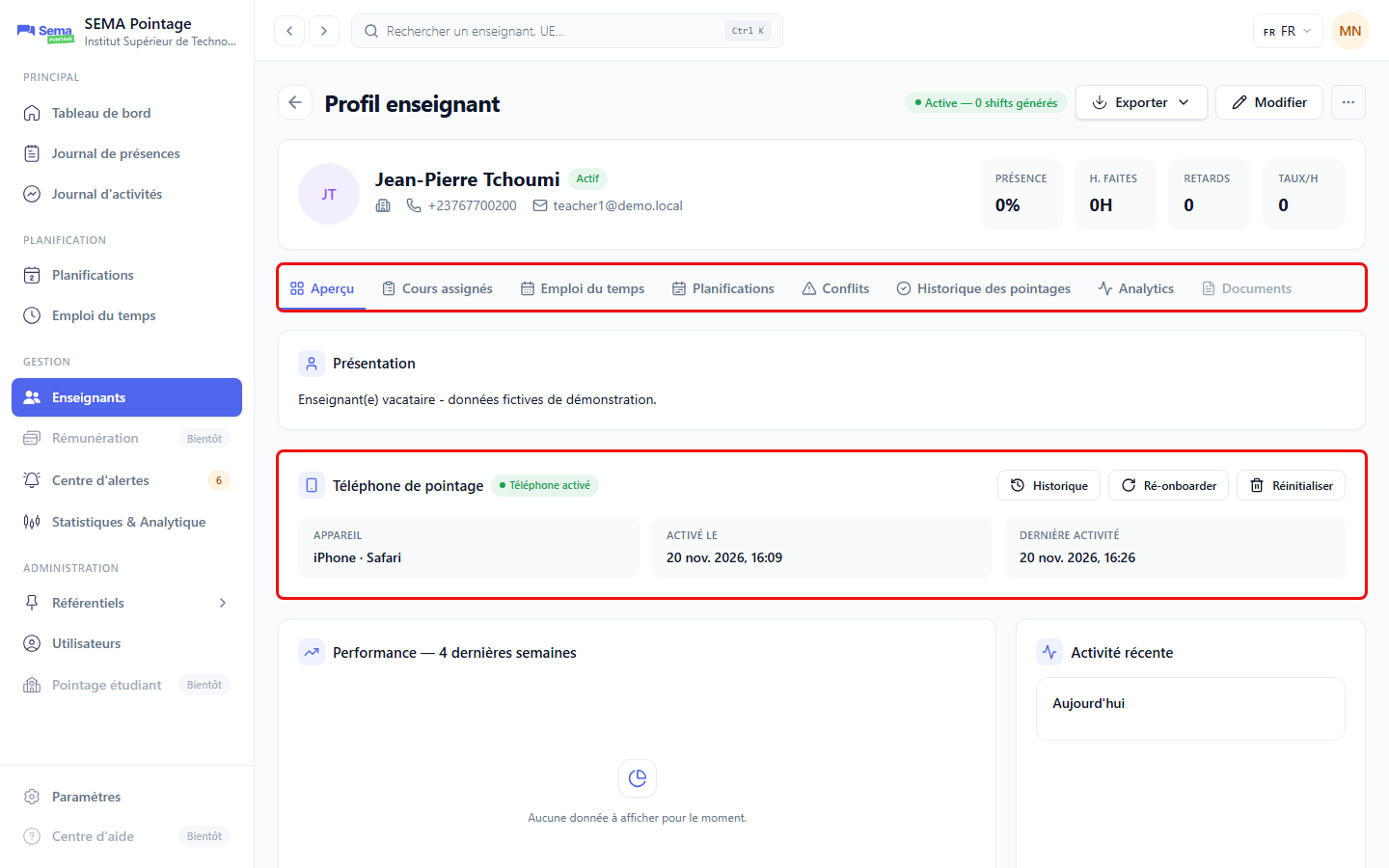
Fiche enseignant (téléphone activé) : en-tête, onglets et carte « Téléphone de pointage » avec les boutons Historique, Ré-onboarder et Réinitialiser.
7. Activer ou désactiver un enseignant
Objectif. Rendre un enseignant inactif (par exemple en cas de départ) ou le réactiver.
Chemin d’accès. Annuaire > menu « … » > Désactiver / Activer ; ou fiche > menu « … » > Désactiver le compte / Activer le compte.
Prérequis. Votre rôle doit permettre de modifier les enseignants.
Procédure pas à pas.
1. Ouvrez le menu « … » de l’enseignant.
2. Cliquez sur Désactiver (ou Activer). L’action est immédiate, sans confirmation.
Résultat attendu. Le message « <nom> a été désactivé. » (ou « <nom> a été activé. ») s’affiche et le statut change.
Règles de gestion.
Seul le profil enseignant est désactivé : le compte de connexion de l’utilisateur reste actif (et réciproquement, désactiver le compte utilisateur ne désactive pas la fiche enseignant).
Il n’est pas possible de générer un lien d’activation de téléphone pour un enseignant inactif.
Les enseignants ne sont jamais supprimés définitivement.
Erreurs possibles.
Message ou symptôme |
Cause |
Solution |
|---|---|---|
« Impossible de modifier le statut. » |
Échec de l’opération |
Réessayer ; vérifier vos droits |
8. Gérer le téléphone de pointage
L’enseignant pointe depuis un seul téléphone, qu’il active en ouvrant un lien d’activation que vous lui envoyez. Ce lien n’est ni envoyé par e-mail ni par SMS par l’application : c’est vous qui le transmettez (par copie ou par WhatsApp).
La gestion se fait dans la carte Téléphone de pointage (fiche enseignant, onglet Aperçu, ou panneau d’aperçu de l’annuaire), qui affiche l’état : Téléphone activé, Lien généré, Lien expiré ou Aucun téléphone activé.
Prérequis. Votre rôle doit permettre de modifier les enseignants ; sinon la carte est en lecture seule. L’enseignant doit être Actif.
8.1 Générer le lien d’activation
Objectif. Obtenir un lien permettant à l’enseignant d’activer son téléphone.
Chemin d’accès. Fiche enseignant > carte Téléphone de pointage > Générer le lien d’activation ; ou annuaire > bouton lien de la ligne.
Procédure pas à pas.
1. Cliquez sur Générer le lien d’activation (le bouton devient Nouveau lien si un lien a déjà été généré).
2. Le champ Lien d’activation apparaît en lecture seule, avec la mention « Lien à usage unique, valable jusqu’au … ».
Résultat attendu. Un lien est généré, valable 48 heures et utilisable une seule fois.
Règles de gestion.
Générer un nouveau lien invalide le précédent : seul le dernier fonctionne.
Le lien n’est conservé en clair que dans le navigateur qui l’a généré. Depuis un autre navigateur ou un autre poste, le message « Un lien est en attente (valable jusqu’au …) mais il a été généré depuis un autre navigateur : générez-en un nouveau pour l’afficher. » s’affiche.
Un lien encore valide conservé dans votre navigateur est recopié au lieu d’être régénéré (bouton lien de l’annuaire : Copier le lien d’activation).
Si l’enseignant a déjà un téléphone activé ou n’est pas actif, la génération est refusée.
Erreurs possibles.
Message ou symptôme |
Cause |
Solution |
|---|---|---|
« Impossible de générer le lien » |
Téléphone déjà activé, enseignant inactif, ou échec |
Révoquer le téléphone actuel, activer l’enseignant, ou réessayer |
« Cet enseignant a déjà un appareil activé. Révoquez-le avant d’en activer un autre. » |
Un téléphone est déjà actif |
Utiliser Ré-onboarder (section 8.4) |
8.2 Copier le lien et l’envoyer
Procédure pas à pas.
1. Cliquez sur Copier : le bouton affiche « Copié ». (Depuis l’annuaire, le bouton lien affiche « Lien d’activation copié ».) Collez ensuite le lien dans le canal de votre choix.
2. Ou cliquez sur WhatsApp : WhatsApp s’ouvre avec le message « Bonjour <prénom>, voici votre lien pour activer le pointage sur votre téléphone : <lien> » adressé au numéro de l’enseignant.
3. L’enseignant ouvre le lien sur son téléphone et suit les étapes affichées. Une fois son téléphone enregistré, la carte passe à Téléphone activé : elle affiche alors les boutons Historique, Ré-onboarder et Réinitialiser, ainsi que les vignettes Appareil, Activé le et Dernière activité.
Résultat attendu. L’enseignant peut pointer avec ce téléphone.
Règles de gestion.
Si l’enseignant n’a pas de numéro : « Pas de numéro : copiez le lien. »
Si le presse-papiers est refusé par le navigateur : « Lien généré : retrouvez-le dans la fiche de l’enseignant. »
Le lien expire au bout de 48 h ; l’état devient Lien expiré : générez-en un nouveau.
8.3 Consulter l’historique des téléphones
Quand un téléphone est activé, cliquez sur Historique pour voir les appareils enregistrés (Actif ou Révoqué, avec les dates). S’il n’y en a pas : « Aucun appareil enregistré. »
8.4 Révoquer un téléphone (Ré-onboarder)
Objectif. Retirer l’accès d’un téléphone (changement, perte, vol, fraude suspectée) et, en général, en activer un nouveau.
Chemin d’accès. Carte Téléphone de pointage > Ré-onboarder (visible quand un téléphone est activé).
Procédure pas à pas.
1. Cliquez sur Ré-onboarder. Le formulaire « Révoquer ce téléphone ? » s’affiche (« Il sera révoqué immédiatement : l’enseignant ne pourra plus pointer jusqu’à la nouvelle activation. »).
2. Choisissez le Motif : Changement de téléphone (par défaut), Téléphone perdu ou volé, Suspicion de fraude ou Autre (dans ce cas, vous pouvez préciser, 150 caractères maximum : « Préciser le motif (facultatif) »).
3. Laissez cochée la case Générer un nouveau lien d’activation pour obtenir tout de suite un nouveau lien.
4. Cliquez sur Révoquer (ou Annuler).
Résultat attendu. Message « Téléphone révoqué » ou « Téléphone révoqué, nouveau lien généré ». Le téléphone ne peut plus pointer. Envoyez le nouveau lien à l’enseignant (section 8.2).
Erreurs possibles.
Message ou symptôme |
Cause |
Solution |
|---|---|---|
« Révocation impossible » |
Échec de l’opération, ou aucun appareil actif |
Recharger la fiche et réessayer |
« Cet appareil n’est plus activé pour votre compte. Demandez un nouveau lien d’activation. » (vu par l’enseignant) |
Son ancien téléphone a été révoqué |
Lui envoyer un nouveau lien |
8.5 Réinitialiser les téléphones
Objectif. Effacer tout l’historique des téléphones et des liens d’un enseignant pour repartir de zéro.
Chemin d’accès. Carte Téléphone de pointage > Réinitialiser (visible dès qu’il existe un appareil, un historique ou un lien).
Procédure pas à pas.
1. Cliquez sur Réinitialiser : le texte rouge « Efface appareils et liens, définitivement. » et le bouton Confirmer apparaissent.
2. Cliquez sur Confirmer.
Résultat attendu. Message « Appareils et liens effacés ». L’enseignant repasse à Aucun téléphone activé.
Important
Cette action est irréversible : tous les appareils et tous les liens de l’enseignant sont effacés. Il devra activer de nouveau son téléphone avec un nouveau lien.
Erreurs possibles.
Message ou symptôme |
Cause |
Solution |
|---|---|---|
« Réinitialisation impossible » |
Échec de l’opération |
Réessayer ; vérifier vos droits |
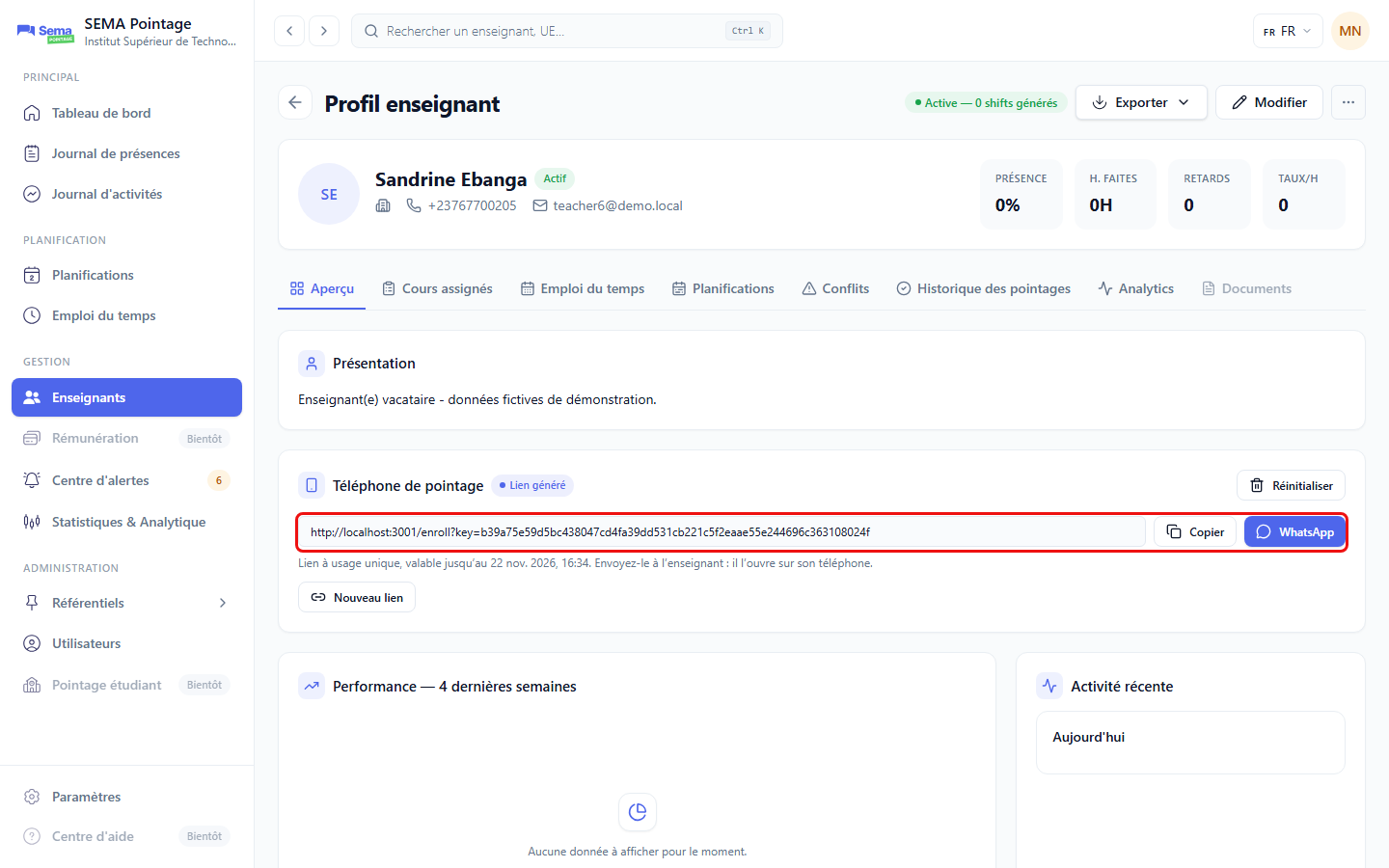
Carte « Téléphone de pointage » d’un enseignant dont le lien d’activation est généré : lien, boutons Copier et WhatsApp.
9. Activer les téléphones en masse
Objectif. Générer d’un coup les liens d’activation de plusieurs enseignants.
Chemin d’accès. Gestion > Enseignants > Activer des téléphones.
Prérequis. Votre rôle doit permettre de modifier les enseignants.
Procédure pas à pas.
1. Cliquez sur Activer des téléphones. La fenêtre « Activer les téléphones des enseignants » s’ouvre (« Génère un lien d’activation à usage unique par enseignant (valable 48 h). Envoyez-le par WhatsApp : l’enseignant l’ouvre sur son téléphone. »).
2. Cochez les enseignants concernés, ou Tout sélectionner (N). Par défaut, sont présélectionnés seulement les enseignants qui n’ont pas déjà un lien valide. Avant génération, la fenêtre affiche « Aucun téléphone activé » pour tous les enseignants de la liste, y compris ceux dont l’annuaire indique « Lien généré » : ce badge signifie qu’aucun téléphone n’est encore activé, pas qu’aucun lien n’existe.
3. Cliquez sur Générer N lien(s).
4. Pour chaque enseignant, la ligne affiche le badge Lien généré, la date d’expiration, un bouton de copie et un bouton WhatsApp. Le lien lui-même n’est pas affiché : utilisez ces boutons pour l’envoyer.
5. Cliquez sur Fermer.
Résultat attendu. Le message « Liens générés » s’affiche et chaque enseignant sélectionné dispose d’un lien valable 48 h.
Règles de gestion.
La liste ne contient que les enseignants de la page courante de l’annuaire, actifs et sans téléphone activé. Pour traiter les suivants, changez de page puis rouvrez la fenêtre.
Les liens sont générés par lots de 5 en parallèle ; une erreur éventuelle est affichée sur la ligne concernée.
Régénérer un lien pour un enseignant invalide le précédent.
Si tous les enseignants de la page ont un téléphone, « Tous les enseignants de cette page ont déjà un téléphone activé. » s’affiche.
Erreurs possibles.
Message ou symptôme |
Cause |
Solution |
|---|---|---|
Erreur sur une ligne |
Enseignant inactif ou téléphone déjà activé |
Activer l’enseignant ou révoquer le téléphone, puis réessayer |
Bouton Activer des téléphones absent |
Droit de modification absent |
Contacter votre Super administrateur |
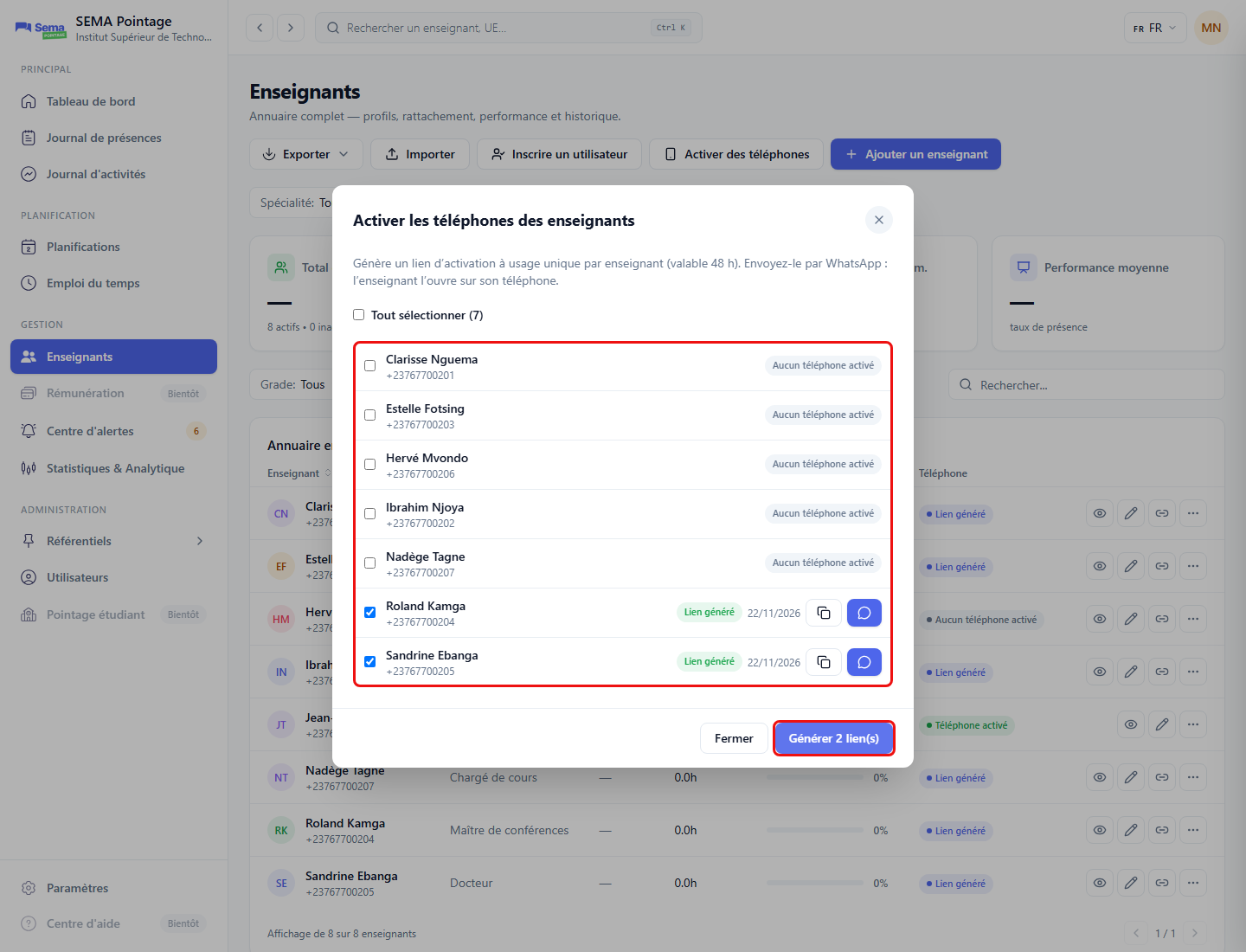
Activation des téléphones en masse : deux enseignants sélectionnés dont le lien vient d’être généré (Lien généré, Copier, WhatsApp).
10. Fonctionnalités non disponibles dans ce module
Fiche de paie (annuaire et fiche) : affiche seulement « Fiche de paie de <nom> bientôt disponible. » ;
Envoyer un rappel (annuaire et fiche) : affiche « Rappel envoyé à <nom>. » mais aucun message n’est réellement envoyé ;
onglet Documents de la fiche : grisé ;
chiffres Taux/h et À payer : toujours à 0 ;
gestion des unités d’enseignement habilitées d’un enseignant : aucun écran ne l’expose.
Important
« Envoyer un rappel » affiche un message de succès sans rien envoyer.