
Application mobile de pointage
L’application mobile « Sema Pointage » est l’outil avec lequel vous pointez votre arrivée et votre départ. Elle s’ouvre dans le navigateur de votre téléphone et peut être installée sur l’écran d’accueil comme une application ordinaire (on parle de PWA).
Important
Seuls les enseignants peuvent utiliser cette application. Il n’y a ni e-mail, ni mot de passe, ni bouton de déconnexion : c’est votre téléphone, une fois activé, qui vous identifie.
Un seul téléphone actif par enseignant, et personne ne peut pointer à votre place depuis un autre appareil.
Une connexion Internet et la localisation (GPS) du téléphone sont nécessaires pour pointer.
1. Activer votre téléphone
Objectif. Lier votre téléphone à votre fiche enseignant, une seule fois.
Chemin d’accès. Lien d’activation reçu de l’administration, ouvert sur votre téléphone.
Prérequis :
l’administration (ou votre chef de département) vous a envoyé un lien d’activation ;
le lien est encore valable : il est à usage unique et valable 48 heures par défaut ;
vous n’avez pas déjà un autre téléphone actif.
Procédure pas à pas
1. Ouvrez le lien reçu sur votre téléphone (et non sur un ordinateur). Ouvrez-le en entier : un lien incomplet ou mal copié ne fonctionne pas.
2. L’écran « Est-ce bien vous ? » s’affiche avec le texte « Activez ce téléphone : il deviendra votre badge de pointage, sans e-mail ni mot de passe. » Vérifiez les lignes Nom, Établissement et Matricule (si renseigné).
3. Si ce n’est pas vous, touchez Ce n’est pas moi : rien n’est enregistré.
4. Si c’est bien vous, touchez Oui, activer ce téléphone. Sur un téléphone ou une tablette où l’application n’est pas encore installée, le bouton s’intitule Oui, c’est moi : installer l’application : suivez alors la section 2 ci-dessous.
5. Une fois l’activation réussie, un écran de bienvenue (« Bonjour » et votre prénom, ainsi que le nom de l’établissement) s’affiche environ une seconde, puis l’onglet Accueil s’ouvre.
Résultat attendu. Votre téléphone est activé. Vous pouvez pointer, consulter votre planning et votre historique.
Règles de gestion :
seul le dernier lien généré fonctionne ; les précédents sont expirés ;
le lien est consommé uniquement à l’activation (le simple fait de l’ouvrir ne le consomme pas) ;
si votre téléphone est déjà activé, ouvrir le lien vous ramène simplement dans l’application ;
si vous effacez les données du navigateur, votre téléphone n’est plus reconnu : demandez un nouveau lien (l’administration doit d’abord révoquer l’ancien téléphone).
Si vous ouvrez l’application sans être activé, l’écran « Activez ce téléphone pour pointer » vous explique la démarche en trois étapes (recevoir le lien, confirmer votre identité, activer le téléphone) et vous invite à demander votre lien à l’administration. Il n’y a ni bouton ni champ de saisie.
Erreurs possibles
Message ou symptôme |
Cause |
Solution |
|---|---|---|
« Ce lien ne permet pas d’activer ce téléphone » suivi de « Ce lien d’activation n’est pas valide : il est incomplet ou mal copié. Ouvrez le lien reçu en entier, ou demandez-en un nouveau à l’administration de votre établissement. » |
Lien incomplet, mal copié ou refusé. |
Rouvrez le lien en entier ; sinon demandez un nouveau lien. |
« Lien d’activation invalide » |
Le lien est inconnu. |
Demandez un nouveau lien. |
« Ce lien d’activation a déjà été utilisé » |
Le lien a déjà servi. |
Si votre téléphone est déjà activé, utilisez l’application ; sinon demandez un nouveau lien. |
« Ce lien d’activation a expiré » |
Plus de 48 h (par défaut) depuis sa création, ou un lien plus récent a été généré. |
Demandez un nouveau lien. |
« Enseignant introuvable ou inactif » |
Votre fiche enseignant est désactivée ou introuvable. |
Contactez l’administration. |
« Cet enseignant a déjà un appareil activé. Révoquez-le avant d’en activer un autre. » |
Un autre téléphone est déjà actif pour vous. |
Demandez à l’administration de révoquer l’ancien téléphone, puis de générer un nouveau lien. |
« Ce téléphone est déjà enregistré pour un autre enseignant. » |
Ce téléphone est lié à un autre enseignant. |
Contactez l’administration. |
« Impossible de vérifier le lien » (bouton Réessayer) |
Problème de réseau ou de serveur pendant la vérification. |
Vérifiez votre connexion puis touchez Réessayer. |
« L’activation n’a pas abouti. Réessayez ; si cela continue, demandez un nouveau lien à l’administration de votre établissement. » |
Échec sans précision. |
Réessayez, sinon demandez un nouveau lien. |
« Pas de connexion Internet (ou connexion trop faible) : la demande n’a pas pu être envoyée. Vérifiez vos données mobiles ou le Wi-Fi, puis réessayez. » |
Pas de réseau. |
Rétablissez la connexion et réessayez. |
« Le serveur de Sema Pointage rencontre un problème, vous n’y êtes pour rien. Réessayez dans quelques minutes ; si cela continue, prévenez l’administration de votre établissement. » |
Problème côté serveur. |
Réessayez plus tard. |
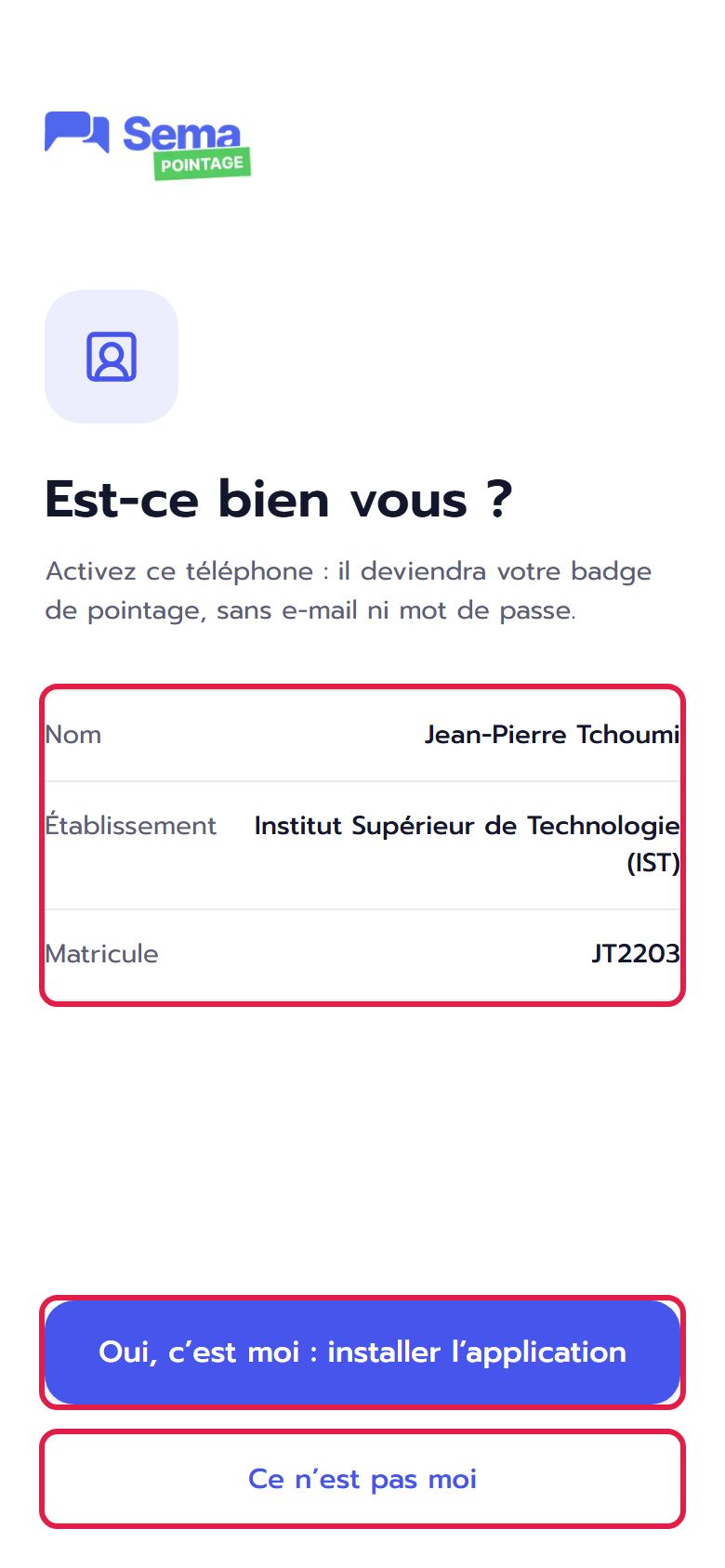
Écran « Est-ce bien vous ? » : lignes Nom, Établissement et Matricule (entourées), boutons « Oui, c’est moi : installer l’application » et « Ce n’est pas moi » (entourés).
2. Installer l’application sur l’écran d’accueil
Objectif. Avoir une icône « Sema Pointage » sur votre téléphone pour pointer en un geste.
Chemin d’accès. Écran d’activation (« Installez l’application pour terminer »), ou carte « Installez l’application » de l’onglet Accueil.
Procédure pas à pas
Sur iPhone / iPad (Safari)
1. Touchez Partager.
2. Choisissez Sur l’écran d’accueil, puis Ajouter.
3. Ouvrez Sema Pointage depuis l’écran d’accueil et touchez Oui, activer ce téléphone.
Note
Sur iPhone et iPad, l’application installée a son propre espace de stockage, séparé de Safari : l’activation se termine donc depuis l’icône de l’écran d’accueil. Si vous êtes dans WhatsApp, ouvrez d’abord la page dans Safari (copiez le lien avec Copier le lien, puis collez-le dans Safari).
Sur Android (Chrome, Samsung Internet, Firefox)
1. Touchez Installer l’application. Chrome peut mettre quelques secondes à préparer l’installation (message « Préparation de l’installation… »), puis le bouton Installer maintenant apparaît.
2. Confirmez dans la boîte de dialogue du navigateur.
3. Ouvrez Sema Pointage depuis l’écran d’accueil et touchez Oui, activer ce téléphone.
Si l’installation automatique ne démarre pas, utilisez le menu du navigateur : Chrome, menu ⋮ puis Installer l’application ou Ajouter à l’écran d’accueil ; Samsung Internet, menu ≡ puis Ajouter la page à puis Écran d’accueil ; Firefox, menu ⋮ puis Installer ou Ajouter à l’écran d’accueil.
Si vous êtes dans une application (WhatsApp, Facebook…) qui ne permet pas l’installation, touchez Ouvrir dans le navigateur.
Continuer sans installer. Le lien Continuer sans installer vous permet d’activer le téléphone directement dans le navigateur. L’installation reste recommandée.
Parcours sur iPhone sans installation. Après « Est-ce bien vous ? », touchez Oui, c’est moi : installer l’application ; l’écran « Installez l’application pour terminer » s’affiche ; touchez Continuer sans installer, puis Oui, activer ce téléphone. L’écran d’accueil s’ouvre ensuite, avec la carte « Installez l’application ».
Carte « Installez l’application » (Accueil). Elle disparaît une fois l’application installée. Vous pouvez la masquer avec la croix Masquer : elle réapparaît après 7 jours. Si vous avez activé le téléphone avec Continuer sans installer, elle reste affichée : sur iPhone, elle indique « Sur iPhone, l’application s’installe pendant l’activation. Pour l’installer, demandez un nouveau lien d’activation à l’administration. »
Résultat attendu. L’icône Sema Pointage figure sur votre écran d’accueil.
Règles de gestion : l’application a besoin d’une connexion HTTPS et ne fonctionne pas hors ligne.
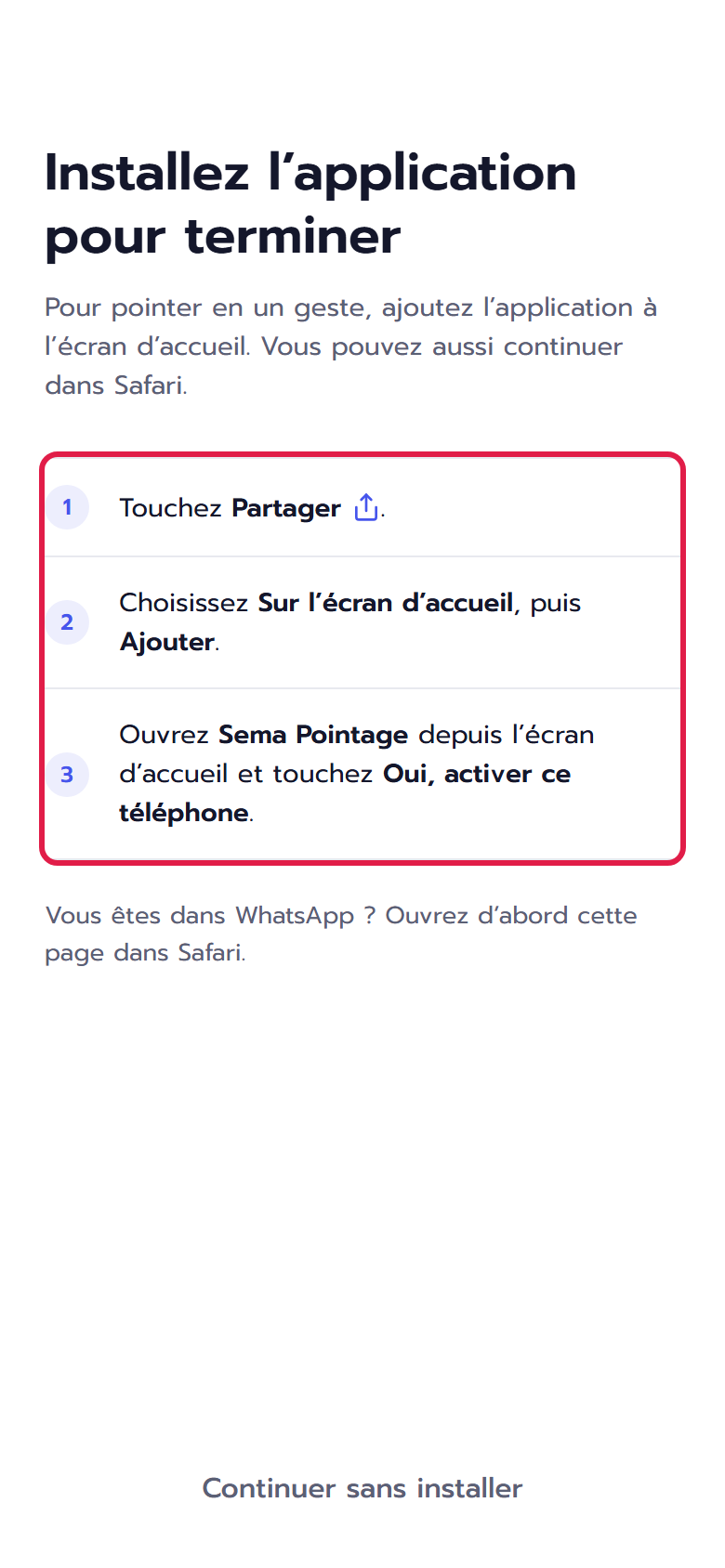
Écran « Installez l’application pour terminer » sur iPhone : les trois étapes (Partager, Sur l’écran d’accueil, ouverture de Sema Pointage) et le lien « Continuer sans installer ».
3. Les cinq onglets de l’application
La barre du bas comporte, de gauche à droite : Accueil, Planning, Pointer (gros bouton rond central), Historique, Profil. Les écrans de pointage n’affichent pas cette barre : utilisez le bouton Retour en haut.
3.1 Accueil
Objectif. Voir vos cours du jour et le bilan de la semaine.
Chemin d’accès. Onglet Accueil.
Contenu :
en-tête : votre initiale, « Bonjour {prénom} » (« Bonsoir » à partir de 18 h) et la date du jour ;
section Aujourd’hui : une carte par cours du jour (les cours annulés sont inclus). S’il n’y en a pas : « Aucun cours programmé aujourd’hui. » ;
section Cette semaine (du lundi au dimanche) : trois tuiles, Prévu (durée totale planifiée), Pointés (cours pointés sur cours prévus) et Manqués (en orange s’il y en a). Les cours annulés ne sont pas comptés.
Lecture d’une carte de cours :
titre : nom de l’unité d’enseignement ; sous-titre : code et niveau ;
horaire, salle et bâtiment ;
pastille à droite : le statut du pointage (« À l’heure », « En retard », « Absent », « Invalide ») s’il existe, sinon l’état du cours (« À venir », « Aujourd’hui », « Pointé », « Non pointé », « Annulé ») ;
« Pointé à {heure} » (avec « n min de retard » le cas échéant) ou « Sortie à {heure} » ;
cours annulé : « Jour férié » ou « Séance supprimée » ;
un bouton Pointer ma présence (arrivée) ou Pointer ma sortie (si l’arrivée est faite) apparaît quand l’action est possible.
Erreurs possibles
Message ou symptôme |
Cause |
Solution |
|---|---|---|
« Vos données n’ont pas pu être chargées. » avec la cause |
Réseau, serveur, session ou refus du serveur. |
Touchez Réessayer. Causes possibles : « Pas de connexion Internet : vérifiez vos données mobiles ou le Wi-Fi. » ; « Le serveur rencontre un problème. Réessayez dans quelques minutes. » ; « La session de ce téléphone a pris fin. » ; « Le serveur a refusé la demande. Si cela continue, prévenez l’administration de votre établissement. » |
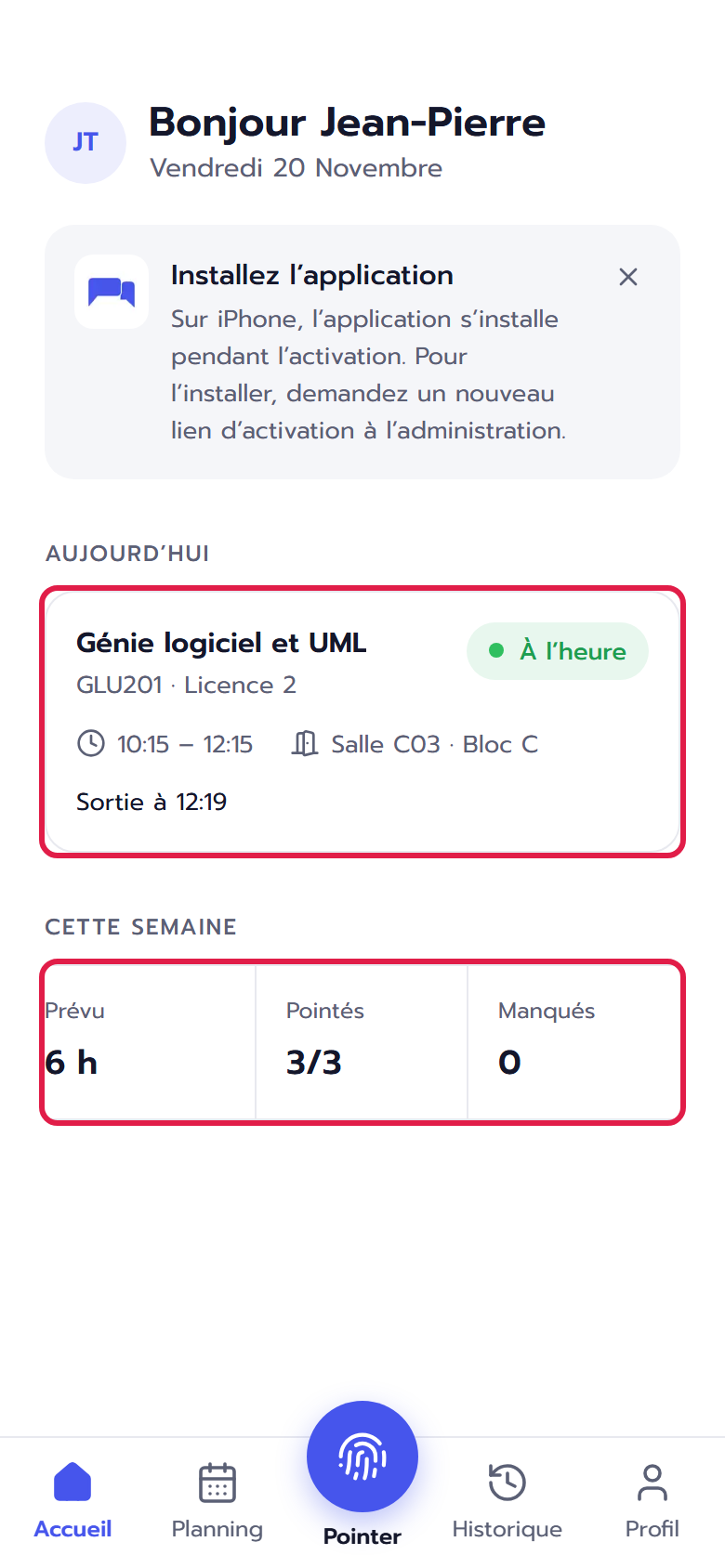
Onglet Accueil : carte « Installez l’application » (affichée sur iPhone après une activation sans installation), carte du cours du jour (statut « À l’heure », « Sortie à 12:19 ») et tuiles Prévu, Pointés et Manqués de la semaine.
3.2 Planning
Objectif. Consulter vos cours semaine par semaine.
Chemin d’accès. Onglet Planning.
Procédure pas à pas
1. Touchez l’onglet Planning : le titre « Mon planning » et la semaine en cours s’affichent.
2. Utilisez les flèches Semaine précédente / Semaine suivante pour changer de semaine (sans limite). Le lien Revenir à cette semaine vous ramène à la semaine courante.
3. Lisez le résumé « {n} séances · {durée} de cours », puis les cours regroupés par jour (le jour courant porte la mention « · aujourd’hui »).
Résultat attendu. La liste de vos cours de la semaine, avec les mêmes cartes que sur l’Accueil.
Règles de gestion : seules les planifications publiées ou archivées sont visibles (pas les brouillons) ; il n’y a pas d’export dans l’application mobile. Si rien n’est prévu : « Aucun cours cette semaine. »
3.3 Pointer
Voir la section 4.
3.4 Historique
Objectif. Retrouver vos pointages passés.
Chemin d’accès. Onglet Historique.
Procédure pas à pas
1. Choisissez la période : 7 jours, 30 jours (par défaut) ou Tout.
2. Quatre tuiles indiquent le nombre de pointages À l’heure, En retard, Absent et Invalide sur la période. Touchez une tuile pour ne voir que ce statut ; touchez-la de nouveau (ou Tout afficher) pour retirer le filtre.
3. Parcourez la liste (du plus récent au plus ancien). Chaque carte indique l’unité d’enseignement, le jour et la salle, le statut, l’heure d’arrivée puis de sortie (« — » si absente), la durée et les minutes de retard.
4. Touchez Voir plus pour afficher les pointages suivants (20 par page).
Résultat attendu. Votre historique, filtré selon votre choix. Message si vide : « Aucun pointage sur cette période. »
Règles de gestion :
les pointages faits avec l’application sont « À l’heure » ou « En retard » ; les statuts « Absent » et « Invalide » sont posés par l’administration ;
il n’y a ni détail d’un pointage, ni contestation, ni justificatif dans l’application ;
une sortie enregistrée automatiquement apparaît comme une sortie normale (voir section 6).
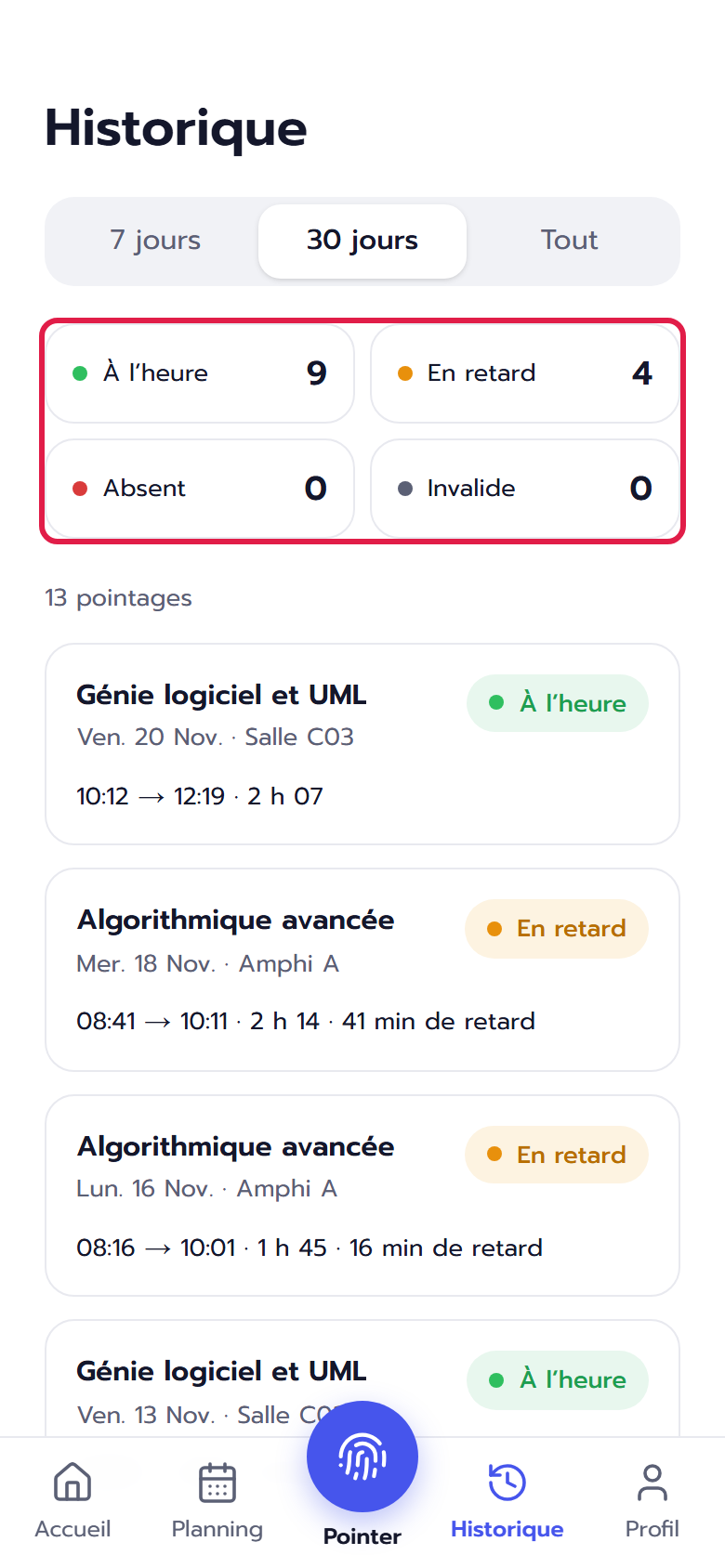
Onglet Historique : sélecteur de période (7 jours, 30 jours, Tout), quatre tuiles de statut (entourées) et liste des pointages.
3.5 Profil
Objectif. Vérifier vos informations et changer la langue.
Chemin d’accès. Onglet Profil.
Contenu : votre nom, votre e-mail, Établissement, Rôle et Connexion (« Téléphone activé »). Section Langue : Français ou English (la langue des messages du serveur change aussi).
Note
Le Profil est en lecture seule. Il n’y a aucun bouton de déconnexion, aucun changement de mot de passe et aucune modification des informations (utilisez l’espace web pour modifier votre profil, voir Espace web de l’enseignant). Le champ « Rôle » peut afficher une valeur technique non traduite.
4. Pointer son arrivée et son départ
Objectif. Enregistrer votre présence au début puis à la fin de chaque cours.
Chemin d’accès. Onglet Pointer (ou bouton Pointer ma présence / Pointer ma sortie d’une carte de cours) > Confirmer mon arrivée / Confirmer ma sortie.
Prérequis :
votre téléphone est activé ;
le cours figure dans une planification publiée et vous est affecté ;
vous êtes connecté à Internet et la localisation du téléphone est activée ;
vous êtes dans la fenêtre horaire autorisée (voir section 5).
Procédure pas à pas
1. Touchez Pointer. L’écran « Où pointez-vous ? » liste vos cours du jour : « Vos cours d’aujourd’hui. Choisissez le cours à pointer : à l’arrivée, puis à la fin du cours. » S’il n’y en a pas : « Aucun cours programmé aujourd’hui. »
2. Touchez le cours concerné. La pastille à droite indique l’action possible : Arrivée, Sortie, Terminé, Pas encore, Trop tôt ou Délai dépassé (ces deux dernières en grisé avec une explication).
3. L’écran de confirmation affiche « Confirmer votre arrivée » (ou « Confirmer votre sortie »), les lignes Cours, Salle, Horaire prévu et l’avertissement « Votre position est enregistrée avec le pointage, au moment où vous confirmez. »
4. Touchez Confirmer mon arrivée (ou Confirmer ma sortie). Le bouton indique « Localisation… » puis « Envoi du pointage… ». Autorisez l’accès à la position si le navigateur le demande.
5. Vous arrivez sur l’écran de résultat.
Résultat attendu
Arrivée : « Présence enregistrée », avec la pastille « À l’heure » ou « En retard » ; en cas de retard : « Vous avez {n} min de retard sur l’horaire prévu. » ; lignes Heure de pointage, Cours (affiché sous la forme « Libellé (CODE) »), Salle, Horaire prévu.
Sortie : « Sortie enregistrée », avec Heure de sortie, Durée du cours (durée effective), Cours, Salle, Horaire prévu.
Boutons Retour à l’accueil et Voir mon historique. Le reçu n’est affiché qu’une fois : si vous rechargez la page, vous revenez à l’accueil.
Règles de gestion : voir la section 5.
Sortie avant la fin du cours. Si vous confirmez votre sortie avant l’heure de fin, un encart orange indique « Le cours n’est pas terminé (fin prévue à {HH:mm}). Si vous confirmez, votre sortie sera enregistrée maintenant. » La sortie anticipée est acceptée sans condition ; c’est l’heure réelle qui est enregistrée.
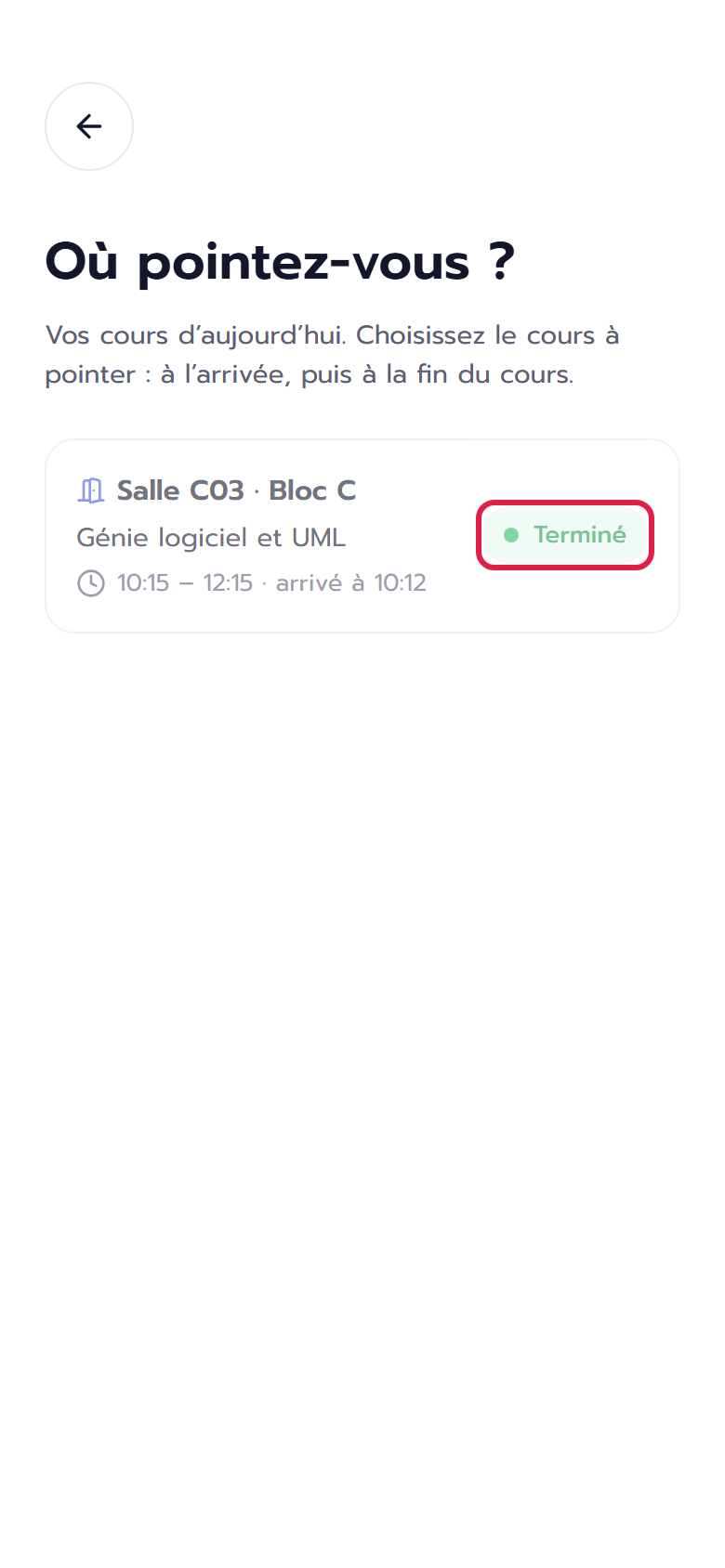
Écran « Où pointez-vous ? » : le seul cours du jour est à l’état « Terminé » (entouré).
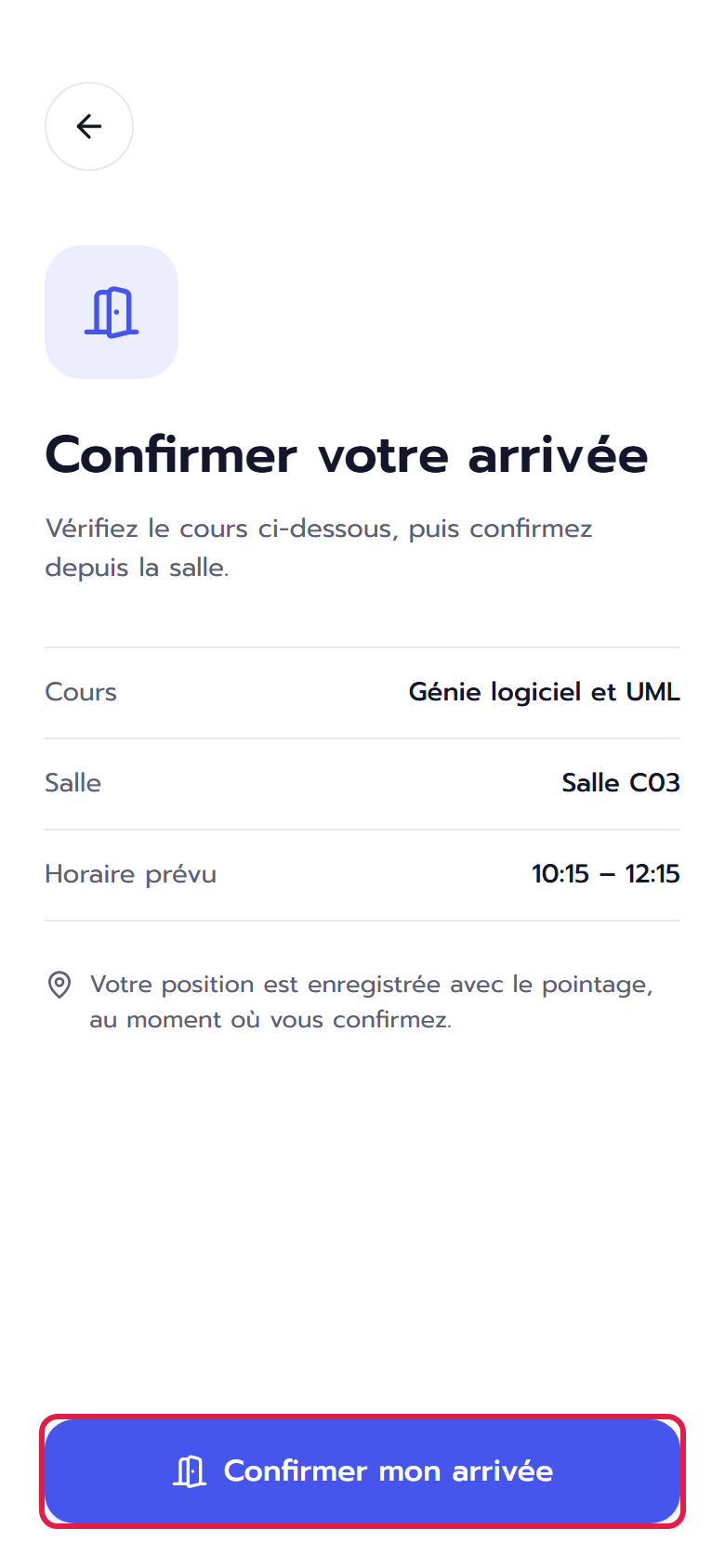
Écran « Confirmer votre arrivée » : lignes Cours, Salle et Horaire prévu, avertissement sur la position et bouton « Confirmer mon arrivée » (entouré).
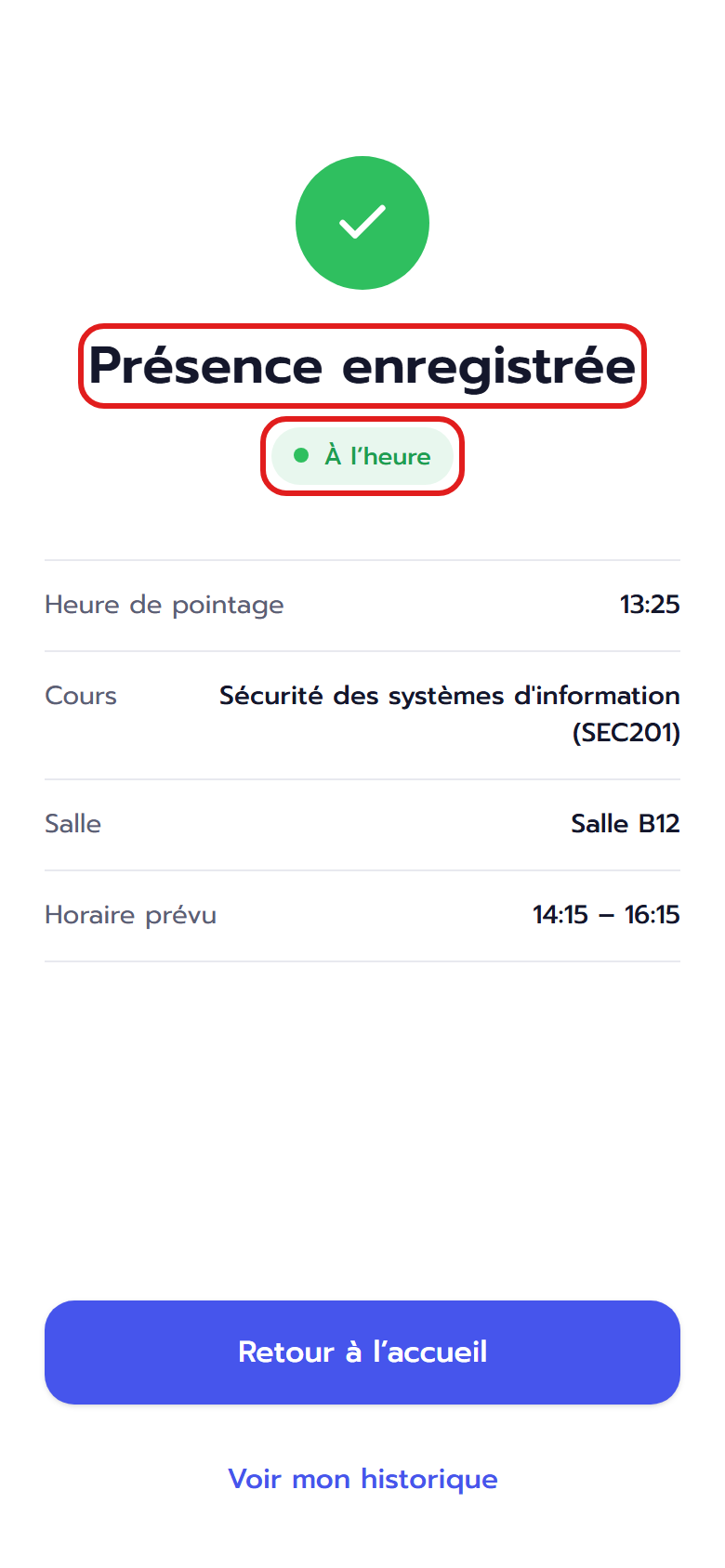
Écran « Présence enregistrée » après une arrivée : titre et pastille « À l’heure » (entourés), lignes Heure de pointage, Cours (affiché sous la forme « Libellé (CODE) »), Salle et Horaire prévu, boutons Retour à l’accueil et Voir mon historique.
4.1 Géolocalisation et autorisations
Au moment où vous confirmez, l’application lit une seule fois la position de votre téléphone (haute précision, délai de 15 secondes) et l’enregistre avec le pointage. Elle ne vous suit pas en arrière-plan. L’application exige la position : sans elle, aucun pointage n’est envoyé.
Note
La position est enregistrée à titre d’information, mais le système ne vérifie pas que vous êtes physiquement dans la salle (aucun contrôle de distance). Ce point ne doit pas être présenté comme une règle de blocage.
Si la position ne peut pas être lue, un message rouge apparaît sous le bouton (il n’y a pas d’écran de refus) et vous pouvez réessayer.
Message |
Cause |
Solution |
|---|---|---|
« Sema Pointage n’a pas l’autorisation d’utiliser votre position, nécessaire pour pointer. Autorisez la localisation pour ce site (réglages du navigateur ou du téléphone), puis réessayez. » |
Autorisation refusée. |
Autorisez la localisation dans les réglages, puis réessayez. |
« Votre position n’a pas pu être déterminée. Vérifiez que la localisation (GPS) est activée sur le téléphone, puis réessayez. » |
GPS désactivé ou indisponible. |
Activez le GPS. |
« La position met trop de temps à arriver. Réessayez, si possible près d’une fenêtre ou à l’extérieur. » |
Délai dépassé. |
Réessayez près d’une fenêtre. |
« Ce navigateur ne donne pas accès à la position, nécessaire pour pointer. Ouvrez Sema Pointage dans Chrome ou Safari. » |
Navigateur non compatible. |
Utilisez Chrome ou Safari. |
5. Règles de pointage expliquées simplement
Chaque cours a un horaire de début et de fin, et une tolérance avant et une tolérance après (15 minutes chacune par défaut, réglables par l’administration pour chaque créneau).
Règle |
Explication |
|---|---|
Fenêtre d’arrivée |
Vous pouvez pointer votre arrivée à partir de l’heure de début moins la tolérance avant, et au plus tard jusqu’à l’heure de début plus la tolérance après (sans jamais dépasser la fin du cours moins une minute). Exemple : cours de 08:00 à 10:00, tolérances de 15 min : arrivée possible de 07:45 à 08:15. |
Statut « À l’heure » |
Vous pointez à l’heure de début ou avant (y compris pendant la tolérance avant). |
Statut « En retard » |
Dès la première minute après l’heure de début. La tolérance après sert seulement à accepter votre pointage : elle n’efface pas le retard. Le retard est calculé en minutes depuis l’heure de début. |
Sortie |
Le deuxième pointage sur le même cours est votre sortie. Elle est acceptée jusqu’à l’heure de fin plus la tolérance après. Elle est aussi acceptée avant la fin du cours (sortie anticipée), avec confirmation. |
Double pointage |
Une fois l’arrivée et la sortie enregistrées pour un cours, un troisième pointage est refusé (« L’enseignant a déjà effectué son check-in et son check-out pour ce cours aujourd’hui »). |
Un seul cours à la fois |
Si vous n’avez pas pointé la sortie d’un cours précédent du même jour, vous ne pouvez pas pointer l’arrivée au cours suivant tant que cette sortie n’est pas enregistrée. |
Cours affecté |
Vous ne pouvez pointer que pour un cours qui vous est affecté, dans une planification en cours. |
Note
L’application mobile ne connaît pas les tolérances de chaque cours : elle ne grise donc en général un cours (« Délai dépassé ») qu’une fois le cours terminé. Dans les autres cas (trop tôt, délai d’arrivée dépassé), c’est le serveur qui refuse le pointage et affiche le motif (voir ci-dessous).
6. Sortie automatique à 23:00
Si vous avez pointé votre arrivée mais pas votre sortie, le système ferme automatiquement le pointage vers 23:00 (heure locale) : l’heure de sortie enregistrée est alors l”heure de fin prévue du cours (et non 23:00). Ce pointage apparaît dans l’historique avec une sortie renseignée (badge « sortie automatique » dans l’espace web). L’administration peut aussi saisir votre sortie manuellement.
Important
Si le créneau se termine tard (heure de fin plus tolérance après 23:00), la fermeture automatique intervient plus tard que 23:00.
7. Refus de pointage : messages et solutions
Quand le pointage est refusé (par le serveur ou, pour les délais d’entrée et de sortie, par l’application elle-même), l’écran « Pointage refusé » (ou « Sortie refusée ») s’affiche avec le motif (qui peut se terminer par « Si vous êtes bien présent, signalez-le à l’administration de votre établissement. ») et l’encart « Votre pointage n’a pas été enregistré. » (ou « Votre sortie n’a pas été enregistrée. »). Boutons : Retour à l’accueil ; Réessayer uniquement en cas de problème de réseau ou de serveur (si la salle choisie date de moins de 10 minutes). Un refus de règle n’a pas de bouton Réessayer : il se reproduirait à l’identique.
Autres écrans de refus : « Pas de connexion » (aucune réponse du serveur) et « Problème du serveur ».
Message |
Cause |
Solution |
|---|---|---|
« Aucun cours n’est programmé dans cette salle en ce moment » |
Vous êtes trop tôt (avant la tolérance avant) ou trop tard pour ce cours. |
Pointez dans la fenêtre horaire (section 5). |
« Il est trop tôt pour pointer : votre cours de {unité} commence à {début} et le pointage d’entrée n’est pas encore ouvert. Réessayez à l’approche du début du cours. » |
Vous pointez avant le début du cours. |
Réessayez peu avant l’heure de début. |
« Le délai d’entrée est dépassé : votre cours de {unité} a commencé à {début} et le pointage d’entrée était accepté jusqu’à {heure max}. Si vous êtes bien présent, signalez-le à l’administration de votre établissement. » |
Arrivée trop tardive (refus calculé par l’application selon la fenêtre horaire). |
Si vous étiez bien présent, signalez-le à l’administration. |
« Le délai de sortie est dépassé : le cours s’est terminé à {fin} et le pointage de sortie était accepté jusqu’à {heure max}. Demandez à l’administration d’enregistrer votre sortie ; à défaut, elle sera enregistrée automatiquement à {fin} par le système à 23h00. » |
Sortie après la tolérance de fin. |
Demandez à l’administration d’enregistrer la sortie ou attendez la sortie automatique. |
« Vous n’êtes pas affecté au cours actuellement programmé dans cette salle » |
Le cours en cours dans cette salle est celui d’un autre enseignant. |
Vérifiez votre planning. |
« Vous n’avez aucun cours programmé aujourd’hui. » |
Pas de cours pour vous aujourd’hui (jour non actif, férié, date exclue…). |
Vérifiez votre planning. |
« Vous n’avez aucun cours programmé aujourd’hui dans la salle {salle}. Vos cours du jour sont en salle : {salles}. » |
Cours prévus dans d’autres salles. |
Choisissez le bon cours dans Pointer. |
« Vous n’avez aucun cours programmé dans une planification en cours. Contactez l’administration de votre école. » |
Aucune planification active ne vous concerne. |
Contactez l’administration. |
« L’enseignant a déjà effectué son check-in et son check-out pour ce cours aujourd’hui » |
Arrivée et sortie déjà enregistrées. |
Rien à faire : le cours est terminé. |
« Vous n’avez pas pointé la sortie de votre cours précédent ({unité} — salle {salle}). Vous ne pouvez pas pointer un autre cours tant que cette sortie n’est pas enregistrée : pointez-la si le délai de sortie n’est pas dépassé, sinon demandez à l’administration de l’enregistrer. » |
Sortie oubliée au cours précédent. |
Pointez la sortie ou contactez l’administration. |
« La date de pointage ({date}) est hors de la période de la planification ({début} -> {fin}) » |
Le jour n’entre pas dans la période de la planification. |
Contactez l’administration. |
« Salle introuvable ou inactive » |
Salle supprimée ou désactivée. |
Contactez l’administration. |
« Aucun compte enseignant actif n’est associé à cet utilisateur » |
Fiche enseignant absente ou désactivée. |
Contactez l’administration. |
« Cette action est réservée à un téléphone activé » |
La session n’est pas celle d’un téléphone activé. |
Demandez un lien d’activation. |
« Le serveur a refusé ce pointage sans en donner la raison. Vérifiez la salle et l’horaire dans votre planning ; si cela continue, prévenez l’administration de votre établissement. » |
Refus sans motif précisé. |
Vérifiez votre planning, puis contactez l’administration. |
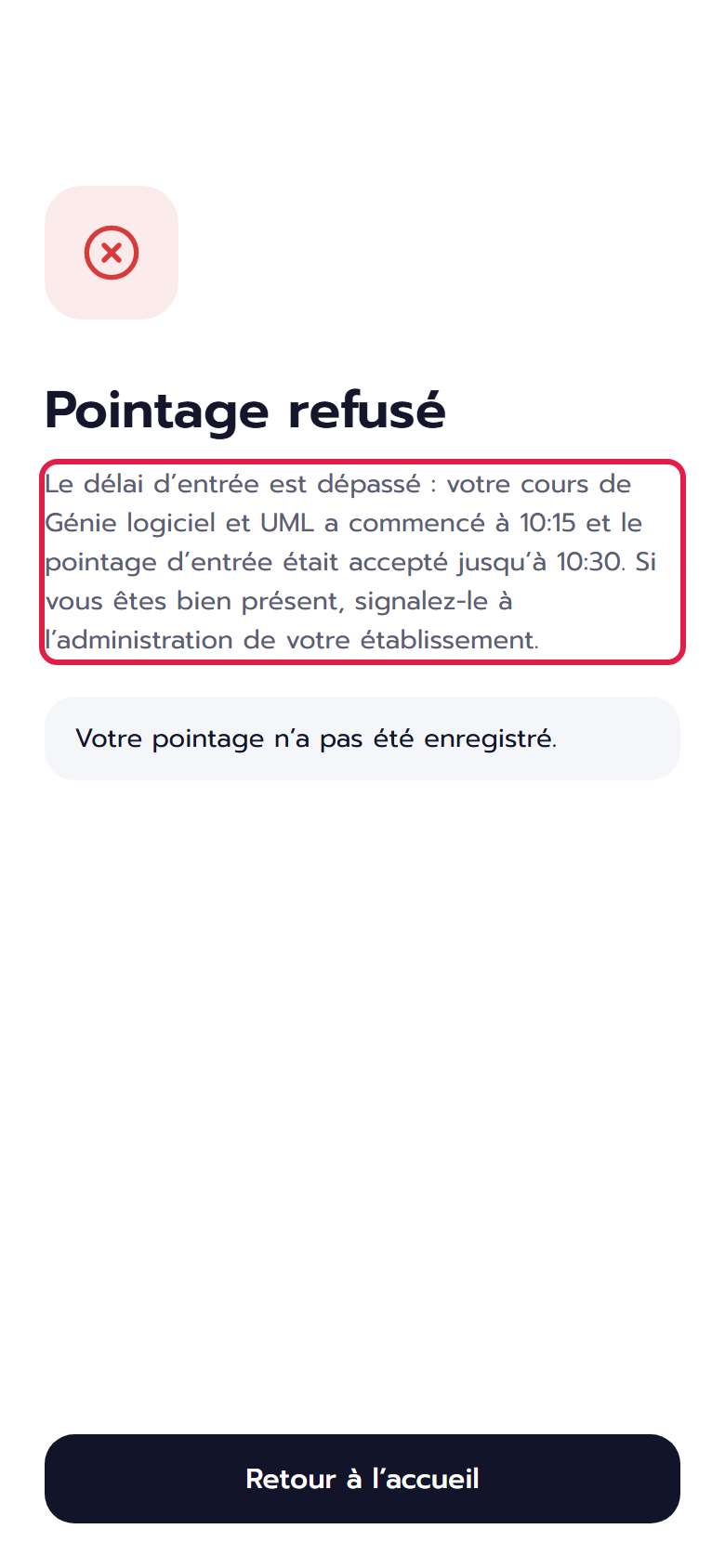
Écran « Pointage refusé » : le motif (entouré), l’encart « Votre pointage n’a pas été enregistré. » et le bouton « Retour à l’accueil ».
8. Session, téléphone révoqué et changement de téléphone
Session de 30 jours. Votre téléphone reste connecté 30 jours (durée par défaut) après l’activation. Il n’y a pas de renouvellement automatique : à l’échéance, l’écran « Session terminée » s’affiche (« La session de ce téléphone est arrivée à son terme. »).
Téléphone révoqué. Si l’administration révoque votre téléphone (perte, vol, changement…), l’écran « Téléphone non reconnu » s’affiche (« Ce téléphone n’est plus activé pour votre compte. »).
Dans les deux cas, l’encart indique : « Demandez un nouveau lien d’activation à l’administration de votre établissement, puis ouvrez-le sur ce téléphone. » Il n’y a pas de bouton.
Changer de téléphone ou perdre le sien. Prévenez l’administration : elle révoque l’ancien téléphone puis génère un nouveau lien d’activation. Tant que l’ancien téléphone n’est pas révoqué, l’activation du nouveau est refusée (« Cet enseignant a déjà un appareil activé. Révoquez-le avant d’en activer un autre. »).
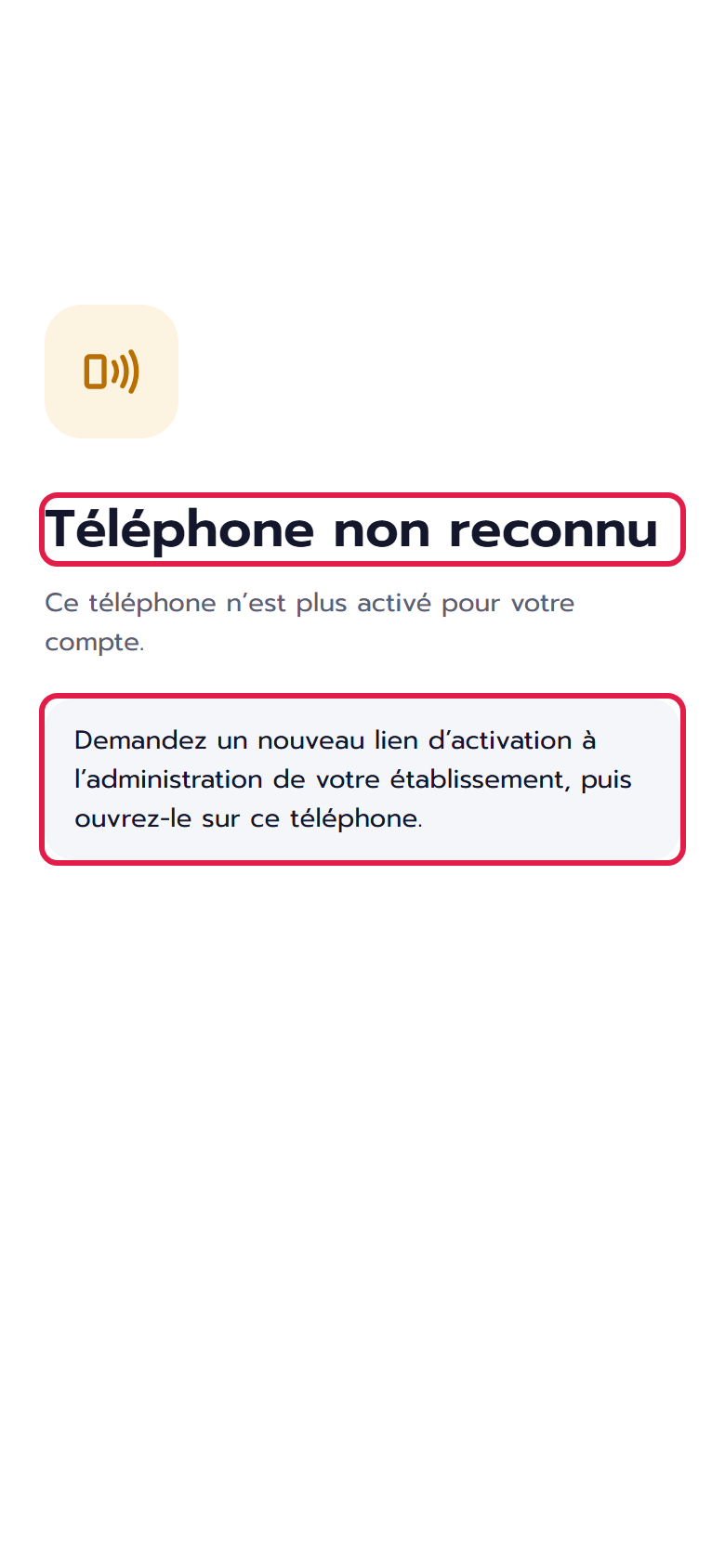
Écran « Téléphone non reconnu » : titre et encart « Demandez un nouveau lien d’activation… » (entourés).
9. Fonctionnalités non disponibles dans l’application mobile
Scan du QR code de la salle : désactivé ; l’accès à la caméra n’est pas utilisé pour le pointage. Le choix du cours se fait dans la liste Pointer.
Déconnexion et mot de passe : inexistants dans l’application.
Notifications et rappels : aucun.
Mode hors ligne : impossible de pointer sans réseau ; l’écran « Pas de connexion » (« Le pointage nécessite Internet. Vérifiez votre connexion puis réessayez. ») s’affiche.
Export du planning, contestation ou justificatif d’un pointage : non disponibles.
Transfert vers l’application mobile native : masqué.
Note
Le scan de QR code est désactivé dans l’application actuelle : le pointage ne passe pas par un scan.