
Guide de l’Enseignant
Ce guide s’adresse aux enseignants d’un établissement qui utilise Sema Pointage School. Vous y trouverez tout ce qu’il faut pour pointer vos cours depuis votre téléphone et consulter votre emploi du temps et vos pointages depuis un ordinateur.
1. Présentation du rôle
Description. L’Enseignant est l’utilisateur qui donne les cours. Son rôle dans l’application est limité à ses propres données : il pointe sa présence, consulte son emploi du temps et relit l’historique de ses pointages.
Responsabilités :
pointer son arrivée au début de chaque cours, puis son départ à la fin ;
consulter son emploi du temps (planning des cours qui lui sont affectés) ;
vérifier ses pointages (à l’heure, en retard, absent) ;
garder son téléphone de pointage en bon état de fonctionnement et prévenir l’administration en cas de perte, de vol ou de changement de téléphone.
Objectifs : disposer d’une preuve fiable de sa présence et de ses heures effectuées, sans papier ni signature.
Niveau d’accès : consultation de ses propres données uniquement. L’enseignant ne peut ni créer ni modifier de planification, de salle ou d’utilisateur, et ne voit jamais les données de ses collègues (sauf le nom des co-intervenants affichés sur un même créneau).
Deux façons d’utiliser le système
Outil |
À quoi il sert |
Comment y accéder |
|---|---|---|
L’application mobile de pointage (PWA) |
Pointer l’arrivée et le départ ; voir son planning de la semaine et son historique. |
Depuis votre téléphone activé, grâce à un lien d’activation envoyé par l’administration. Pas d’e-mail ni de mot de passe. Voir Application mobile de pointage. |
L’espace web |
Consulter, sur ordinateur, son Emploi du temps (avec export Excel/PDF) et Mes pointages ; modifier son profil et son mot de passe. |
Connexion avec votre adresse e-mail et votre mot de passe. Voir Espace web de l’enseignant. |
Important
Le pointage se fait uniquement depuis l’application mobile, sur votre téléphone activé. L’espace web ne contient aucun bouton de pointage.
2. Accéder à l’application
2.1 Application mobile
Vous n’avez pas de compte à créer : votre téléphone devient votre « badge » de pointage après activation via le lien envoyé par l’administration (voir Application mobile de pointage, section 1). L’écran d’accueil de l’application affiche ensuite « Bonjour » suivi de votre prénom, puis vos cours du jour.
Le menu de l’application est une barre en bas de l’écran à cinq onglets : Accueil, Planning, Pointer, Historique, Profil.
2.2 Espace web
Connectez-vous comme décrit dans 2.1 Se connecter avec un mot de passe. Si vous vous connectez pour la première fois avec un mot de passe temporaire, vous devez d’abord le changer (2.3 Changer le mot de passe à la première connexion). Vous arrivez directement sur la page Emploi du temps : il n’y a pas de tableau de bord pour l’enseignant.
Le menu latéral comporte :
groupe Principal : Emploi du temps ; Mes pointages ;
en bas du menu : Paramètres ; et Centre d’aide, grisé avec la mention « Bientôt ».
En-tête : bouton d’ouverture du menu (sur petit écran), boutons « Précédent » / « Suivant », champ de recherche globale (voir 4.1 Recherche globale), sélecteur de langue (voir 4.4 Changer la langue) et menu du profil (votre nom, le badge « Enseignant », votre e-mail, Paramètres et Se déconnecter ; voir 2.5 Se déconnecter et durée de session). Pour l’enseignant, la recherche globale ne retrouve que les pages du menu.
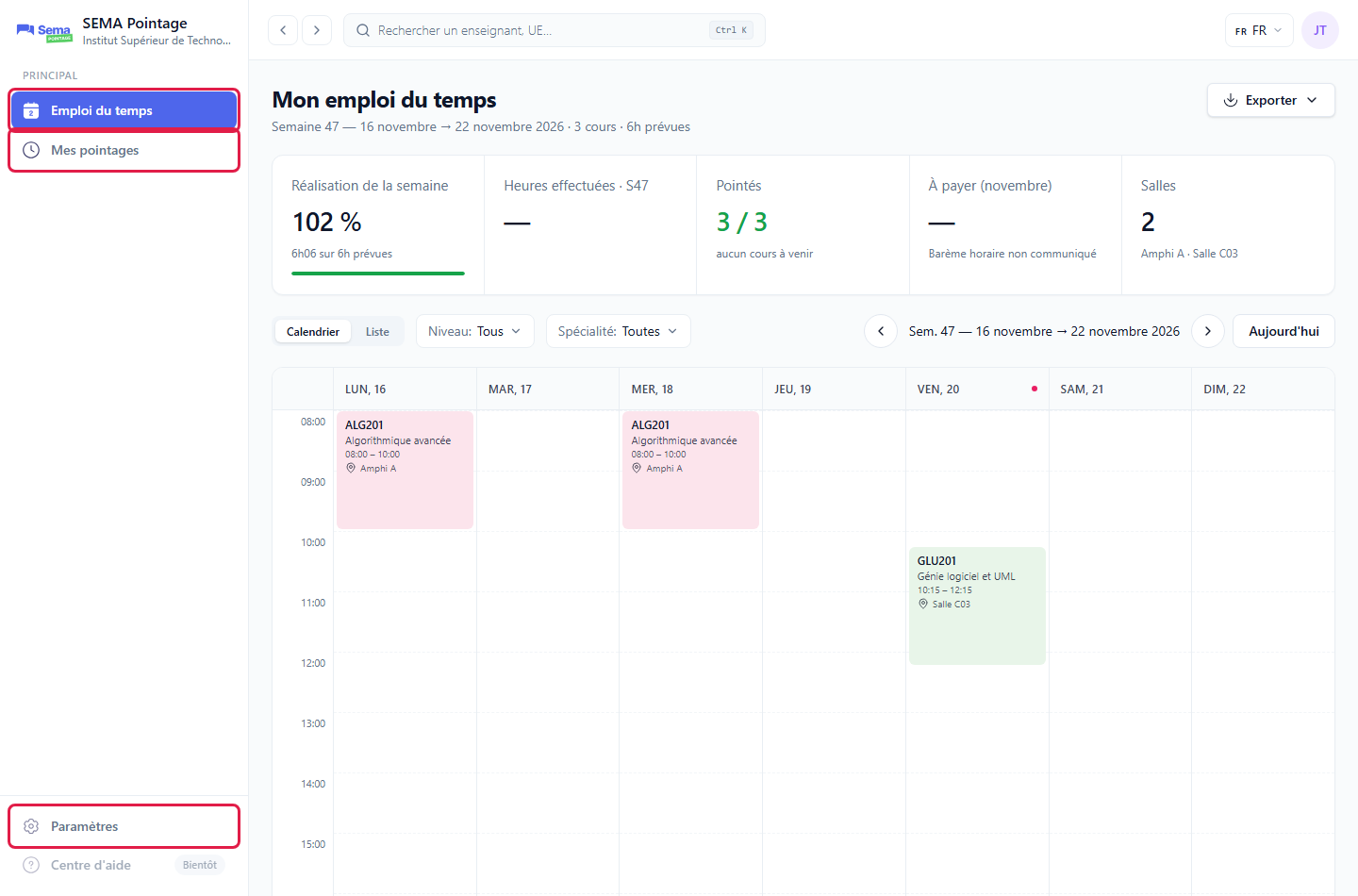
Menu latéral de l’espace enseignant : entrées Emploi du temps, Mes pointages et Paramètres (entourées en rouge) ; Centre d’aide est grisé « Bientôt ».
3. Liste des modules
Page |
Contenu |
|---|---|
Activation du téléphone, installation, onglets, pointage de l’arrivée et du départ, règles de pointage, refus et cas d’erreur. |
|
Connexion, changement du mot de passe initial, Emploi du temps, Mes pointages, Paramètres. |
|
Page publique de pointage ouverte depuis un lien WhatsApp (selon la configuration de votre établissement). |
4. Flux de travail de l’enseignant
4.1 Mise en route (une seule fois)
Conditions de départ : l’administration a créé votre fiche enseignant et vous a affecté des cours dans une planification publiée. Lorsque l’administrateur d’école crée votre compte (ajout ou import), vous recevez par e-mail (rédigé en anglais) votre identifiant de connexion et un mot de passe temporaire, utiles pour l’espace web (voir Espace web de l’enseignant).
1. L’administration (ou votre chef de département) génère pour vous un lien d’activation et vous l’envoie, par exemple par WhatsApp.
2. Vous ouvrez le lien sur votre téléphone, vérifiez qu’il s’agit bien de vous (« Est-ce bien vous ? ») et activez le téléphone.
3. Vous ajoutez l’application à l’écran d’accueil de votre téléphone (ou vous choisissez « Continuer sans installer » : sur iPhone, la carte « Installez l’application » reste alors affichée sur l’Accueil).
4.2 Jour de cours
1. Vous arrivez dans la salle. Vous ouvrez l’application, touchez Pointer, choisissez le cours puis Confirmer mon arrivée.
2. À la fin du cours, vous touchez de nouveau Pointer, choisissez le même cours, puis Confirmer ma sortie.
3. Si vous oubliez la sortie, le système l’enregistre automatiquement (voir Application mobile de pointage, section 6).
Résultat : votre pointage apparaît dans l’onglet Historique de l’application et dans la page Mes pointages de l’espace web.
4.3 En cas de problème
Pointage refusé à tort, téléphone perdu ou volé, nouveau téléphone, sortie oubliée hors délai, statut erroné : contactez l’administration de votre établissement. Seule l’administration peut corriger un pointage, enregistrer une sortie manquante, révoquer un téléphone et générer un nouveau lien d’activation.
4.4 Interactions avec les autres rôles
Administrateur École : crée votre fiche, vos cours et vos planifications ; génère votre lien d’activation ; corrige vos pointages.
Chef de département : peut aussi générer, révoquer ou réinitialiser le téléphone de pointage des enseignants de son département, et consulte vos pointages.
5. Restrictions et permissions
Action |
Pour l’Enseignant |
|---|---|
Peut consulter |
Son propre emploi du temps (planifications publiées) ; ses propres pointages ; son profil. |
Peut modifier |
Son profil (prénom, nom, téléphone, photo) et son mot de passe dans Paramètres (espace web). La langue de l’application mobile. |
Peut pointer |
Sa propre arrivée et son propre départ, uniquement depuis son téléphone activé, uniquement pour un cours qui lui est affecté. |
Peut exporter |
Son emploi du temps en Excel ou en PDF (espace web). |
Ne peut pas |
Pointer pour un collègue ; pointer depuis l’espace web ; corriger, contester ou justifier un pointage ; modifier un planning ; voir les données d’autres enseignants ; changer son adresse e-mail ; exporter ses pointages ; se déconnecter de l’application mobile. |
Note
Les droits techniques correspondants sont : lecture de son planning, pointage, lecture de ses pointages. Votre rôle doit permettre ces actions ; sinon, adressez-vous à l’administration.
6. Fonctionnalités non disponibles
Les éléments suivants n’existent pas ou ne sont pas actifs pour l’enseignant :
Scan du QR code de la salle : désactivé dans l’application mobile. Vous choisissez votre cours dans la liste Pointer.
Notifications (push, rappels) : il n’y en a pas.
Mode hors ligne : le pointage nécessite une connexion Internet.
Déconnexion, changement de mot de passe, « mot de passe oublié » dans l’application mobile : il n’y en a pas (le téléphone activé est votre identité).
Transfert vers une application mobile native : masqué.
Mes planifications : la page n’est pas accessible.
« À payer » (rémunération) : la tuile de l’Emploi du temps affiche toujours « — » avec « Barème horaire non communiqué ».
Export de l’historique des pointages : non disponible.
Centre d’aide : grisé, « Bientôt disponible ».
Correction ou contestation d’un pointage : à faire auprès de l’administration.