
Guide général : accès, connexion et navigation
Cette section s’adresse à tous les utilisateurs. Elle explique comment accéder à l’application, se connecter, naviguer et utiliser les fonctions communes à tous les rôles. Les guides par rôle y renvoient pour éviter les répétitions.
1. Accéder à l’application
Il existe deux points d’entrée :
Back-office web : pour le Super Administrateur, l’administrateur d’école, le chef de département et l’enseignant (espace web). Les adresses sont communiquées par votre établissement.
Application mobile de pointage : réservée aux enseignants pour pointer. Elle s’active avec un lien d’activation envoyé par l’administrateur (voir Application mobile de pointage).
1. Ouvrez votre navigateur (Chrome, Edge, Safari, Firefox).
2. Saisissez l’adresse du back-office fournie par votre établissement.
3. La page de connexion s’affiche. L’application s’ouvre en français ; vous pouvez changer de langue (voir 4.4 Changer la langue).
Note
Il n’existe pas d’inscription libre : les comptes sont créés par un administrateur. Si vous n’avez pas de compte, contactez l’administrateur de votre école.
2. Authentification
2.1 Se connecter avec un mot de passe
Objectif : accéder à votre espace avec votre adresse e-mail et votre mot de passe.
Chemin d’accès : page de connexion (titre « Bon retour 👋 »).
Prérequis : un compte créé par un administrateur et actif, et le mot de passe reçu (pour une première connexion : le mot de passe temporaire reçu par e-mail).
Procédure pas à pas
1. Dans Adresse email, saisissez l’adresse de votre compte.
2. Dans Mot de passe, saisissez votre mot de passe. L’icône « œil » permet d’afficher ou de masquer la saisie.
3. Cliquez sur Se connecter.
4. Si votre compte exige la vérification en deux étapes, vous êtes redirigé vers l’écran de saisie du code reçu par e-mail (voir 2.2 Se connecter avec un code reçu par e-mail).
5. Si c’est votre première connexion, vous devez d’abord changer votre mot de passe (voir 2.3 Changer le mot de passe à la première connexion).
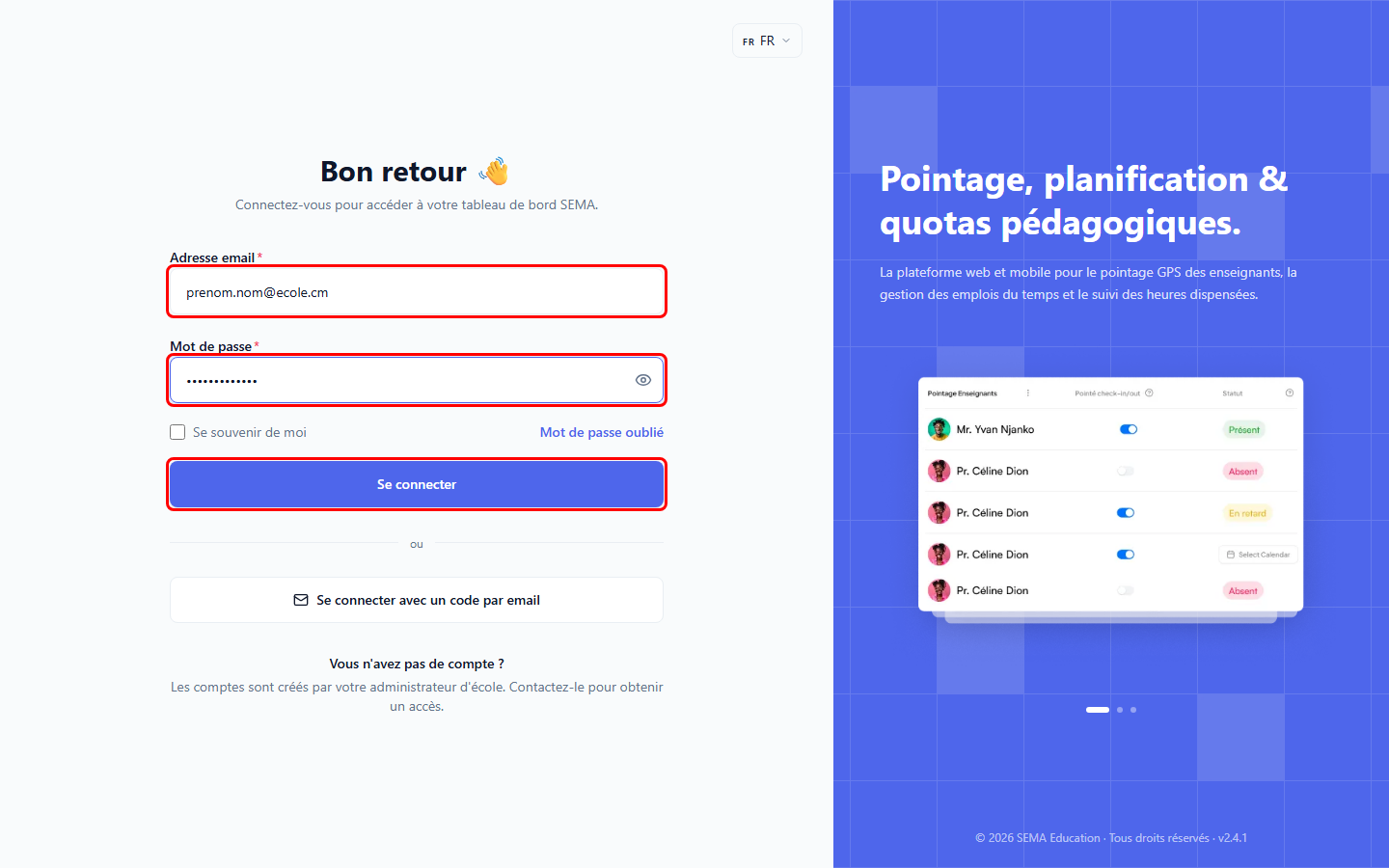
Formulaire de connexion (champs Adresse email et Mot de passe).
Résultat attendu : vous arrivez dans l’espace de votre rôle.
Rôle |
Page d’accueil après connexion |
|---|---|
Super Administrateur |
Tableau de bord global |
Administrateur École |
Tableau de bord de l’école |
Chef de département |
Tableau de bord du département |
Enseignant |
Emploi du temps (page « Planning ») |
Règles de gestion
Votre espace est déterminé par votre rôle, pas par l’adresse tapée : si vous saisissez l’adresse d’un autre espace, l’application vous renvoie vers le vôtre.
Si vous avez plusieurs rôles, l’espace affiché suit cet ordre de priorité : Super Administrateur, Administrateur École, Chef de département, Enseignant.
La case Se souvenir de moi n’a actuellement aucun effet sur la durée de votre session.
Erreurs possibles
Message ou symptôme |
Cause |
Solution |
|---|---|---|
« Adresse email invalide » |
L’adresse saisie n’a pas un format valide. |
Corrigez l’adresse (exemple : |
« Le mot de passe est requis » |
Le champ est vide. |
Saisissez votre mot de passe. |
Bandeau rouge (identifiants invalides, compte désactivé…) |
Le message vient du serveur : mot de passe erroné, compte suspendu ou verrouillé après plusieurs échecs. |
Vérifiez vos identifiants. Utilisez Mot de passe oublié ou contactez votre administrateur. |
2.2 Se connecter avec un code reçu par e-mail
Objectif : se connecter sans mot de passe (code à usage unique) ou valider la vérification en deux étapes.
Chemin d’accès : page de connexion > Se connecter avec un code par email (titre « Connexion par code »).
Procédure pas à pas
1. Sur la page de connexion, cliquez sur Se connecter avec un code par email.
2. Saisissez votre Adresse email puis cliquez sur Recevoir un code.
3. Ouvrez votre messagerie et recopiez le code reçu.
4. Saisissez-le dans Code de connexion (de 4 à 10 chiffres), puis cliquez sur Se connecter.
Cas de la vérification en deux étapes : si votre compte l’exige, l’écran « Vérification en deux étapes » s’affiche directement après la saisie de votre mot de passe. Saisissez le code reçu par e-mail.
Résultat attendu : connexion à l’espace de votre rôle.
Règles de gestion
Le bouton Renvoyer le code est bloqué pendant 30 secondes après chaque envoi (« Renvoyer dans … s »).
Le code doit contenir entre 4 et 10 chiffres.
Pour revenir à la saisie du mot de passe, utilisez Revenir à la connexion par mot de passe.
Erreurs possibles
Message ou symptôme |
Cause |
Solution |
|---|---|---|
« Le code doit contenir entre 4 et 10 chiffres » |
Format du code incorrect. |
Recopiez le code reçu, sans espace. |
Code refusé ou expiré |
Le code a une durée de vie limitée. |
Cliquez sur Renvoyer le code et utilisez le plus récent. |
Aucun e-mail reçu |
Adresse incorrecte, ou e-mail dans les courriers indésirables. |
Vérifiez l’adresse et le dossier des indésirables, puis renvoyez le code. |
2.3 Changer le mot de passe à la première connexion
Objectif : remplacer le mot de passe temporaire reçu par e-mail par un mot de passe personnel.
Chemin d’accès : écran « Changez votre mot de passe », affiché automatiquement après la première connexion.
Prérequis : avoir reçu vos identifiants par e-mail (adresse de connexion et mot de passe temporaire).
Procédure pas à pas
1. Connectez-vous avec le mot de passe temporaire (voir 2.1 Se connecter avec un mot de passe).
2. Dans Mot de passe actuel, saisissez le mot de passe temporaire.
3. Dans Nouveau mot de passe puis Confirmer le mot de passe, saisissez votre nouveau mot de passe.
4. Cliquez sur Mettre à jour le mot de passe.
5. Vous êtes déconnecté et renvoyé vers la page de connexion : reconnectez-vous avec le nouveau mot de passe.
Résultat attendu : votre compte est actif et vous pouvez accéder à votre espace.
Règles de gestion
Tant que le mot de passe n’est pas changé, aucune autre page de l’application n’est accessible.
Le nouveau mot de passe doit contenir au moins 10 caractères, dont une majuscule, une minuscule, un chiffre et un symbole.
Le nouveau mot de passe doit être différent de l’actuel.
Erreurs possibles
Message ou symptôme |
Cause |
Solution |
|---|---|---|
« Le mot de passe doit contenir au moins 10 caractères » (ou une majuscule, une minuscule, un chiffre, un symbole) |
La règle de sécurité n’est pas respectée. |
Choisissez un mot de passe plus complexe. |
« Les mots de passe ne correspondent pas » |
La confirmation est différente. |
Ressaisissez la confirmation à l’identique. |
« Le nouveau mot de passe doit être différent de l’actuel » |
Le nouveau mot de passe est identique au temporaire. |
Choisissez un autre mot de passe. |
« Le mot de passe actuel est requis » |
Champ vide. |
Saisissez le mot de passe temporaire reçu. |
2.4 Mot de passe oublié
Objectif : recevoir par e-mail un lien pour définir un nouveau mot de passe.
Chemin d’accès : page de connexion > Mot de passe oublié.
Procédure pas à pas
1. Cliquez sur Mot de passe oublié.
2. Saisissez votre Adresse email puis cliquez sur Envoyer le lien de réinitialisation.
3. Le message « Si un compte existe avec cette adresse, vous recevrez les instructions de réinitialisation par email. » s’affiche (il est identique que le compte existe ou non).
4. Ouvrez l’e-mail reçu et cliquez sur le lien.
5. Dans l’écran « Nouveau mot de passe », saisissez Nouveau mot de passe et Confirmer le mot de passe, puis cliquez sur Réinitialiser le mot de passe.
6. Vous êtes redirigé vers la page de connexion.
Règles de gestion
Le lien de réinitialisation a une durée de validité limitée. Un lien expiré ou invalide affiche « Lien invalide » : cliquez sur Demander un nouveau lien.
Le nouveau mot de passe doit respecter la règle décrite en 2.3 Changer le mot de passe à la première connexion.
Note
Un administrateur peut aussi envoyer ce lien à un utilisateur (action Réinitialiser le mot de passe, voir Utilisateurs).
2.5 Se déconnecter et durée de session
Procédure : cliquez sur votre avatar (en haut à droite) puis sur Se déconnecter. Il n’y a pas de demande de confirmation.
Règles de gestion
La session est renouvelée automatiquement pendant que vous utilisez l’application.
La session est liée à l’onglet du navigateur : si vous fermez l’onglet, vous devrez peut-être vous reconnecter.
Si la session ne peut plus être renouvelée, vous êtes renvoyé vers la page de connexion, sans message dédié.
3. Navigation générale
Après connexion, l’écran se compose de trois zones : le menu latéral, l’en-tête et la zone de contenu.
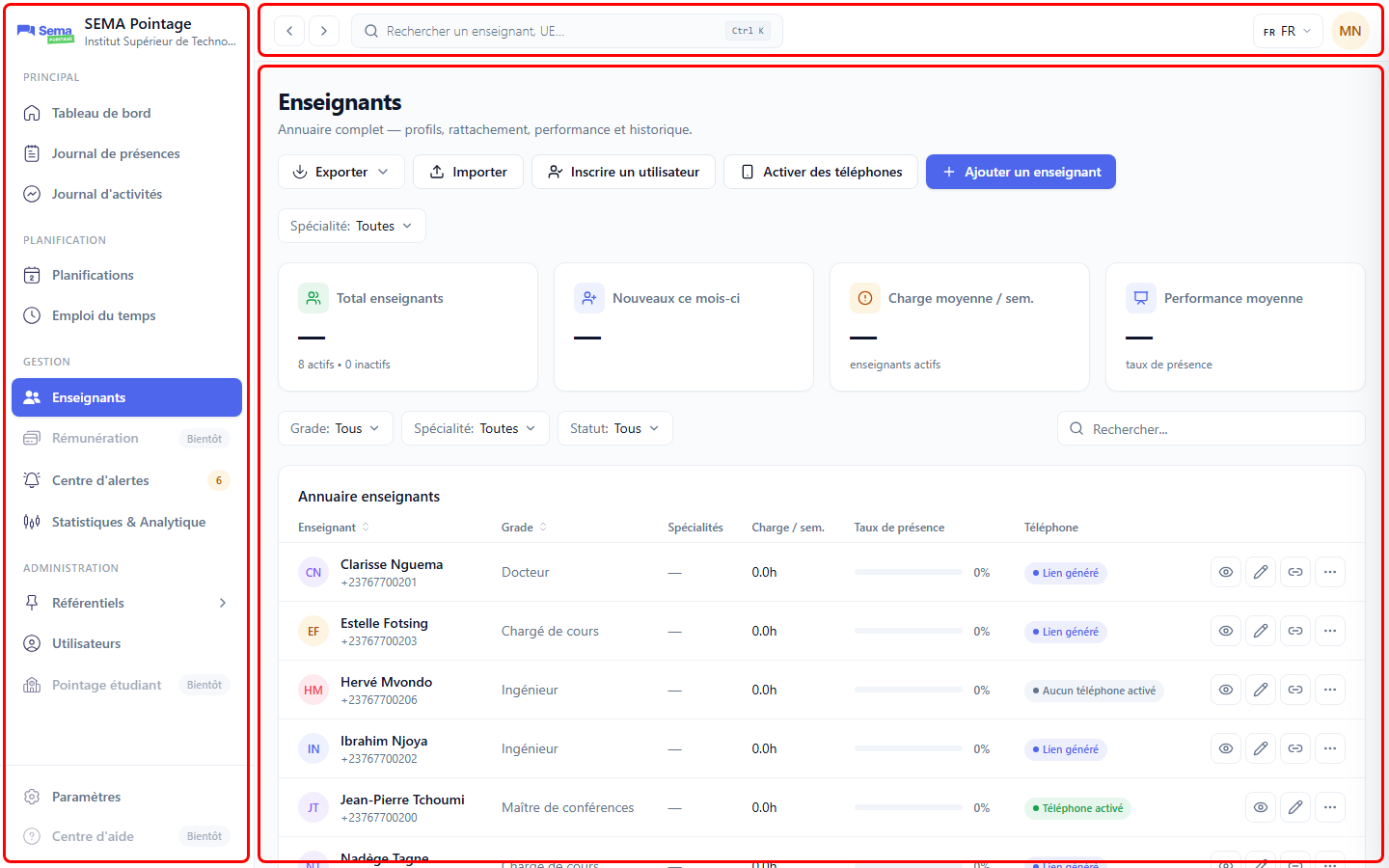
Écran principal : menu latéral à gauche, en-tête en haut, contenu au centre.
Menu latéral (à gauche)
Il affiche le nom du produit (SEMA Pointage) et son contexte : « Super admin », « Chef de département », ou le nom de votre école.
Les entrées visibles dépendent de vos permissions ; un groupe vide disparaît.
En bas : Paramètres (votre profil). L’entrée Centre d’aide est grisée avec la mention « Bientôt ».
Sur écran moyen, le menu devient une colonne d’icônes (le libellé s’affiche au survol). Sur mobile, il s’ouvre avec le bouton Ouvrir le menu de l’en-tête.
En-tête (en haut)
Boutons Précédent / Suivant (historique du navigateur) ;
champ de recherche globale (voir 4.1 Recherche globale) ;
sélecteur de langue (voir 4.4 Changer la langue) ;
menu de votre profil (avatar).
Menu du profil (avatar)
Votre nom, votre rôle et votre e-mail ;
Paramètres : votre profil (voir 4.5 Gérer son profil et son mot de passe) ;
Aide & Support : grisé, « Bientôt » ;
Se déconnecter.
Note
Si vous saisissez l’adresse d’une page à laquelle votre rôle n’a pas accès, l’écran « Accès non autorisé » s’affiche : « Votre rôle ne dispose pas des permissions requises pour consulter cette page. Rapprochez-vous d’un administrateur si vous pensez qu’il s’agit d’une erreur. »
4. Fonctions communes
4.1 Recherche globale
Objectif : accéder rapidement à une page, à un enseignant, ou lancer une action.
Chemin d’accès : champ « Rechercher un enseignant, UE… » dans l’en-tête, ou raccourci clavier Ctrl + K (⌘ K sur Mac).
Procédure pas à pas
1. Cliquez dans le champ de recherche ou appuyez sur Ctrl + K.
2. Saisissez au moins 2 caractères (la recherche interroge alors les données).
3. Utilisez les flèches ↑ ↓ pour choisir un résultat, puis Entrée pour l’ouvrir.
Règles de gestion
Les résultats dépendent de votre rôle : pages du menu, enseignants et planifications (administrateur), enseignants de votre département (chef de département), écoles (super administrateur).
Les 5 dernières recherches sont mémorisées sur votre navigateur.
Quelques actions rapides existent selon le rôle (par exemple « Nouvelle planification » ou « Ajouter un enseignant » pour l’administrateur d’école).
4.2 Rechercher, filtrer, trier et parcourir les listes
Les tableaux de l’application fonctionnent de la même façon partout.
1. Recherche : saisissez votre texte dans le champ de recherche du tableau (la recherche se lance après une courte pause de saisie).
2. Filtres : choisissez une valeur dans les listes déroulantes (Tous / Toutes par défaut). Chaque changement de filtre ramène à la page 1.
3. Réinitialiser : le bouton Réinitialiser n’apparaît que si au moins un filtre a été modifié ; il rétablit les valeurs par défaut.
4. Période : le sélecteur de période propose des raccourcis : Aujourd’hui, Hier, Cette semaine, Semaine dernière, Ce mois, Mois dernier, 30 derniers jours, Cette année. Cliquez sur Valider pour appliquer ou Effacer pour retirer.
5. Tri : cliquez sur l’en-tête d’une colonne triable : 1er clic croissant, 2ᵉ clic décroissant, 3ᵉ clic retour à l’ordre initial. Seules certaines colonnes sont triables.
6. Pagination : les tableaux affichent 10 lignes par page ; utilisez Précédent / Suivant sous le tableau (« Affichage de X sur Y … »).
7. Aucun résultat : le message « Aucun résultat trouvé » s’affiche, avec le bouton Effacer la recherche.
4.3 Exporter des données
Plusieurs pages proposent un bouton Exporter (exemples : journal de présences, annuaire des enseignants, journal d’activités, audit).
1. Appliquez d’abord les filtres souhaités.
2. Cliquez sur Exporter.
3. Choisissez le format proposé : Exporter en Excel (.xlsx) ou Exporter en CSV. Certaines pages proposent PDF ou JSON.
4. Le fichier est téléchargé par votre navigateur ; ouvrez-le depuis votre dossier de téléchargements.
Important
Les formats disponibles et les filtres pris en compte varient d’une page. Le détail est donné dans la page de chaque module. Si l’export échoue, un message d’erreur propre à la page s’affiche (exemple : « L’export du journal a échoué. »).
4.4 Changer la langue
1. Cliquez sur le bouton de langue dans l’en-tête (« 🇫🇷 FR » ou « 🇬🇧 EN »), également présent sur les écrans de connexion.
2. Choisissez Français ou English.
Résultat : vous restez sur la même page, dans la langue choisie ; le choix est mémorisé. Les messages d’erreur du serveur s’affichent dans la langue active. Le français est la langue par défaut.
Note
Les e-mails envoyés par la plateforme (identifiants, codes) sont actuellement rédigés en anglais.
4.5 Gérer son profil et son mot de passe
Chemin d’accès : menu du profil (avatar) > Paramètres, ou Paramètres en bas du menu latéral.
Selon votre rôle, la page propose la carte Mon profil (photo, prénom, nom, téléphone ; l’adresse e-mail n’est pas modifiable), la carte de changement de mot de passe et, pour les rôles autorisés, la carte de l’établissement. Le détail des champs figure dans la page Paramètres de chaque guide de rôle (par exemple Paramètres).
5. Messages et erreurs communs
Message ou symptôme |
Cause |
Solution |
|---|---|---|
« Droits insuffisants : votre rôle ne permet pas cette action. » (message temporaire) |
Votre rôle n’a pas la permission pour cette action. |
Demandez à votre administrateur d’ajuster votre rôle. |
« Accès non autorisé » |
Vous avez ouvert une page non autorisée pour votre rôle. |
Retournez au menu ; contactez un administrateur si besoin. |
« Bientôt disponible » |
Le module n’est pas encore ouvert. |
Aucune action : la fonction n’existe pas encore. |
« Page introuvable » |
Adresse incorrecte ou page déplacée. |
Revenez à l’accueil avec Aller à l’accueil. |
« Une erreur s’est produite » |
Erreur inattendue ou de connexion réseau. |
Cliquez sur Réessayer ou Recharger la page ; vérifiez votre connexion. |
Message d’erreur sous un champ |
Valeur invalide ou déjà utilisée (adresse e-mail, code, téléphone…). |
Corrigez la valeur indiquée. |
Champ marqué d’un astérisque rouge |
Champ obligatoire. |
Renseignez-le avant d’enregistrer. |
Astuce
Dans cette application, « Supprimer » signifie le plus souvent « désactiver » ou « archiver » : les données restent conservées et peuvent parfois être réactivées. Chaque page de module précise le comportement réel.