
Écoles
Le module Écoles permet de consulter toutes les écoles de la plateforme, d’en créer de nouvelles avec leur administrateur principal, de modifier leurs informations et de les désactiver ou de les réactiver.
1. Consulter la liste des écoles
1.1 Liste des écoles
Objectif
Retrouver une école, voir son statut et accéder à ses actions.
Chemin d’accès
Menu Plateforme > Écoles.
Prérequis
Votre rôle doit permettre de consulter les écoles.
Procédure pas à pas
1. Cliquez sur Écoles. Le titre « Écoles » est suivi du sous-titre « {total} établissements · {actifs} actifs ».
2. Pour rechercher, saisissez dans le champ « Nom ou code école… » une partie du nom ou du code.
3. Pour filtrer, utilisez Pays (liste des pays des écoles existantes) et Statut (« Toutes », « Actives », « Désactivées »). Le bouton Réinitialiser apparaît dès qu’un filtre est modifié.
4. Pour trier, cliquez sur l’en-tête d’une colonne triable : École, Code, Statut, Date de création (1er clic croissant, 2e clic décroissant, 3e clic retour à l’ordre initial). Par défaut, les écoles les plus récentes sont en premier.
5. Parcourez les pages avec les flèches du pied de tableau (« Affichage de {n} sur {total} écoles », 10 écoles par page).
6. Cliquez sur le Code d’une école pour le copier (message « Code « {code} » copié »).
Colonnes affichées, dans l’ordre : École (logo, nom, ville), Code, Ville, Pays, Statut (« Active » ou « Désactivée »), Date de création, puis un bouton d’actions à l’icône « … » (sans libellé) qui ouvre un menu : Voir les détails, Modifier, Désactiver l’école (ou Réactiver l’école). Le titre du tableau est « {n} écoles ».
Résultat attendu
La liste affiche les écoles correspondant à vos critères. Un clic sur une ligne ouvre le détail de l’école.
Règles de gestion
10 écoles par page ; tout changement de filtre ramène à la page 1.
Les compteurs du sous-titre (« 8 établissements · 8 actifs ») et le titre du tableau (« 8 écoles ») concernent toute la plateforme, pas seulement la page affichée. Ils proviennent du service de statistiques et reflètent le nombre réel d’écoles ; si ce service ne répond pas, ils peuvent s’afficher à « 0 ».
Il n’existe pas de sélection multiple d’écoles ni d’action groupée.
Erreurs possibles
Message ou symptôme |
Cause |
Solution |
|---|---|---|
« Aucune école ne correspond à ces filtres. » |
Les critères sont trop restrictifs. |
Cliquez sur Réinitialiser. |
« Aucun résultat trouvé » |
La recherche ne donne rien. |
Cliquez sur Effacer la recherche et vérifiez l’orthographe. |
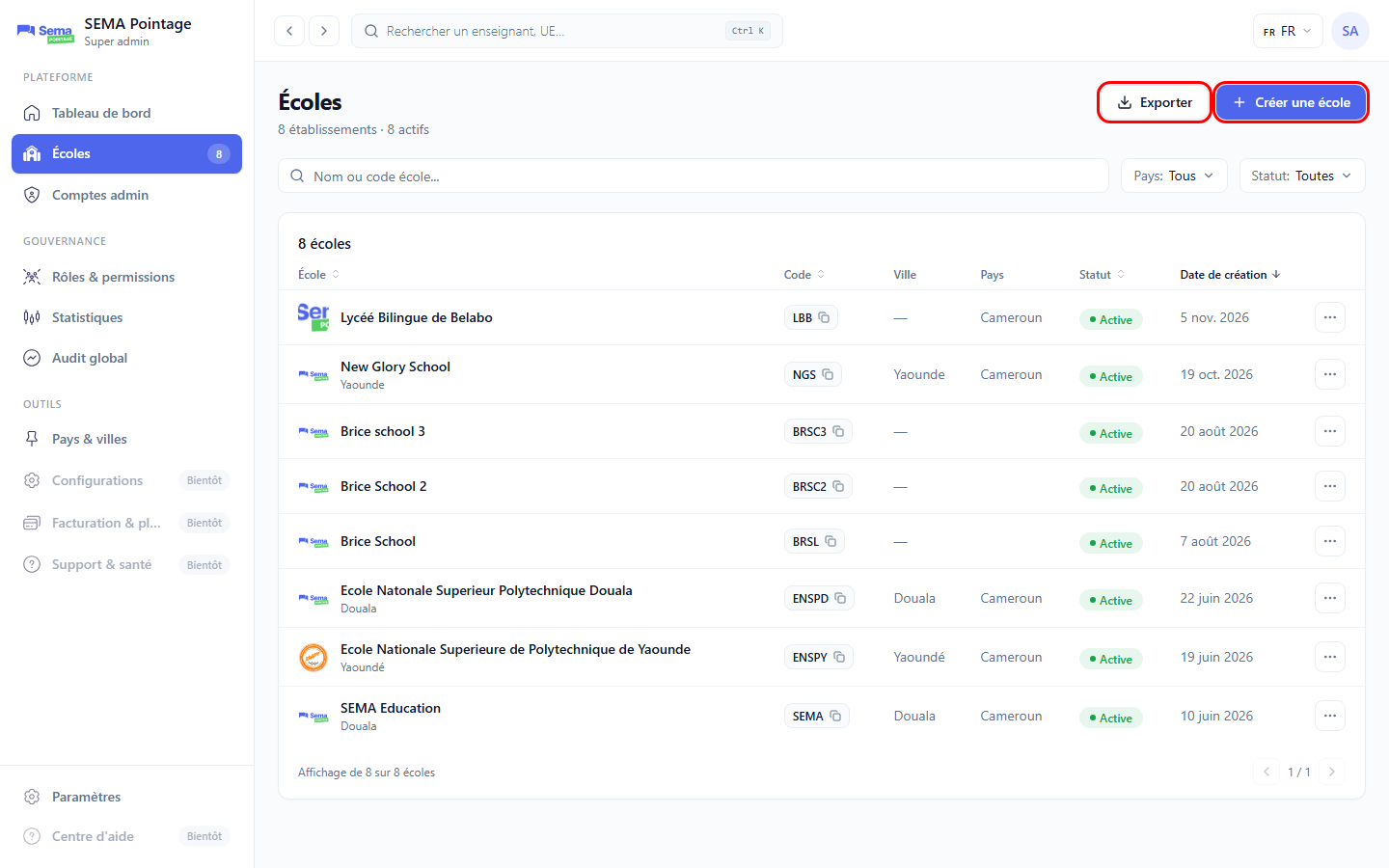
Liste des écoles : 8 écoles, toutes « Active » (aucune école désactivée dans cet exemple), avec les compteurs réels « 8 établissements · 8 actifs » et « 8 écoles ». Les boutons Exporter et Créer une école sont entourés en rouge.
1.2 Exporter les écoles
Objectif
Obtenir un classeur Excel de toutes les écoles.
Chemin d’accès
Écoles > bouton Exporter.
Prérequis
Être Super Administrateur.
Procédure pas à pas
1. Cliquez sur Exporter.
2. Le fichier est téléchargé par votre navigateur.
Résultat attendu
Un classeur Excel est téléchargé et le message « Export généré : toutes les écoles de la plateforme » s’affiche. Il comporte, pour chaque école, le nom, le code, l’e-mail et le téléphone de contact, la ville, le pays, l’état actif (Oui/Non) et la date de création.
Règles de gestion
L’export contient toutes les écoles, quels que soient la recherche ou les filtres de la liste. Il n’existe pas d’export de sélection.
Erreurs possibles
Message ou symptôme |
Cause |
Solution |
|---|---|---|
« Export impossible » |
Échec du téléchargement ou refus du serveur. |
Réessayez ; vérifiez votre connexion. |
2. Créer une école
2.1 Assistant de création d’une école
Objectif
Créer une nouvelle école et son administrateur principal en une seule opération.
Chemin d’accès
Menu Plateforme > Écoles > bouton Créer une école (également accessible depuis le Tableau de bord, ou par la recherche globale : action rapide « Créer une école »).
Prérequis
Votre rôle doit permettre de créer des écoles.
Le pays et la ville de l’école doivent exister dans Pays & villes (Pays & villes) si vous voulez les renseigner.
Vous connaissez l’identité et l’adresse e-mail de l’administrateur principal.
Procédure pas à pas
L’assistant s’intitule « Créer un nouvel établissement ». L’en-tête rappelle l’étape en cours (par exemple « Étape 1/5 • À propos de l’école ») et une barre de progression montre les cinq étapes ; les étapes terminées sont cochées. Les boutons Précédent, Annuler (ou la croix de fermeture) et Continuer sont en bas de l’écran ; vous ne pouvez pas sauter d’étape en cliquant sur l’indicateur. Les champs marqués d’un astérisque rouge sont obligatoires.
Étape 1 : « À propos de l’école »
1. (Facultatif) Cliquez sur Téléverser le logo (l’aide à côté indique « PNG, SVG — 2 Mo max ») et choisissez une image : un aperçu s’affiche.
2. Saisissez le Nom de l’école (obligatoire, 150 caractères au maximum).
3. Saisissez le Code unique (obligatoire, ex. « EPD »). Il passe automatiquement en majuscules. Sous le champ, l’application indique « Vérification du code… » puis « Code disponible. » (en vert) ou « Ce code est déjà utilisé par une autre école. ». Un code indisponible vous empêche de continuer.
4. Cliquez sur Continuer.
Étape 2 : « Localisation » (tous les champs sont facultatifs)
5. Renseignez Rue / adresse, choisissez le Pays (liste issue de Pays & villes, pays actifs uniquement), puis la Ville (la liste dépend du pays choisi ; elle reste inactive tant qu’aucun pays n’est sélectionné), et le Code postal. Cliquez sur Continuer. Le récapitulatif de l’étape 5 les présente dans l’ordre Rue, Ville, Pays, Code postal.
Étape 3 : « Contact » (facultatif)
6. Renseignez l”Email de contact de l’école, le Téléphone de contact (saisissez l’indicatif sans le signe « + », par exemple 237696362349) et le Message WhatsApp de pointage (500 caractères au maximum ; ce message est utilisé dans le QR code de pointage des salles). Cliquez sur Continuer.
Étape 4 : « Administrateur principal »
7. Lisez le bandeau : « L’administrateur principal recevra un email avec son adresse de connexion et un mot de passe temporaire (à changer à la première connexion). Il pourra ensuite inviter ses propres équipes. »
8. Renseignez le Prénom et le Nom (obligatoires), l’adresse e-mail de l’administrateur (champ libellé Email de contact, obligatoire) et son téléphone (champ libellé Téléphone de contact, facultatif).
9. Cliquez sur Continuer. Vous ne saisissez aucun mot de passe : il est généré automatiquement.
Étape 5 : « Vérification »
10. Le bandeau vert « Tout est prêt » vous invite à vérifier les informations puis à cliquer sur « Créer l’école ». Relisez le récapitulatif : cartes École (Nom, Code), Localisation, Contact (Email, Téléphone) et Administrateur (Nom, Email, Méthode).
11. Cliquez sur Créer l’école (« Création… » pendant le traitement).
Résultat attendu
Le message « École « {nom} » créée » s’affiche et vous revenez à la liste des écoles où la nouvelle école est « Active ». L’administrateur principal reçoit son e-mail d’identifiants (voir 2.2 Après la création : mise en service de l’école).
Règles de gestion
Le code de l’école est unique sur toute la plateforme, composé de lettres A-Z, de chiffres, de « - » et de « _ », 20 caractères au maximum, et ne pourra plus être modifié.
Si une étape contient une erreur, un message « {n} champ(s) obligatoires ou invalides à corriger avant de continuer. » s’affiche et les erreurs sont indiquées sous les champs.
Format du téléphone : 8 à 20 caractères, commençant par un chiffre ; espaces, points, tirets et parenthèses tolérés ; le signe « + » initial est refusé.
L’adresse e-mail de l’administrateur doit être unique sur la plateforme ; son téléphone aussi s’il est renseigné.
Si l’envoi de l’e-mail échoue, l’école et le compte sont tout de même créés : renvoyez l’invitation depuis Comptes admin (Comptes admin).
Logo : formats PNG, JPEG, WEBP ou GIF, 10 Mo au maximum.
Note
Le texte d’aide sous le logo indique « PNG, SVG — 2 Mo max » : c’est inexact. Le format SVG est refusé et la taille maximale est de 10 Mo.
Note
Dans le récapitulatif de l’étape 5, la ligne « Méthode » affiche « Email + lien magique ». Le fonctionnement réel est celui annoncé à l’étape 4 : e-mail avec mot de passe temporaire.
Note
Les libellés « Email de contact » et « Téléphone de contact » sont réutilisés pour l’administrateur à l’étape 4 ; le récapitulatif affiche « Email + lien magique » ; l’aide du logo indique « PNG, SVG — 2 Mo max ».
Erreurs possibles
Message ou symptôme |
Cause |
Solution |
|---|---|---|
« Ce champ est requis. » |
Un champ obligatoire est vide (nom, code, prénom, nom ou e-mail de l’administrateur). |
Renseignez le champ. |
« Ce code est déjà utilisé par une autre école. » |
Le code existe déjà. |
Choisissez un autre code. |
« Lettres A-Z, chiffres, « - » et « _ » uniquement, 20 caractères max. » |
Le code contient un caractère interdit ou est trop long. |
Corrigez le code. |
« Adresse email invalide. » |
Format d’e-mail incorrect. |
Vérifiez l’adresse. |
« Numéro de téléphone invalide. » |
Téléphone mal formaté (par exemple avec « + »). |
Saisissez l’indicatif sans « + », ex. |
Erreur sous le champ e-mail ou téléphone de l’administrateur |
L’adresse e-mail ou le téléphone est déjà utilisé par un autre compte. |
Utilisez une autre adresse ou un autre numéro. |
« Type de fichier non pris en charge » ou « Le fichier dépasse la taille maximale de 10 Mo. » |
Logo au mauvais format ou trop lourd. |
Utilisez une image PNG, JPEG, WEBP ou GIF de moins de 10 Mo. |
« Échec de la création de l’école » |
Erreur du serveur. |
Réessayez ; si le problème persiste, contactez le support technique. |
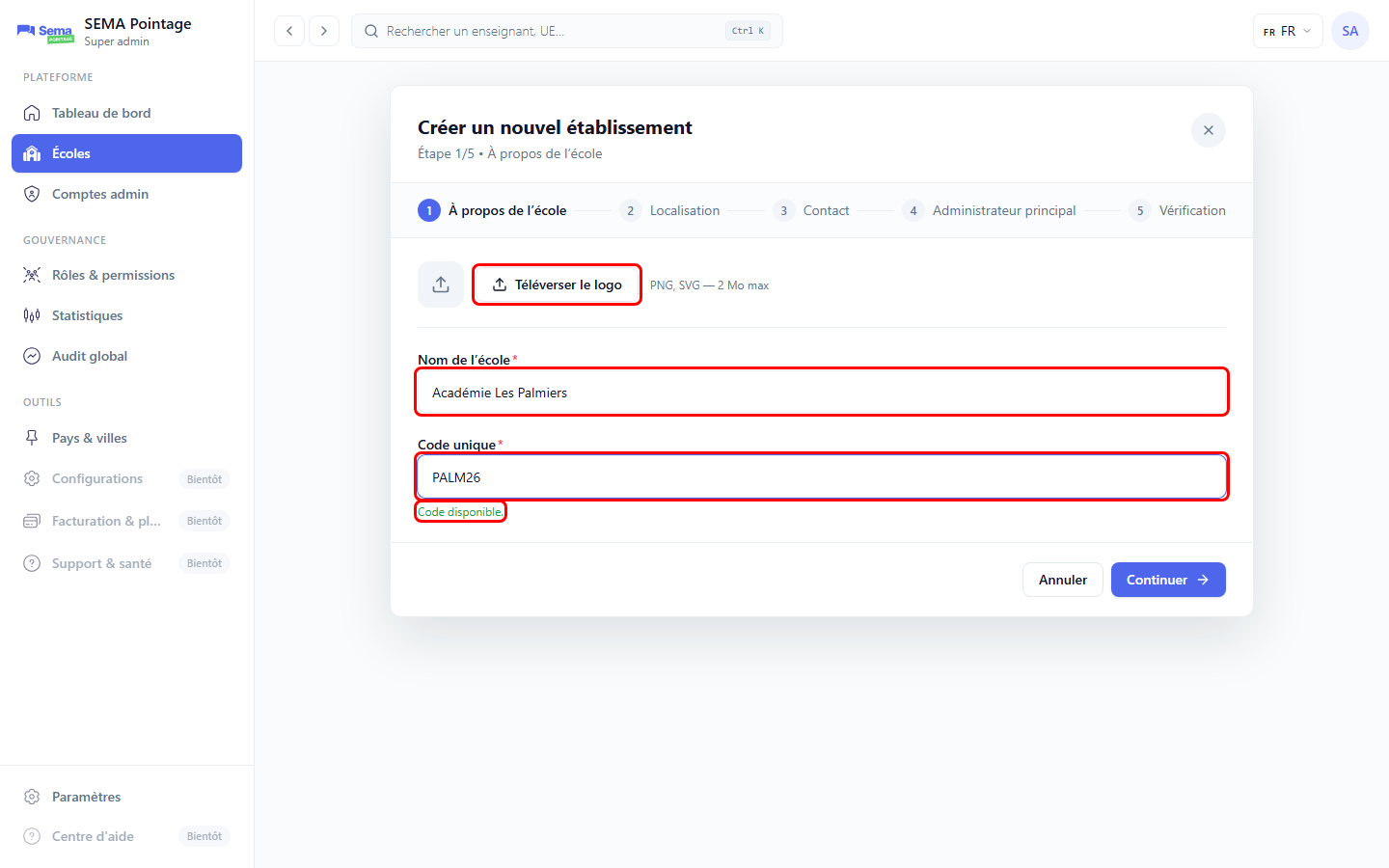
Étape 1 : « À propos de l’école » (code « PALM26 » avec le message « Code disponible. »).
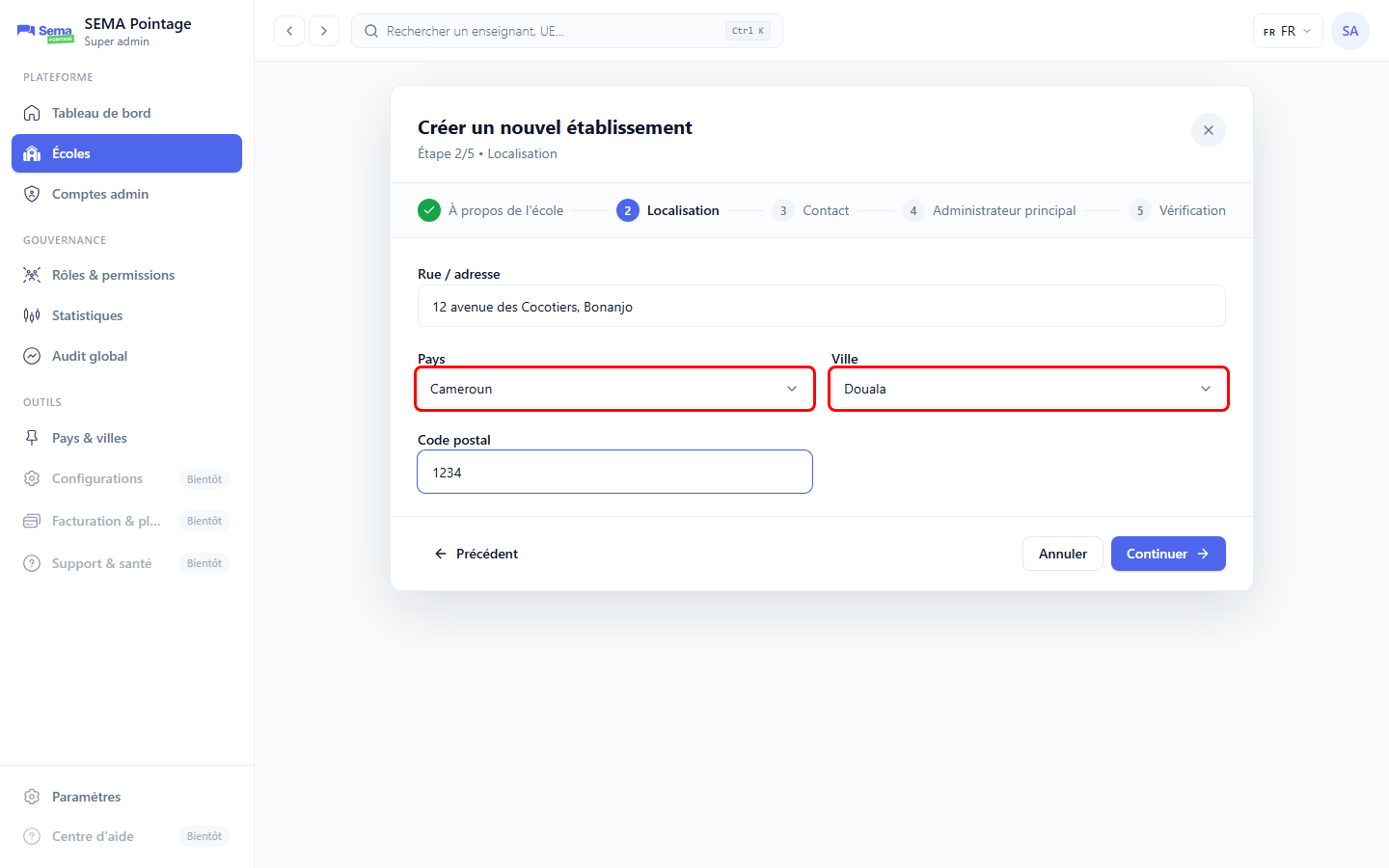
Étape 2 : « Localisation ».
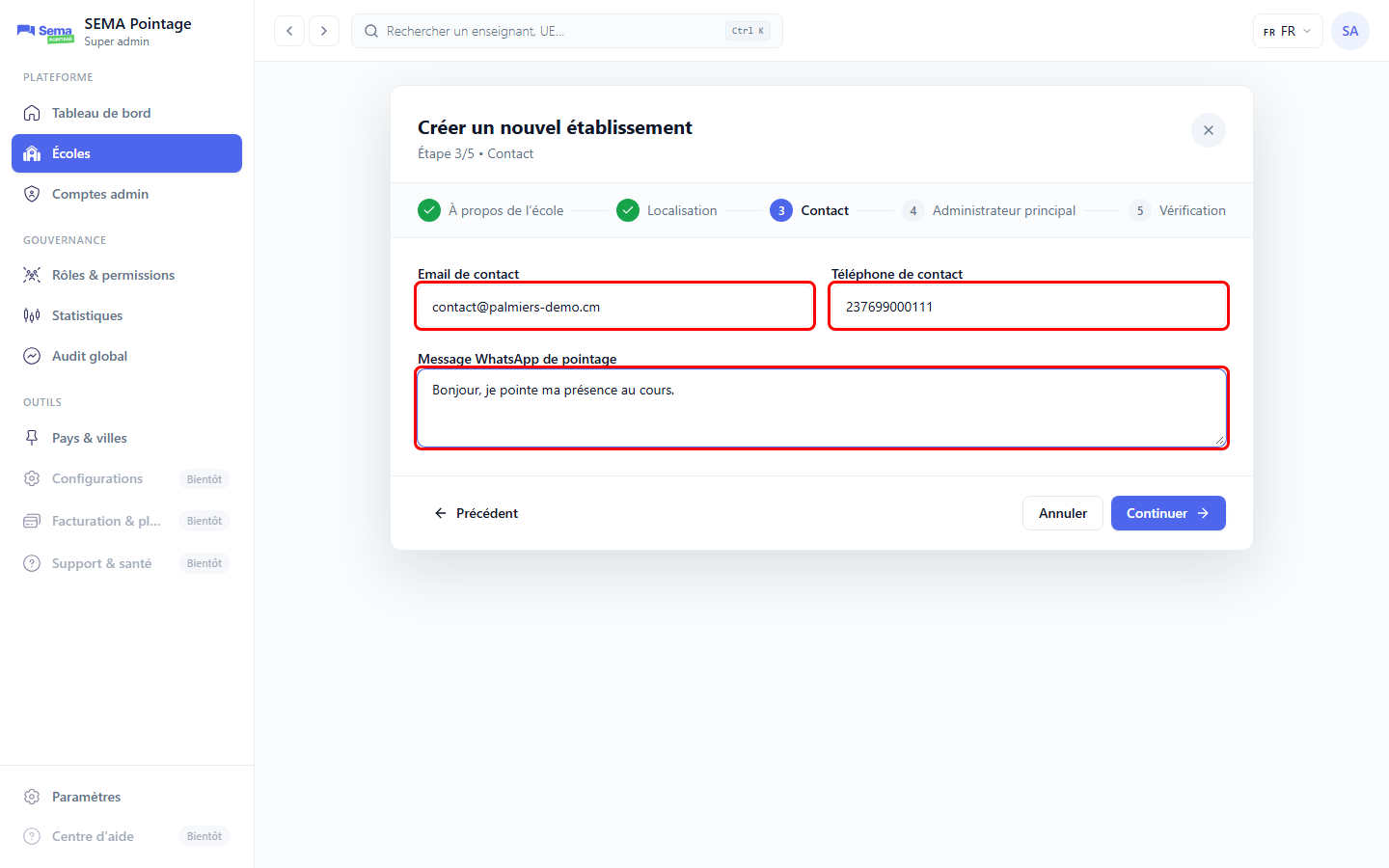
Étape 3 : « Contact ».
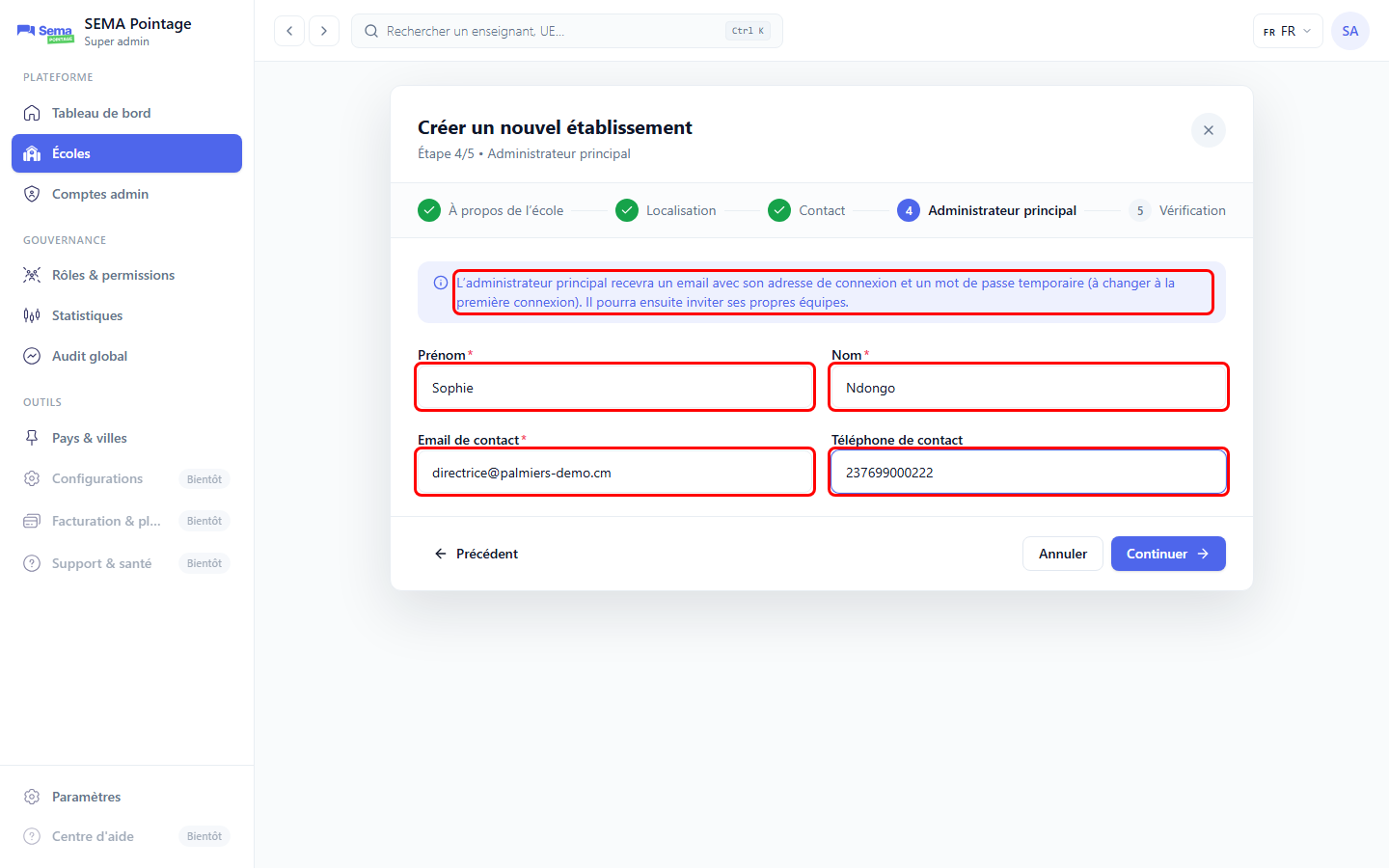
Étape 4 : « Administrateur principal » (bandeau d’information sur l’e-mail avec mot de passe temporaire).
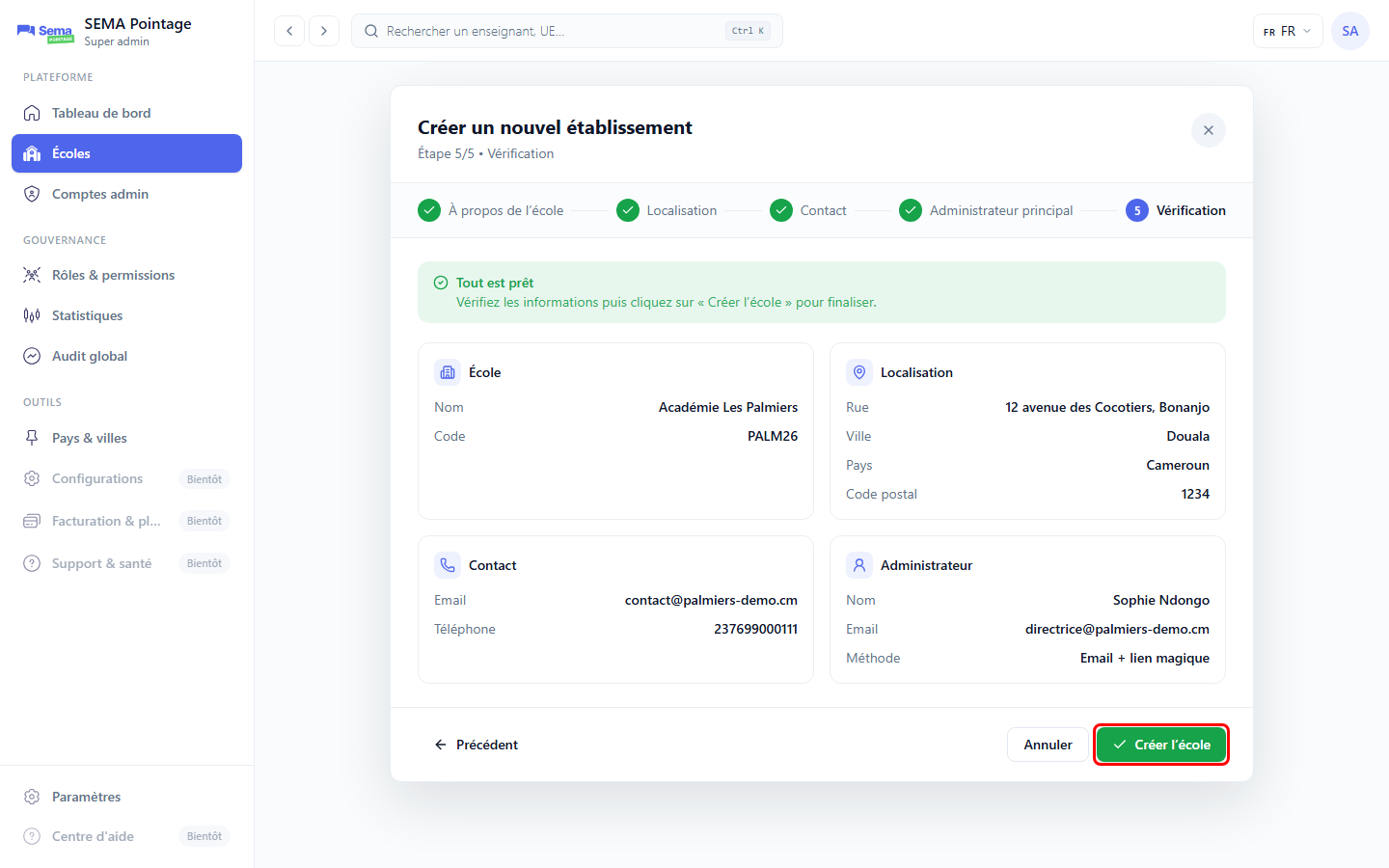
Étape 5 : « Vérification » (le bouton « Créer l’école » est mis en évidence, non cliqué).
2.2 Après la création : mise en service de l’école
Objectif
S’assurer que l’administrateur principal peut prendre en main son école.
Chemin d’accès
Écoles (vérifier l’école) puis Comptes admin (vérifier le compte).
Prérequis
L’école vient d’être créée.
Procédure pas à pas
1. Dans Écoles, vérifiez que la nouvelle école apparaît avec le statut « Active ».
2. Dans Comptes admin, recherchez l’adresse e-mail de l’administrateur : son statut est « Invité » (il ne s’est jamais connecté).
3. Prévenez l’administrateur qu’il va recevoir un e-mail contenant son adresse de connexion et un mot de passe temporaire, à utiliser sur la page de connexion (2.1 Se connecter avec un mot de passe).
4. À sa première connexion, il doit définir un nouveau mot de passe (2.3 Changer le mot de passe à la première connexion) puis se reconnecter. Son statut devient « Actif ».
5. S’il n’a rien reçu (spam, adresse erronée, mot de passe perdu), utilisez Renvoyer l’invitation (Comptes admin) : un nouveau mot de passe temporaire est généré et renvoyé.
Résultat attendu
L’administrateur principal est connecté à son espace « Administrateur École » et peut configurer son école.
Règles de gestion
L’e-mail d’identifiants peut être rédigé en anglais.
Le mot de passe temporaire n’est jamais affiché au Super Administrateur.
Tant que l’administrateur n’a pas changé son mot de passe, il ne peut utiliser aucune autre page de l’application.
Erreurs possibles
Message ou symptôme |
Cause |
Solution |
|---|---|---|
L’administrateur ne reçoit pas l’e-mail |
Adresse erronée, e-mail dans les courriers indésirables, ou échec d’envoi. |
Vérifiez l’adresse dans Comptes admin > Modifier les informations, puis Renvoyer l’invitation. |
« Compte réinitialisé, mais l’email n’a pas pu être envoyé à {nom} » |
Le mot de passe a été regénéré mais l’envoi a échoué. |
Réessayez plus tard ; contactez le support technique si cela se répète. |
3. Consulter le détail d’une école
3.1 Détail d’une école
Objectif
Consulter les informations d’une école.
Chemin d’accès
Écoles > clic sur une ligne, ou menu « … » de la ligne > Voir les détails.
Prérequis
Votre rôle doit permettre de consulter les écoles.
Procédure pas à pas
1. Ouvrez l’école. Le titre est « Détails de l’école ». La flèche de retour vous ramène à la liste.
2. La carte d’identité affiche le logo (à défaut, un pictogramme à la place du logo), le nom, « {pays} • {ville} », le code, la date de création et le statut (« Active » ou « Désactivée »).
3. Dans l’onglet Aperçu, la carte « Informations légales » présente : nom complet, code unique (bouton pour le copier), e-mail de contact, téléphone, adresse, pays, ville, date de création. La carte « Message WhatsApp de pointage » affiche le message configuré.
4. En haut à droite, le bouton Modifier et un bouton à l’icône « … » (sans libellé) donnent accès à la modification et à la désactivation. L’onglet Zone sensible permet de désactiver ou réactiver l’école (voir 5.1).
Résultat attendu
Les informations de l’école sont affichées. Les champs vides apparaissent sous la forme « — ».
Règles de gestion
Cette page est en consultation : il n’y a pas d’indicateurs d’utilisation, d’onglet « Administrateurs » ni de journal d’audit propre à l’école.
Erreurs possibles
Message ou symptôme |
Cause |
Solution |
|---|---|---|
Page vide ou chargement long |
Problème de connexion. |
Rechargez la page. |
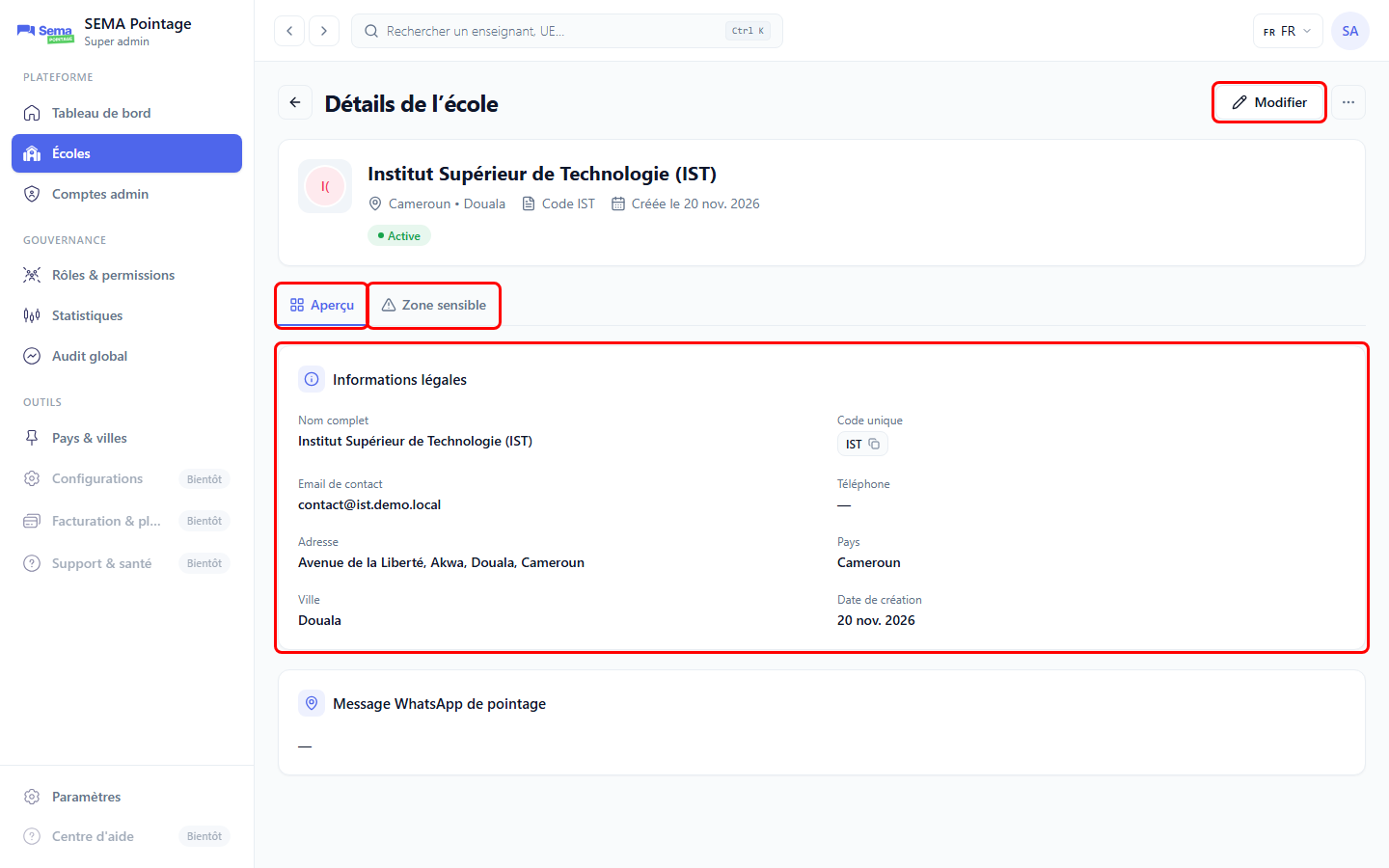
Détail d’une école, onglet « Aperçu » (cartes « Informations légales » et « Message WhatsApp de pointage »).
4. Modifier une école
4.1 Modifier une école
Objectif
Mettre à jour les informations d’une école (nom, adresse, contact, logo, message WhatsApp).
Chemin d’accès
Écoles > menu « … » de la ligne > Modifier, ou Détails de l’école > bouton Modifier.
Prérequis
Votre rôle doit permettre de modifier les écoles.
Procédure pas à pas
1. Ouvrez la fenêtre « Modifier l’école » (« Mettez à jour les informations de l’établissement. »). Elle s’ouvre par-dessus la page « Détails de l’école », y compris lorsque vous passez par le menu « … » de la liste. Les champs sont préremplis.
2. Modifiez les champs voulus : logo (Téléverser le logo), Nom de l’école, Rue / adresse, Pays, Ville, Code postal, Email de contact, Téléphone de contact, Message WhatsApp de pointage.
3. Le Code unique est grisé : « Le code de l’école n’est pas modifiable. »
4. Cliquez sur Enregistrer (« Enregistrement… »).
Résultat attendu
Le message « École mise à jour » s’affiche et les nouvelles valeurs apparaissent dans la liste et le détail.
Règles de gestion
Le nom est obligatoire (« Le nom est requis. »).
Mêmes règles de format que lors de la création (e-mail, téléphone sans « + », message de 500 caractères au maximum, logo PNG/JPEG/WEBP/GIF de 10 Mo au maximum).
Note
Les champs laissés vides ne sont pas transmis : vider un e-mail, un téléphone, un message WhatsApp ou un logo existant ne l’efface pas. Pour le remplacer, saisissez une nouvelle valeur.
Note
Il n’est pas possible d’effacer un champ déjà renseigné (comportement constaté dans l’application).
Erreurs possibles
Message ou symptôme |
Cause |
Solution |
|---|---|---|
« Le nom est requis. » |
Nom vide. |
Saisissez un nom. |
« Adresse email invalide. » / « Numéro de téléphone invalide. » |
Format incorrect. |
Corrigez la valeur. |
« Échec de la mise à jour » |
Erreur du serveur. |
Réessayez. |
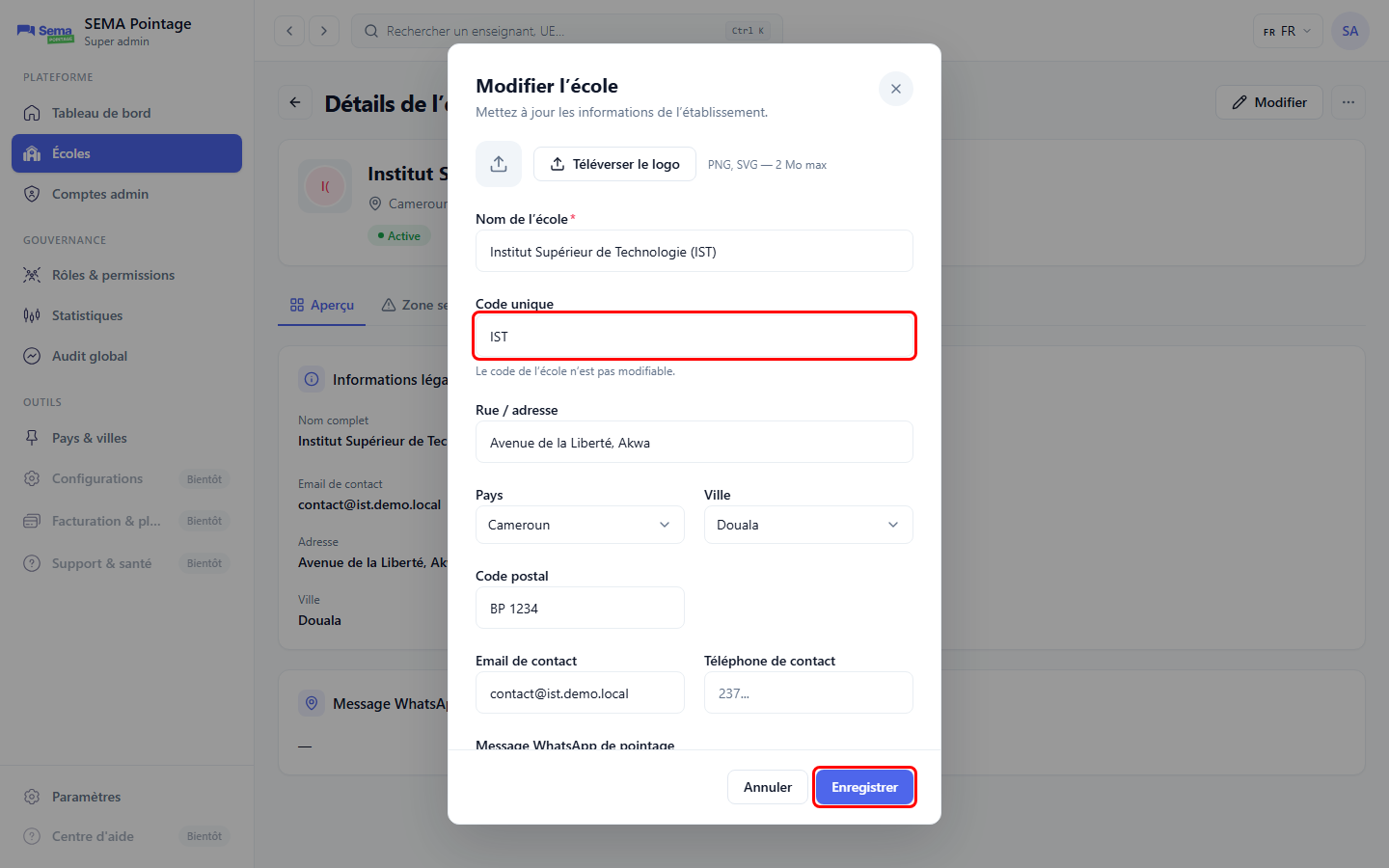
Fenêtre « Modifier l’école », ouverte par-dessus la page « Détails de l’école » (champ « Code unique » grisé).
5. Désactiver ou réactiver une école
5.1 Désactiver / réactiver une école
Objectif
Suspendre l’accès d’une école, ou le rétablir.
Chemin d’accès
Écoles > menu « … » de la ligne > Désactiver l’école ou Réactiver l’école ;
Détails de l’école > bouton à l’icône « … » > Désactiver / Réactiver ;
Détails de l’école > onglet Zone sensible > bouton Désactiver / Réactiver.
Prérequis
Votre rôle doit permettre de modifier les écoles.
Procédure pas à pas
1. Ouvrez l’une des trois entrées ci-dessus.
2. Cliquez sur Désactiver l’école (école active) ou Réactiver l’école (école désactivée) dans les menus « … », ou sur le bouton Désactiver / Réactiver de la carte « Désactiver l’école » de la zone sensible.
3. L’action est immédiate : il n’y a pas de fenêtre de confirmation.
Résultat attendu
Le message « École désactivée » ou « École réactivée » s’affiche ; le statut passe à « Désactivée » ou « Active ».
Règles de gestion
Il n’existe aucune suppression définitive d’une école : seule la désactivation est possible, et elle est réversible.
La zone sensible rappelle : « Tous les utilisateurs perdent l’accès. Les données sont conservées 90 jours puis purgées. » Ce texte s’affiche aussi pour une école déjà désactivée.
Important
La désactivation d’une école empêche réellement la connexion de ses utilisateurs. Aucune confirmation n’est demandée avant l’action : vérifiez l’école choisie avant de cliquer.
Note
La mention « conservées 90 jours puis purgées » est un texte fixe de l’interface dont la réalisation n’est pas vérifiée.
Erreurs possibles
Message ou symptôme |
Cause |
Solution |
|---|---|---|
« Action impossible » |
Refus du serveur ou erreur de connexion. |
Réessayez ; vérifiez que votre rôle autorise la modification d’une école. |
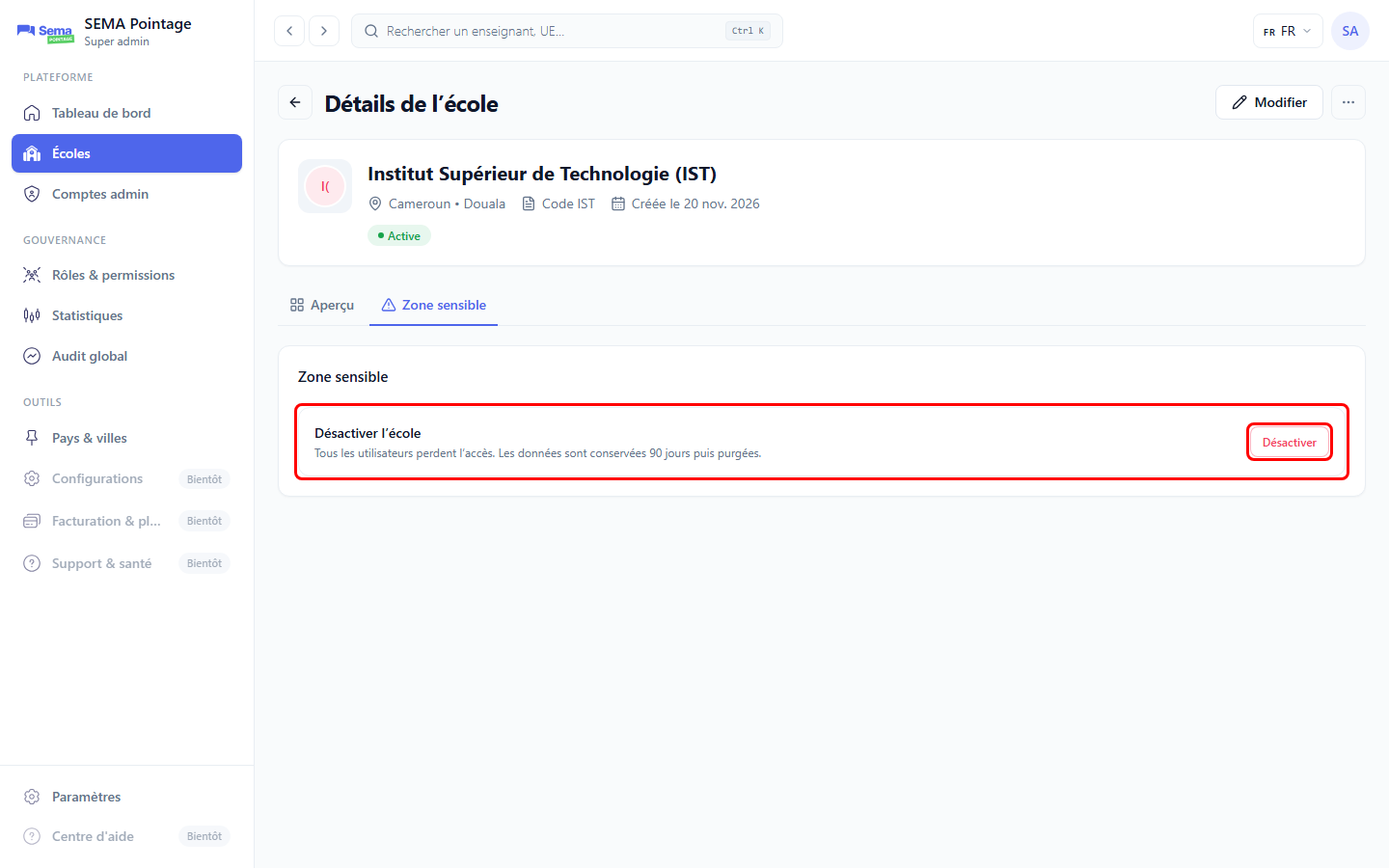
Onglet « Zone sensible » du détail d’une école : carte « Désactiver l’école » et bouton Désactiver.