
Référentiels
Les référentiels sont les données de base de l’école : départements, niveaux, spécialités, catégories d’unités d’enseignement, unités d’enseignement (UE / cours), salles et shifts (créneaux horaires). Elles servent ensuite à construire les planifications, les emplois du temps et le pointage. Il est donc important de les renseigner avant de créer des planifications.
1. Présentation générale de la page Référentiels
Objectif
Gérer, dans une seule page à sept onglets, toutes les données de référence de l’école.
Chemin d’accès
Menu latéral > Administration > Référentiels.
Prérequis
Votre rôle doit permettre de consulter au moins un des référentiels.
Pour créer ou modifier dans un onglet, votre rôle doit permettre de créer ou de modifier ce référentiel précis (par exemple : créer des salles).
Les sept onglets
La barre d’onglets propose, dans l’ordre : Départements, Niveaux, Spécialités, Catégories, UE / Cours, Salles, Shifts. L’onglet actif est mémorisé dans l’adresse de la page ; par défaut, Départements s’ouvre.
Note
Tous les onglets sont toujours affichés, même si votre rôle ne permet pas d’en consulter certains. Dans ce cas, l’onglet peut afficher une erreur de droits.
Procédure commune pas à pas
1. Cliquez sur l’onglet voulu.
2. Pour créer : cliquez sur Nouveau (en haut de page) ou sur le bouton + … de l’onglet (par exemple + Département), remplissez le formulaire, puis cliquez sur Enregistrer (ou Créer pour une UE).
3. Pour modifier : cliquez sur l’icône crayon Modifier de la ligne (ou sur la ligne elle-même), changez les champs, puis cliquez sur Enregistrer.
4. Pour désactiver : cliquez sur l’icône rouge Désactiver de la ligne, puis confirmez avec Désactiver dans la fenêtre de confirmation.
5. Pour réactiver : affichez les éléments désactivés avec le filtre Statut > « Désactivés », puis cliquez sur l’icône Réactiver (flèche circulaire) de la ligne.
6. Pour rechercher : saisissez dans le champ « Rechercher… ». Les colonnes dont l’en-tête est cliquable se trient : un premier clic trie par ordre croissant, un deuxième par ordre décroissant, un troisième revient à l’ordre initial.
7. Pour filtrer : utilisez le filtre Statut (« Actifs » par défaut, « Désactivés », « Tous ») et, selon l’onglet, d’autres filtres. Cliquez sur Réinitialiser pour effacer les filtres.
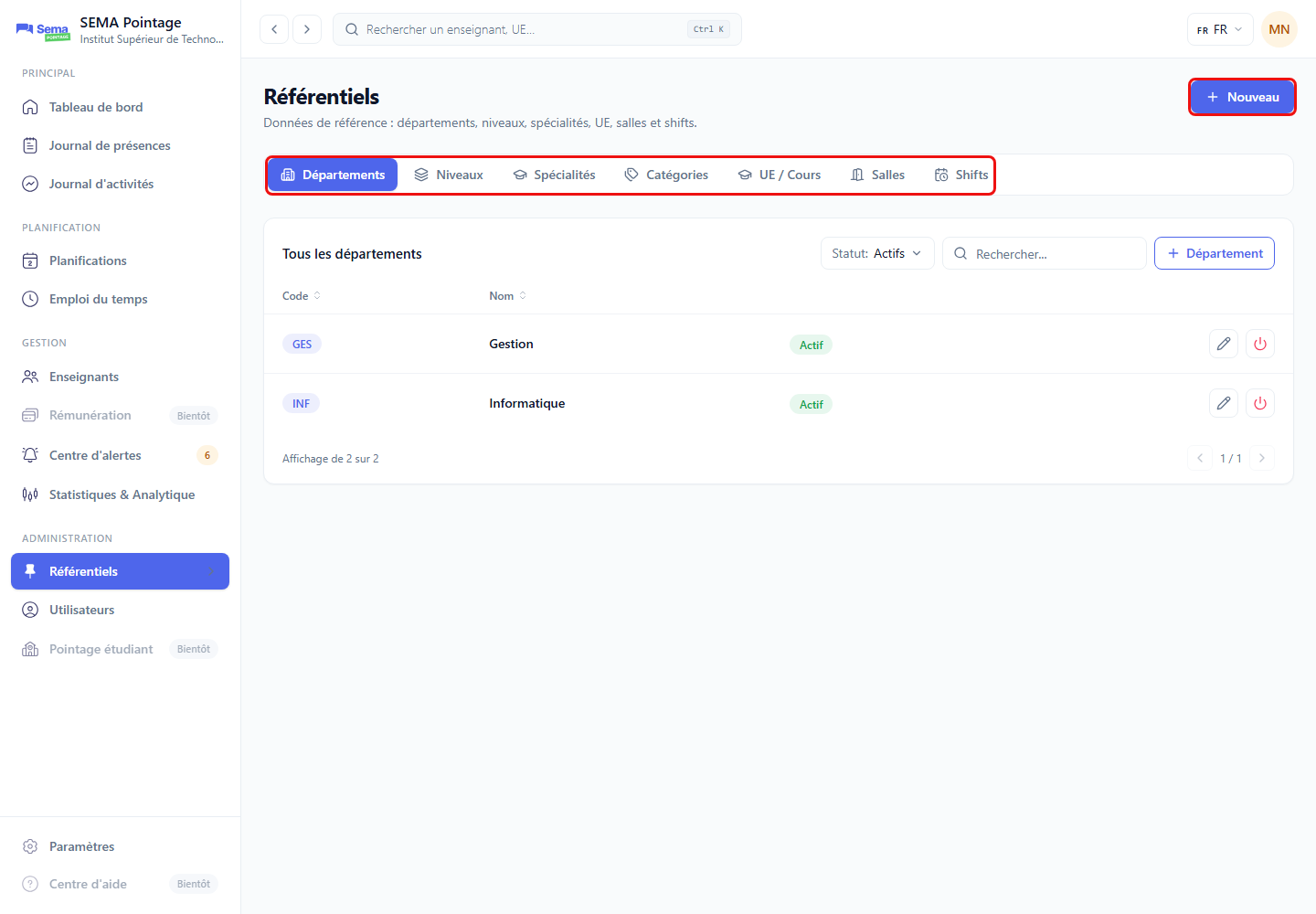
Page Référentiels : barre des sept onglets et bouton Nouveau (onglet Départements).
Règles de gestion communes
Désactiver n’est pas supprimer. Aucune donnée de référence n’est effacée : un élément désactivé reste enregistré et peut être réactivé à tout moment via le filtre « Désactivés ». Un élément désactivé n’est plus proposé dans les listes de choix des autres écrans (par exemple pour créer une spécialité ou une planification).
Le code d’un élément ne peut plus être modifié après sa création : choisissez-le avec soin.
Les codes sont convertis automatiquement en majuscules, sans accents, et tout caractère autre que lettre ou chiffre est remplacé par un tiret. Un code ne peut contenir que des lettres majuscules, des chiffres, des tirets et des tirets bas ; il est limité à 20 caractères.
Les listes sont paginées (10 lignes par page) ; le bas du tableau indique « Affichage de x sur y ».
Les messages de refus du serveur (doublon, valeur non permise…) sont affichés sous le champ concerné ou dans une notification.
Erreurs possibles (communes à tous les onglets)
Message ou symptôme |
Cause |
Solution |
|---|---|---|
« Le code est requis. » / « Le nom est requis. » |
Champ obligatoire vide. |
Renseignez le champ. |
Message de doublon sous le champ « Code » (par exemple « Ce code est déjà utilisé par un autre département. ») |
Le code existe déjà. |
Choisissez un autre code, ou réactivez l’élément existant (filtre « Désactivés »). |
« Échec de la création » / « Échec de la mise à jour » / « Échec de la désactivation » / « Échec de la réactivation » |
Le serveur a refusé l’opération (le message précis est souvent affiché). |
Lisez le message et corrigez la donnée. |
« Droits insuffisants : votre rôle ne permet pas cette action. » |
Votre rôle ne permet pas cette opération. |
Contactez votre administrateur. |
« Aucune donnée » / « Aucun résultat trouvé » |
Liste vide, ou recherche sans résultat. |
Créez un élément, changez le filtre Statut ou effacez la recherche. |
2. Onglet Départements
Objectif : créer les départements de l’école (par exemple « Informatique »). Un département peut être confié à un Chef de département (voir Utilisateurs) et regroupe des spécialités.
Chemin d’accès : Référentiels > Départements.
Prérequis : pouvoir créer ou modifier des départements.
Procédure pas à pas
1. Cliquez sur + Département : la fenêtre « Nouveau département » s’ouvre.
2. Renseignez Code * (exemple : « INF ») et Nom complet * (exemple : « Informatique »).
3. Cliquez sur Enregistrer. Le message « Département créé » s’affiche.
4. Pour modifier, cliquez sur le crayon : seul le nom est modifiable (« Le code n’est pas modifiable après création. »). Message : « Département mis à jour ».
5. Pour désactiver, cliquez sur l’icône Désactiver ; la fenêtre indique « Le département « {nom} » sera désactivé. Il reste réactivable depuis le filtre « Désactivés ». » Confirmez avec Désactiver (« Département désactivé »). Pour réactiver : « Département réactivé ».
Colonnes du tableau : Code, Nom (tri possible sur les deux).
Résultat attendu : le département apparaît dans la liste « Tous les départements » avec le badge « Actif ».
Règles de gestion : code de 20 caractères maximum, nom de 100 caractères maximum ; le code doit être unique.
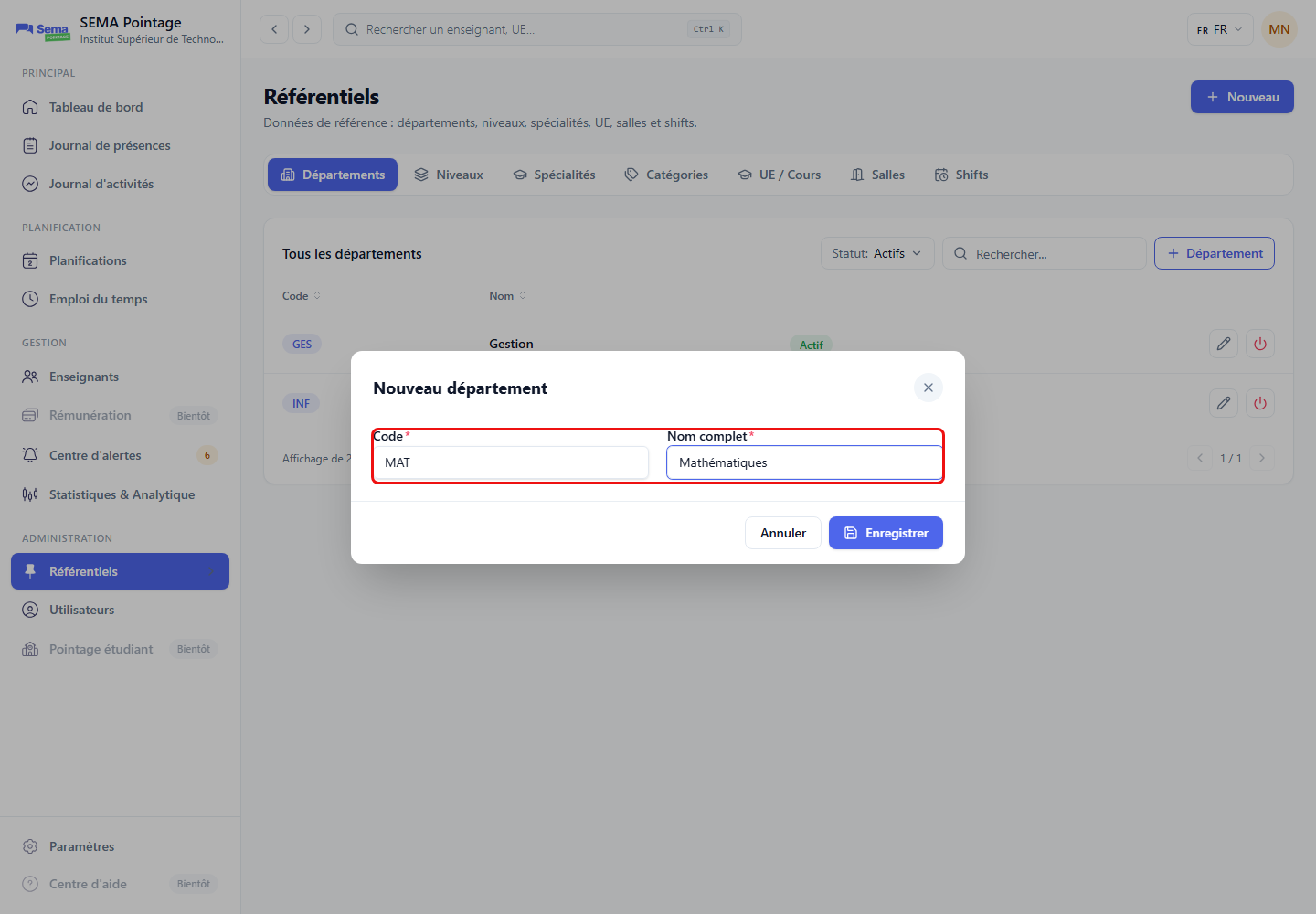
Fenêtre « Nouveau département » (exemple non enregistré : code MAT, Mathématiques).
3. Onglet Niveaux
Objectif : définir les niveaux académiques de l’école (L1, L2, L3, M1, M2).
Chemin d’accès : Référentiels > Niveaux.
Prérequis : pouvoir créer ou modifier des niveaux.
Procédure pas à pas
1. Cliquez sur + Niveau : la fenêtre « Nouveau niveau » s’ouvre.
2. Choisissez le Code * dans la liste fermée : L1, L2, L3, M1 ou M2.
3. Renseignez le Nom complet * (exemple : « Licence 1 ») et l”Ordre d’affichage * (un nombre entier d’au moins 1).
4. Cliquez sur Enregistrer (« Niveau créé »). Modifier : « Niveau mis à jour ». Désactiver / réactiver : « Niveau désactivé » / « Niveau réactivé ».
Colonnes du tableau : Code, Nom, Spécialités liées, Cours (nombre d’UE).
Règles de gestion
Le code n’est pas modifiable après création.
À la création, un ordre d’affichage déjà utilisé est refusé (le message indique le prochain ordre libre). À la modification, si un autre niveau occupe déjà l’ordre choisi, les deux niveaux échangent leur rang : « Si un autre niveau a déjà cet ordre, les deux niveaux échangent leur rang. »
Les nombres « Spécialités liées » et « Cours » sont indicatifs (calculés à partir des UE, sur un maximum de 100 UE par niveau).
Erreurs possibles : « Ce champ est requis. » (ordre vide) ; « Doit être supérieur ou égal à 1. » (ordre inférieur à 1) ; doublon de code ou d’ordre à la création (message du serveur).
4. Onglet Spécialités
Objectif : définir les spécialités (rattachées à un département) et, si besoin, leurs sous-spécialités.
Chemin d’accès : Référentiels > Spécialités.
Prérequis : pouvoir créer ou modifier des spécialités ; au moins un département actif pour créer une spécialité.
Procédure pas à pas
1. Cliquez sur + Spécialité : la fenêtre « Nouvelle spécialité » s’ouvre.
2. Choisissez le Type * : Spécialité ou Sous-spécialité.
3. Renseignez le Code * (exemple : « IGL ») et le Nom complet * (exemple : « Génie logiciel »).
4. Pour une Spécialité, choisissez le Département * (liste des départements actifs). Pour une Sous-spécialité, choisissez la Spécialité parente * (liste des spécialités actives) : le département est alors celui de la parente.
5. Cliquez sur Enregistrer (« Spécialité créée »). Modifier : « Spécialité mise à jour ».
6. Pour désactiver : cliquez sur Désactiver et confirmez (« Spécialité désactivée ») ; réactiver : « Spécialité réactivée ».
Colonnes du tableau : Code, Nom (avec « Sous-spécialité de {parent} » le cas échéant), Type, Département, Sous-spéc., UE.
Filtres : Type (Toutes / Spécialité / Sous-spécialité), Département, Statut.
Règles de gestion
Le type, le code et la spécialité parente ne peuvent plus être modifiés après création.
Si vous changez le département d’une spécialité qui a des sous-spécialités, le nouveau département leur est appliqué aussi.
Désactiver une spécialité désactive en cascade ses sous-spécialités : la fenêtre de confirmation vous l’annonce.
Erreurs possibles : « Choisissez le département. » ; « Choisissez la spécialité parente. » ; doublon de code (message du serveur).
5. Onglet Catégories
Objectif : définir les catégories d’unités d’enseignement (par exemple « Travaux pratiques », code « TP »).
Chemin d’accès : Référentiels > Catégories.
Prérequis : pouvoir créer ou modifier des catégories d’UE.
Procédure pas à pas
1. Cliquez sur + Catégorie : la fenêtre « Nouvelle catégorie » s’ouvre.
2. Renseignez le Code * (exemple : « TP »), le Nom * (exemple : « Travaux pratiques ») et, si vous le souhaitez, une Description (300 caractères maximum).
3. Cliquez sur Enregistrer (« Catégorie créée »). Modifier : « Catégorie mise à jour ».
Colonnes du tableau : Code, Nom, Description.
Règles de gestion
Le code n’est pas modifiable après création ; nom de 80 caractères maximum.
Cet onglet n’a ni filtre de statut, ni action Désactiver / Réactiver : une catégorie créée ne peut pas être désactivée depuis l’application.
6. Onglet UE / Cours
Objectif : définir les unités d’enseignement (UE), c’est-à-dire les cours dispensés, avec leur quota d’heures. Les UE sont utilisées dans les planifications.
Chemin d’accès : Référentiels > UE / Cours.
Prérequis : pouvoir créer ou modifier des unités d’enseignement ; au moins une catégorie et un niveau existants.
Procédure pas à pas
1. Cliquez sur + Unité : la fenêtre « Nouvelle unité d’enseignement » s’ouvre.
2. Renseignez : Code * (exemple : « INFO301 »), Nom complet * (exemple : « Algorithmique avancée »), Catégorie *, Niveau *.
3. Si l’UE est propre à une spécialité, choisissez la Spécialité ; sinon laissez « Aucune (tronc commun) ».
4. Saisissez le Quota horaire (heures) * : un nombre entier d’au moins 1 (exemple : 48). Ce volume « sert au suivi des quotas et aux alertes de dépassement ».
5. Cliquez sur Créer (« Unité d’enseignement créée »). Modifier : bouton Enregistrer (« Unité d’enseignement mise à jour »). Désactiver : confirmez « Désactiver l’unité d’enseignement » ; réactiver depuis le filtre « Désactivés ».
Colonnes du tableau : Code, Nom, Catégorie, Niveau, Spécialité, Quota (exemple : « 48 h »).
Règles de gestion
Code non modifiable après création, 20 caractères maximum ; nom de 150 caractères maximum.
Le quota alimente les alertes « Quota insuffisant » et « Heures supplémentaires » (voir Centre d’alertes).
Erreurs possibles : « Ce champ est requis. » (catégorie ou niveau non choisi) ; « Nombre entier d’heures, au moins 1. » ; « Échec de la création de l’UE ».
7. Onglet Salles
Objectif : déclarer les salles de l’école avec leur position géographique et leur fuseau horaire, et obtenir le QR code de pointage de chaque salle.
Chemin d’accès : Référentiels > Salles.
Prérequis : pouvoir créer ou modifier des salles. Pour que le QR code ouvre WhatsApp, le téléphone de l’école doit être renseigné dans les Paramètres.
Procédure pas à pas : créer une salle
1. Cliquez sur + Salle : la fenêtre « Nouvelle salle » s’ouvre.
2. Renseignez : Nom de la salle * (exemple : « Salle A101 »), Bâtiment * (exemple : « Bât. A »), Étage (facultatif, nombre entier), Capacité * (40 par défaut), Rayon de détection (m) * (25 par défaut).
3. Choisissez le Fuseau horaire * dans la liste de recherche (par défaut, celui de votre ordinateur, par exemple Africa/Douala).
4. Renseignez la Latitude * et la Longitude * de la salle. Vous pouvez cliquer sur Utiliser ma position pour que votre navigateur les remplisse (acceptez la demande de localisation) ; la mini-carte « Aperçu de la carte » se met à jour.
5. Cliquez sur Enregistrer (« Salle créée »). Modifier : « Salle mise à jour ». Désactiver / réactiver : « Salle désactivée » / « Salle réactivée ».
Colonnes du tableau : Salle, Bâtiment, Capacité, Rayon (affiché par exemple « 60m »). Chaque ligne propose trois boutons d’action, dans l’ordre : QR code, Modifier (crayon) et Désactiver / Réactiver.
Procédure pas à pas : obtenir le QR code de pointage
1. Sur la ligne de la salle, cliquez sur QR code.
2. La fenêtre « QR code de pointage » affiche le nom de la salle et le bâtiment. L’image du QR code n’apparaît que si l’école a un téléphone de contact renseigné dans Paramètres (carte Informations de l’établissement) : en le scannant, l’enseignant ouvre WhatsApp avec le message de pointage de l’école. Sans ce téléphone, la fenêtre n’affiche pas de QR code mais le message d’aide « Renseignez le téléphone de l’école (Paramètres) pour que le scan ouvre WhatsApp… ». Renseignez d’abord ce téléphone, puis rouvrez la fenêtre.
3. Cliquez sur Télécharger (image) ou Imprimer.
4. Affichez ou collez le QR code dans la salle : « en le scannant, l’enseignant ouvre WhatsApp pour pointer. »
La carte des salles
Sous le tableau, la carte Carte des salles (OpenStreetMap) montre la position des salles de la page affichée. Si aucune coordonnée n’est renseignée : « Renseignez les coordonnées GPS pour afficher la carte. » Cette carte nécessite un accès à Internet vers le site openstreetmap.org.
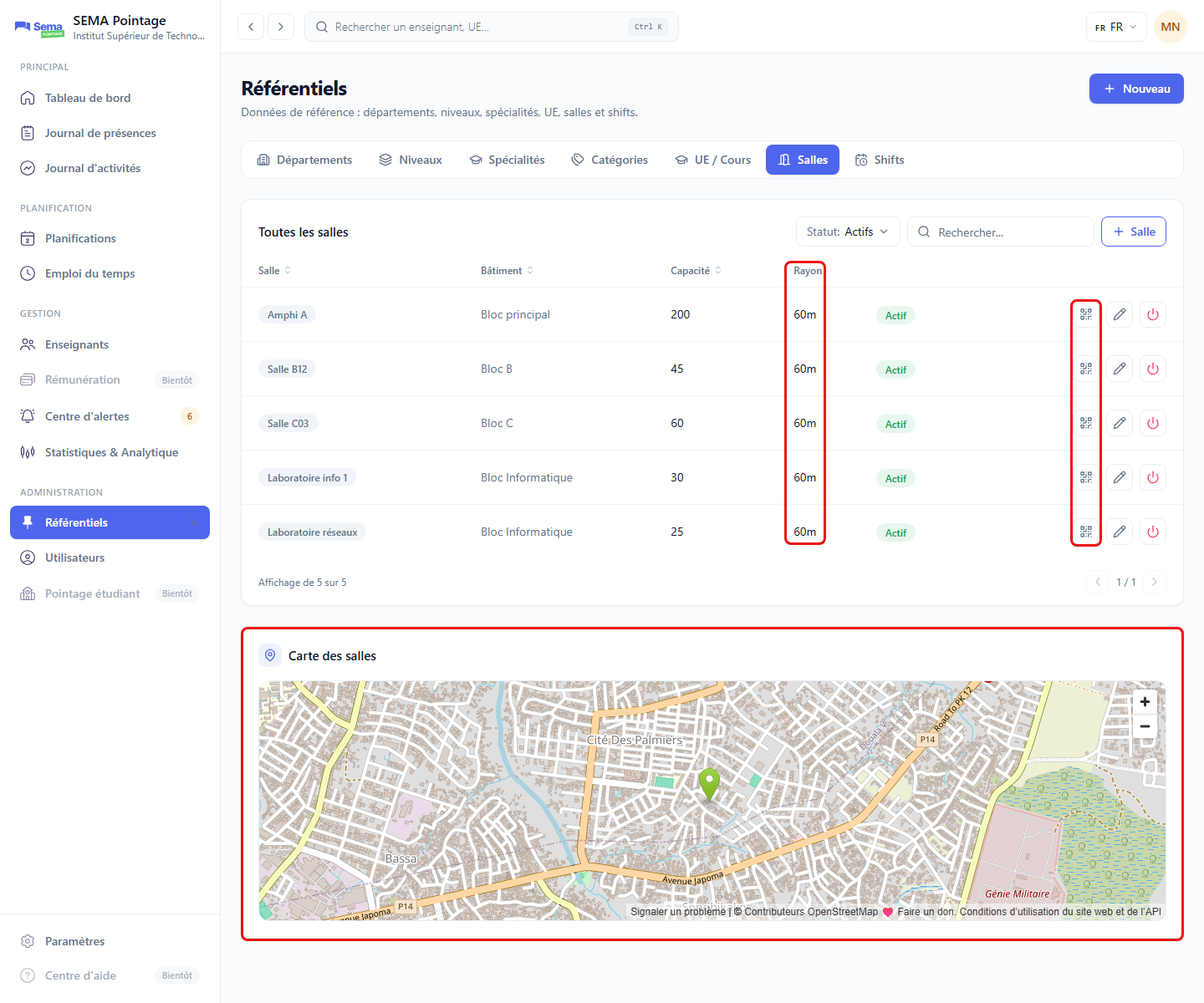
Onglet Salles : colonne Rayon, bouton QR code et carte des salles (un seul repère est visible lorsque les coordonnées de plusieurs salles sont identiques).
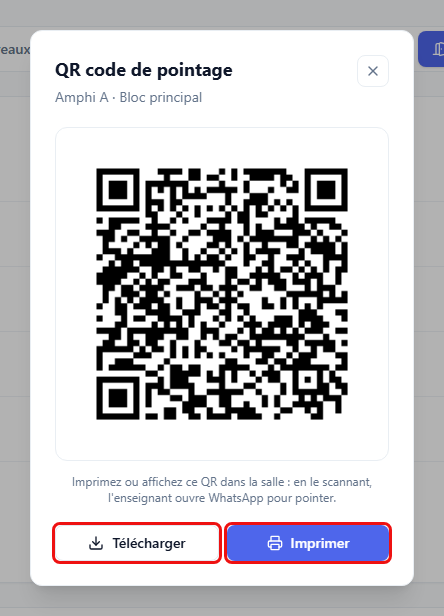
Fenêtre « QR code de pointage » de la salle Amphi A (Bloc principal) : QR code, texte d’aide et boutons Télécharger et Imprimer (entourés en rouge). Le QR code s’affiche parce qu’un téléphone de contact fictif est renseigné pour l’école.
Règles de gestion
Le code de la salle est généré automatiquement à partir du nom et n’est pas modifiable ; deux noms trop proches ou un nom très long peuvent être refusés (80 caractères maximum pour le nom).
Latitude comprise entre -90 et 90, longitude entre -180 et 180.
Le rayon de détection est enregistré, mais il n’est pas utilisé aujourd’hui pour refuser un pointage : aucun contrôle de distance n’est fait (voir 1. Comment fonctionne le pointage (à lire en premier)).
Le fuseau horaire de la salle est celui utilisé pour tous les horaires de pointage de cette salle. Sans fuseau, c’est le fuseau UTC qui s’applique : renseignez-le toujours correctement.
Le QR code n’apparaît que si le téléphone de contact de l’école est renseigné ; si le téléphone de l’école n’est pas renseigné, le message suivant s’affiche : « Renseignez le téléphone de l’école (Paramètres) pour que le scan ouvre WhatsApp. Le QR contient déjà l’identifiant de la salle. »
Erreurs possibles
Message ou symptôme |
Cause |
Solution |
|---|---|---|
« Impossible d’obtenir votre position. Saisissez les coordonnées manuellement. » |
Localisation refusée ou indisponible dans le navigateur. |
Autorisez la localisation ou saisissez latitude et longitude à la main. |
« Doit être un nombre. » / « Doit être supérieur ou égal à -90. » / « Doit être inférieur ou égal à 90. » |
Coordonnée invalide (idem pour la longitude avec -180 et 180). |
Corrigez la valeur. |
« Le bâtiment est requis. » |
Bâtiment non renseigné. |
Renseignez le bâtiment. |
Carte vide |
Coordonnées absentes (ou 0, 0), ou pas d’accès à OpenStreetMap. |
Renseignez les coordonnées et vérifiez la connexion Internet. |
Message de refus sur le nom |
Nom trop long ou code équivalent déjà pris. |
Utilisez un nom plus court ou différent. |
8. Onglet Shifts
Objectif : définir les créneaux horaires (shifts) de cours, avec leurs tolérances de pointage. Ces horaires déterminent l’heure de début à partir de laquelle un enseignant est « en retard » (voir 1. Comment fonctionne le pointage (à lire en premier)).
Chemin d’accès : Référentiels > Shifts.
Prérequis : pouvoir créer ou modifier des shifts.
Procédure pas à pas
1. Cliquez sur + Créneau : la fenêtre « Nouveau créneau » s’ouvre.
2. Renseignez le Nom * (exemple : « Matin »), le Début * (08:00 par défaut) et la Fin * (10:00 par défaut).
3. Réglez les tolérances : Tolérance avant (min) (15 par défaut) et Tolérance après (min) (15 par défaut). Ces champs sont facultatifs ; une valeur négative est ramenée à 0.
4. Laissez la case Actif cochée pour que le créneau soit utilisable.
5. Cliquez sur Enregistrer (« Créneau créé »). Modifier : « Créneau mis à jour ». Désactiver : confirmez « Désactiver le créneau » (« Créneau désactivé ») ; réactiver : « Créneau réactivé ». En modification, la case Actif permet aussi d’activer ou de désactiver le créneau.
Colonnes du tableau : Nom, Horaire (exemple : « 08:00 - 10:00 »), Tolérance (exemple : « -15 / +10 min »).
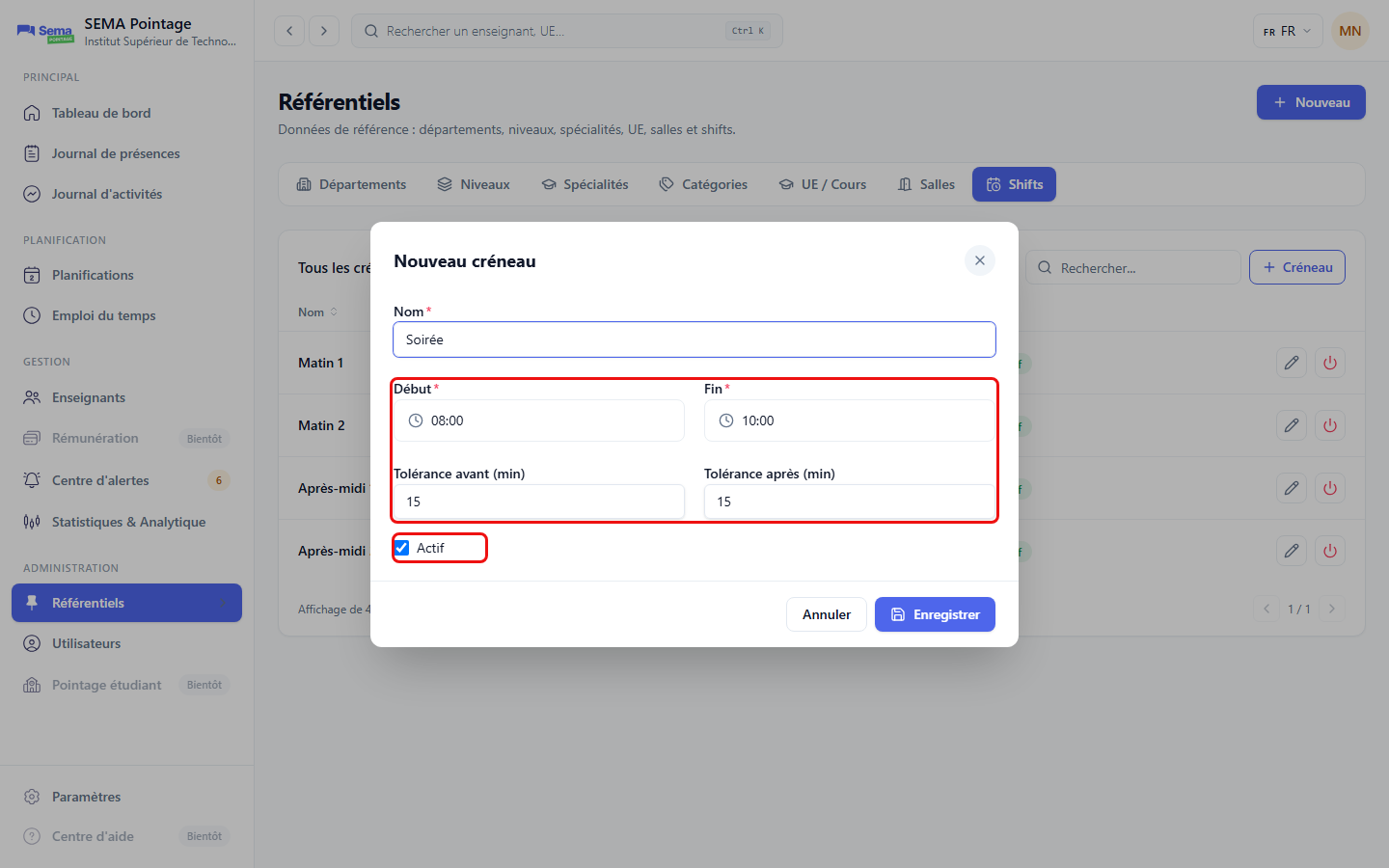
Fenêtre « Nouveau créneau » (exemple non enregistré : « Soirée »).
Règles de gestion
L’heure de fin doit être postérieure à l’heure de début.
Tolérance avant : nombre de minutes avant le début pendant lesquelles l’enseignant peut déjà pointer son entrée. Tolérance après : nombre de minutes après la fin pendant lesquelles il peut encore pointer sa sortie ; elle sert aussi de limite pour pointer l’entrée après le début.
Passé l’heure de début, l’enseignant est considéré en retard : la tolérance ne supprime pas le retard, elle autorise seulement le pointage.
Nom de 60 caractères maximum.
Erreurs possibles : « L’heure de fin doit être postérieure à l’heure de début. » ; « Le nom est requis. ».