
Planifications
Une planification est l’emploi du temps d’un niveau et d’une spécialité sur une période donnée (par exemple un semestre). Elle contient les cours programmés : pour chaque cours, un enseignant, une unité d’enseignement (UE), une salle, des jours de la semaine et un créneau horaire par jour.
Une planification passe par trois situations :
Brouillon : elle est en préparation, les enseignants ne la voient pas ;
Active (« Publiée ») : elle est en vigueur ; elle apparaît « À venir » tant que sa date de début n’est pas atteinte ;
Passée (« Archivée ») : elle est terminée ou archivée et n’est plus modifiable.
Note
Une planification active dont la date de fin est dépassée est archivée automatiquement par l’application (vérification toutes les heures). Les brouillons ne sont jamais archivés automatiquement.
1. Consulter la liste des planifications
Objectif. Retrouver, filtrer et ouvrir les planifications de l’école.
Chemin d’accès. Menu Planification > Planifications.
Prérequis. Votre rôle doit permettre de consulter les planifications.
Procédure pas à pas.
1. Cliquez sur Planifications dans le menu. La page affiche le titre « Planifications » et le sous-titre « Emplois du temps par niveau et spécialité — semestre, dates, jours, cours programmés. ».
2. Lisez les quatre cartes de synthèse : Planifications actives, Cours programmés, Conflits ouverts, Heures programmées.
3. Affinez au besoin avec les filtres : sélecteur de dates (« Choisir une date »), Département, Niveau, Spécialité, Shift, Salles, Enseignant, Statut (Toutes / Brouillon / Publiée / Archivée). Le bouton Réinitialiser apparaît dès qu’un filtre est modifié. Voir 4.2 Rechercher, filtrer, trier et parcourir les listes.
4. Pour chercher par nom, saisissez dans le champ « Rechercher une planification… » du tableau Toutes les planifications.
5. Triez en cliquant sur les en-têtes Nom de la planification, Niveau, Spécialité, Période ou Statut (premier clic croissant, deuxième décroissant, troisième retour à l’ordre initial). Les colonnes Jours actifs et Cours ne sont pas triables.
6. Pour ouvrir une planification, cliquez sur sa ligne ou son nom. Les icônes de la ligne sont : l’œil (Voir les détails), le crayon (Modifier) et le menu « … ». Selon la largeur de votre écran, le tableau peut défiler horizontalement : à 1440 px de large, le crayon et le menu « … » sont masqués à droite et n’apparaissent sans défilement qu’à partir d’environ 1530 px ; faites défiler le tableau vers la droite pour y accéder.
Menu « … ». Il propose : Voir les détails, Aperçu, Exporter PDF, Modifier, Publier (uniquement pour un brouillon), Dupliquer et Supprimer. Le menu d’une planification active ne contient donc pas Publier.
7. Pour un coup d’œil rapide, menu « … » > Aperçu : un panneau latéral « Aperçu de la planification » indique niveau, spécialité, nombre de cours, jours actifs (n/7), période et statut, avec un bouton Voir les détails.
Résultat attendu. Le tableau affiche, par page de 10 lignes, le nom (avec le nombre de cours et d’enseignants), le niveau, la spécialité, la période, les jours actifs (pastilles L M M J V S D), le nombre de cours et le statut (Brouillon, Active, À venir, Passée). Le pied indique « Affichage de N planifications ».
Règles de gestion.
Les filtres s’appliquent à la fois au tableau et aux cartes de synthèse, sauf Cours programmés qui compte toutes les planifications de l’école.
Le filtre Spécialité ne propose que les spécialités principales, pas les sous-spécialités.
Le filtre Statut distingue Brouillon, Publiée et Archivée ; le badge du tableau distingue en plus Active et À venir.
Chaque changement de filtre ramène à la première page.
Erreurs possibles.
Message ou symptôme |
Cause |
Solution |
|---|---|---|
« Aucune planification ne correspond à vos filtres. » |
Les filtres sont trop restrictifs |
Cliquer sur Réinitialiser |
« Aucun résultat trouvé » |
La recherche ne correspond à aucun nom |
Cliquer sur Effacer la recherche |
« Accès non autorisé » |
Votre rôle ne permet pas de consulter les planifications |
Contacter votre Super administrateur |
Le bouton Nouvelle planification est absent |
Votre rôle ne permet pas de créer des planifications |
Contacter votre Super administrateur |
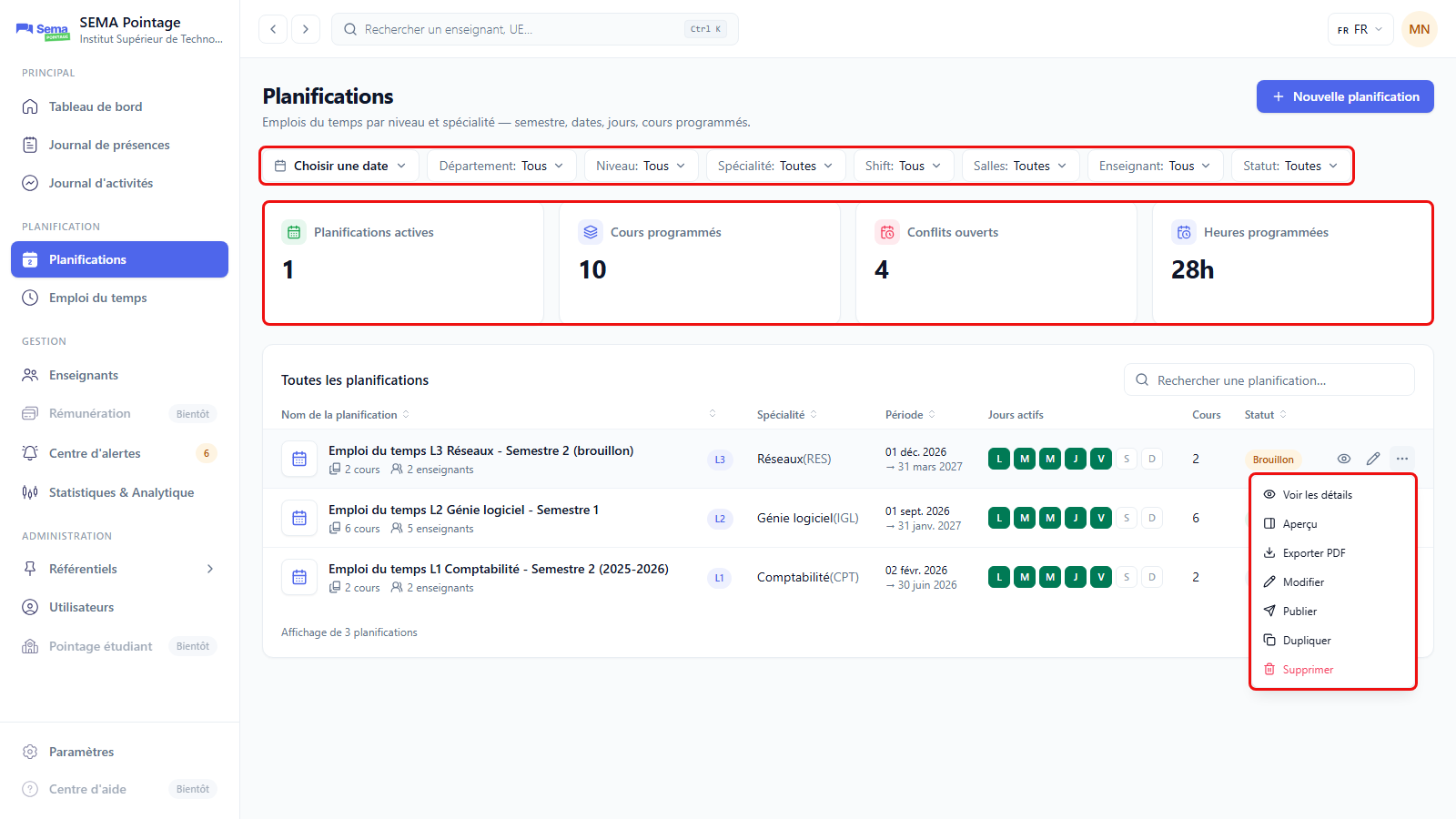
Liste des planifications (capture à 1600 px de large : le menu « … » est ouvert sur un brouillon, avec l’action Publier).
2. Créer une planification
Objectif. Construire l’emploi du temps d’un niveau et d’une spécialité grâce à un assistant en trois étapes.
Chemin d’accès. Planification > Planifications > Nouvelle planification (ou, depuis la recherche globale, l’action rapide Nouvelle planification).
Prérequis. Votre rôle doit permettre de créer des planifications. Les référentiels doivent exister : au moins un niveau, une spécialité, des UE actives pour le niveau, des salles, des créneaux (shifts) et des enseignants. Voir Référentiels et Enseignants.
Procédure pas à pas.
La page s’intitule « Nouvelle planification » (sous-titre « Créez un emploi du temps pour un niveau et une spécialité, puis assignez les cours. »). Un bandeau de progression présente les trois étapes : Informations, Période & jours, Cours programmés. En bas, le bouton Continuer passe à l’étape suivante, Précédent revient en arrière, et une barre indique « Étape X / 3 ».
Étape 1 — Informations générales
1. Saisissez le Nom de la planification (exemple : « Semestre 1 — Licence 1 IGL »).
2. Choisissez le Niveau.
3. Choisissez la Spécialité (seules les spécialités principales sont proposées).
4. Cliquez sur Continuer. Les trois champs sont obligatoires : sinon le message « Ce champ est requis. » s’affiche sous le champ concerné.
Étape 2 — Période & jours actifs
1. Choisissez la Date de début et la Date de fin (la date de début ne peut pas dépasser la date de fin).
2. Dans Jours actifs de la semaine, activez les jours où des cours ont lieu. Lundi à Vendredi sont cochés par défaut. Il faut au moins un jour : « Sélectionnez au moins un jour actif. »
3. Facultatif : ajoutez des Jours fériés et des Dates exclues (jours fériés / vacances) : cliquez sur « Sélectionner une date » ; la date est ajoutée sous forme d’étiquette que vous pouvez retirer avec la croix. Les dates doivent rester dans la période ; un doublon est ignoré. Sans date, « Aucun jour férié » / « Aucune date exclue » est affiché.
4. Si un bandeau d’avertissement indique « Cette période chevauche une planification existante pour ce niveau et cette spécialité. L’enregistrement sera refusé. », ajustez les dates (la liste des planifications concernées est affichée).
5. Cliquez sur Continuer.
Étape 3 — Cours programmés
1. Cliquez sur Programmer un cours. Une fenêtre s’ouvre (sous-titre « Spécialité : … »).
2. Choisissez l”Enseignant, l”Unité d’enseignement (UE) (seules les UE actives du niveau de l’étape 1 sont proposées), la Salle de cours et, si besoin, la Sous-spécialité (par défaut « Toute la spécialité »).
3. Dans Jours du cours, cliquez sur les jours souhaités. Seuls les jours actifs de l’étape 2 sont cliquables ; les autres sont grisés (« Jour non actif dans la planification (étape 2). »). Lundi, Mercredi et Vendredi sont présélectionnés lorsqu’ils sont actifs.
4. Dans Shifts par jour, choisissez un créneau horaire pour chaque jour coché.
5. Surveillez les bandeaux de contrôle (voir la section 10. Détecter et éviter les conflits) puis cliquez sur Programmer le cours.
6. Répétez pour chaque cours. Le tableau liste, pour chaque cours : UE (avec sa catégorie), Enseignant, Salles, Jours / Shifts et Heures / semaine. Le crayon modifie un cours ; le menu « … » > Supprimer retire le cours de la saisie en cours sans demande de confirmation (et sans rien enregistrer tant que vous n’avez pas validé la planification). À ne pas confondre avec le détail d’une planification, où la poubelle d’un cours demande une confirmation (voir la section « Consulter le détail d’une planification »).
7. Cliquez sur le bouton vert Valider (ou, depuis n’importe quelle étape, sur Enregistrer la planification en haut). Annuler abandonne la saisie.
Résultat attendu. Un message « Planification « <nom> » créée » s’affiche et vous revenez à la liste. La planification est enregistrée en Brouillon, avec ses cours, en une seule opération : si une règle est violée, rien n’est créé.
Règles de gestion.
L’étape 3 est facultative : on peut enregistrer une planification sans cours et les ajouter plus tard.
Deux planifications non archivées du même niveau et de la même spécialité ne peuvent pas avoir des périodes qui se chevauchent.
Les jours d’un cours doivent faire partie des jours actifs de la planification.
Pour une même planification, un enseignant ne peut avoir qu’un seul cours par UE (et par sous-spécialité) ; il peut toutefois enseigner la même UE à plusieurs sous-spécialités.
Un enseignant ne peut pas être programmé deux fois au même moment, et une salle ne peut pas être occupée par deux cours au même moment, sauf cas du « cours commun » (voir 10. Détecter et éviter les conflits).
La sous-spécialité d’un cours doit appartenir à la spécialité de la planification et être active.
Si vous décochez à l’étape 2 un jour qui porte déjà des cours, un avertissement signale que ces séances ne seront pas enregistrées (elles sont grisées). Recochez le jour pour les rétablir. Un cours qui n’a plus aucune séance n’est pas enregistré (en modification, il est désactivé).
Une planification est créée en brouillon ; il faut ensuite la publier (voir 5. Publier une planification).
Erreurs possibles.
Message ou symptôme |
Cause |
Solution |
|---|---|---|
« Ce champ est requis. » |
Nom, niveau, spécialité ou date non renseignés |
Compléter le champ |
« Sélectionnez au moins un jour actif. » |
Aucun jour actif coché |
Cocher au moins un jour |
« Veuillez sélectionner un enseignant. » / « une UE. » / « une salle. » |
Champ obligatoire du cours non renseigné |
Le compléter |
« Veuillez sélectionner au moins un jour. » |
Aucun jour de cours coché |
Cocher un jour actif |
« Choisissez un créneau pour chaque jour sélectionné. » |
Un jour coché n’a pas de shift |
Choisir un shift par jour |
Bandeau « Chevauchement détecté » à l’enregistrement |
Conflit d’enseignant, de salle ou de période |
|
« Accès non autorisé » |
Votre rôle ne permet pas de créer ou modifier |
Contacter votre Super administrateur |
Liste d’UE ou de salles vide |
Référentiels non créés ou inactifs |
Les créer dans Référentiels |
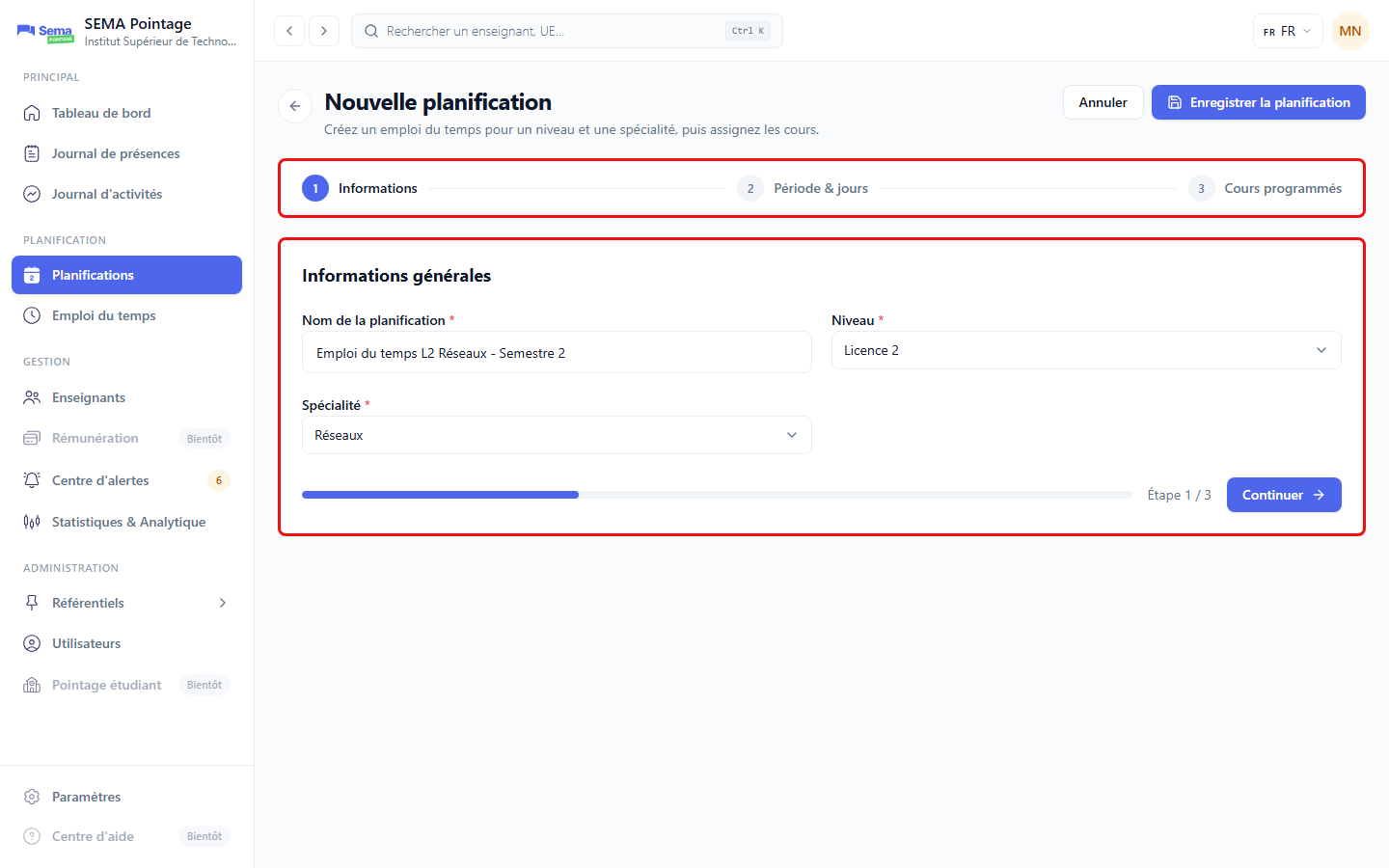
Étape 1 : informations générales.
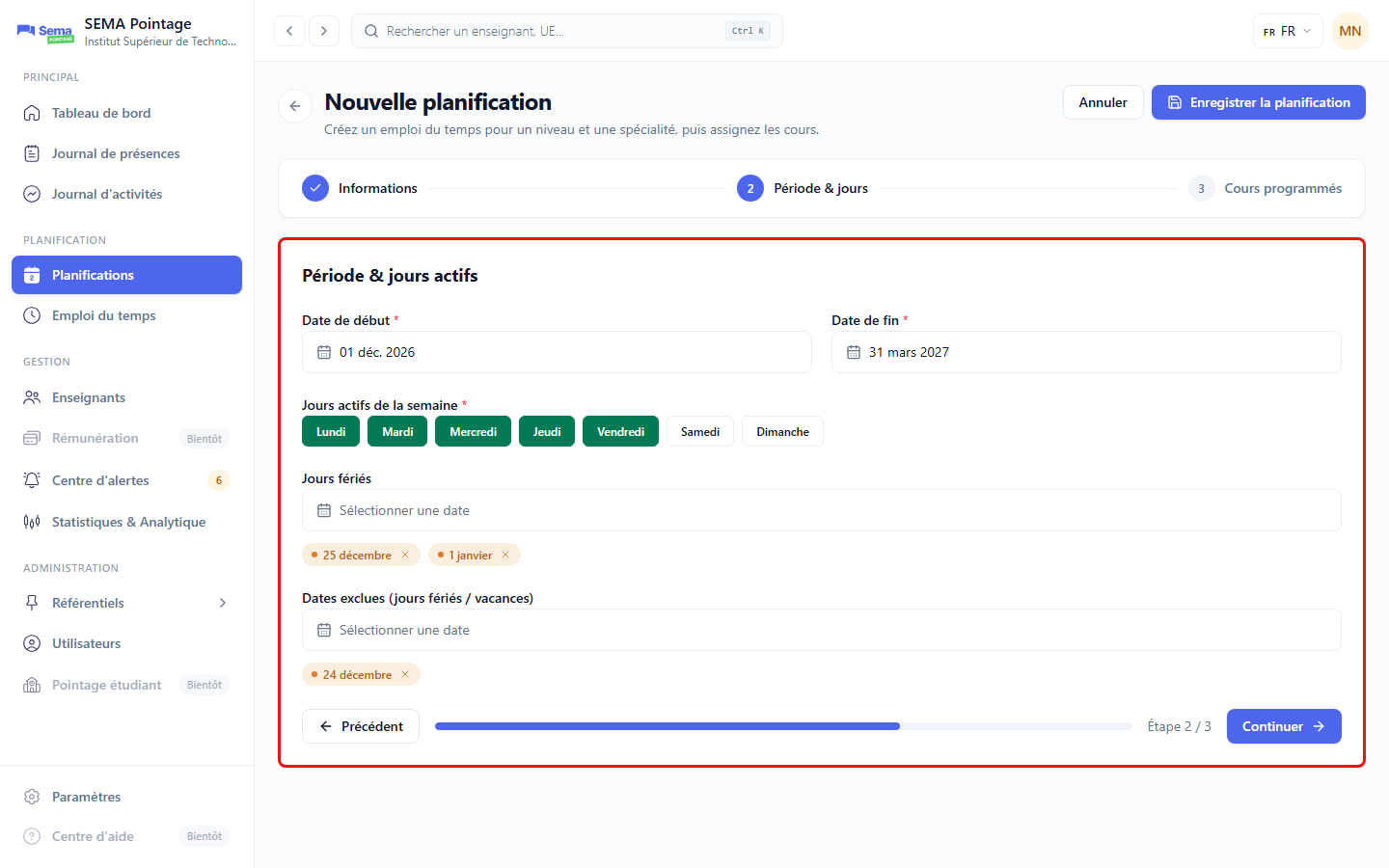
Étape 2 : période, jours actifs, jours fériés et dates exclues.
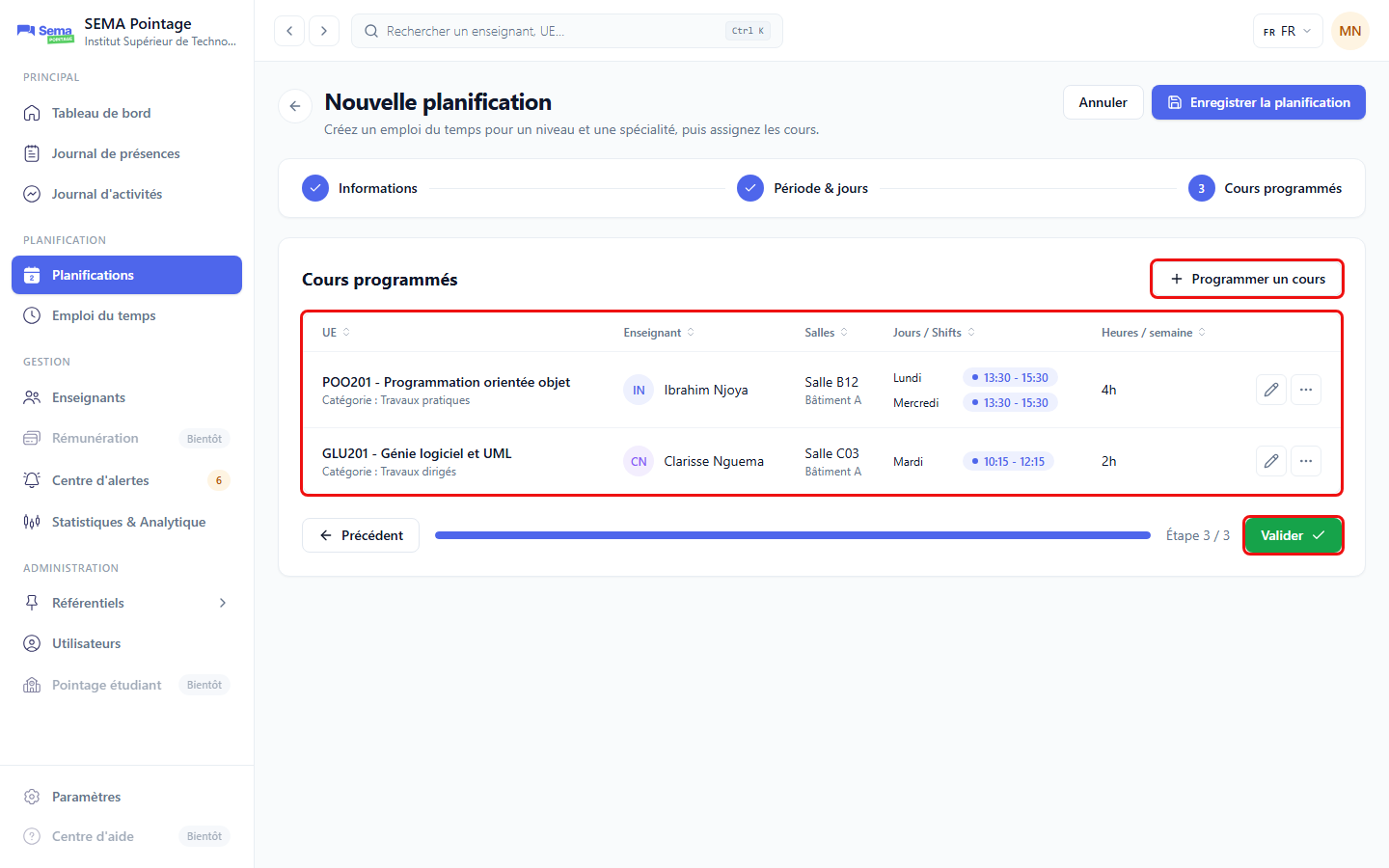
Étape 3 : cours programmés.
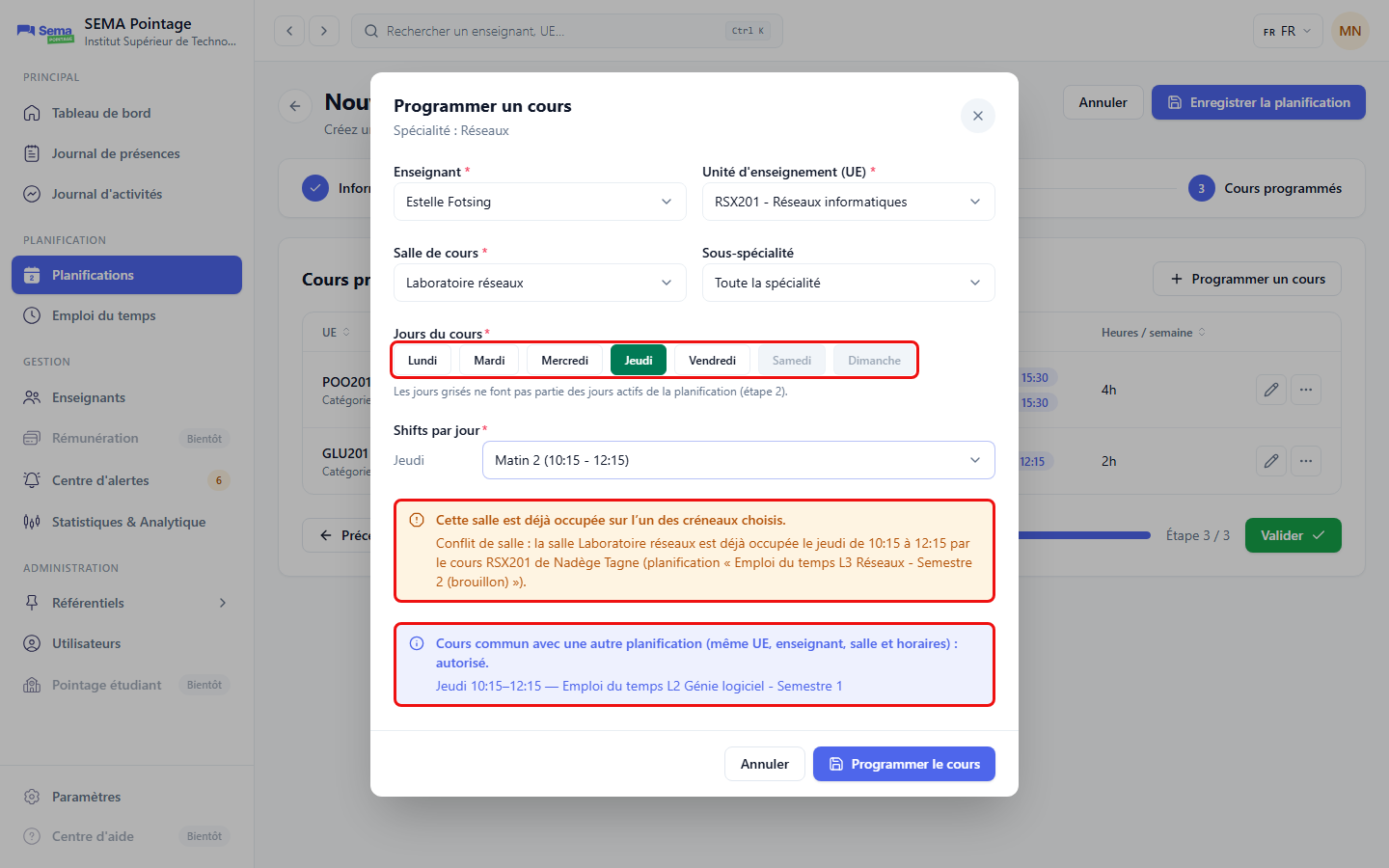
Fenêtre « Programmer un cours ».
3. Modifier une planification
Objectif. Changer les informations, la période ou les cours d’une planification non archivée.
Chemin d’accès. Liste des planifications > icône crayon ou menu « … » > Modifier ; ou détail d’une planification > Modifier.
Prérequis. Votre rôle doit permettre de modifier les planifications. La planification ne doit pas être archivée.
Procédure pas à pas.
1. Ouvrez l’assistant par l’une des voies ci-dessus. La page s’intitule « Modifier la planification » et reprend les trois étapes avec les valeurs actuelles.
2. Modifiez les champs voulus (mêmes règles que pour la création).
3. Pour retirer un cours, utilisez menu « … » > Supprimer sur la ligne du cours ; pour en ajouter, Programmer un cours.
4. Cliquez sur Valider (ou Enregistrer la planification).
Résultat attendu. Le message « Planification « <nom> » mise à jour » s’affiche. Si vous êtes venu depuis le détail, vous y revenez ; sinon vous retournez à la liste.
Règles de gestion.
Les cours retirés de la liste lors d’une modification sont désactivés (et non supprimés) ; ils peuvent être restaurés depuis l’onglet Cours programmés du détail.
Les cours conservés voient leurs séances reconstruites à partir de ce que vous avez saisi.
Changer la spécialité est refusé tant que des cours ciblent des sous-spécialités de l’ancienne spécialité : mettez-les à jour d’abord.
Une planification archivée ne peut pas être modifiée.
Note
Le crayon de la liste est affiché même si votre rôle ne permet pas la modification ; dans ce cas, l’assistant affiche « Accès non autorisé ».
Erreurs possibles.
Message ou symptôme |
Cause |
Solution |
|---|---|---|
« Une planification archivée ne peut pas être modifiée » |
La planification est archivée |
La dupliquer pour repartir d’une base |
« Accès non autorisé » |
Droit de modification absent |
Contacter votre Super administrateur |
Message de chevauchement de période, d’enseignant ou de salle |
Règle de planification violée |
Corriger les dates, l’enseignant, la salle ou le créneau |
4. Consulter le détail d’une planification
Objectif. Contrôler le contenu d’une planification : cours, séances, calendrier, conflits, quotas, pointages et historique.
Chemin d’accès. Planifications > clic sur une ligne (ou icône œil, ou menu « … » > Voir les détails).
Prérequis. Votre rôle doit permettre de consulter les planifications.
Procédure pas à pas.
1. Ouvrez la planification. La page « Détails de la planification » affiche le nom, le statut (sous la forme « <Statut> — N shifts générés ») et trois compteurs : Cours programmés, Enseignants affectés, Conflits.
2. En haut à droite : Modifier et le menu Plus d’actions (Valider et déployer, Exporter PDF, Archiver). Les boutons grisés sont décrits dans la section « Fonctionnalités non disponibles » plus bas.
3. Parcourez les sept onglets :
Onglet |
Contenu |
|---|---|
Aperçu |
Carte « Information » (niveau, spécialité, dates de début et de fin, jours actifs, dates exclues) ; carte « Conflits ouverts » (les trois premiers, les plus graves d’abord ; « Aucun conflit détecté. » s’il n’y en a pas) ; carte « Quotas UE » |
Cours programmés |
Tableau UE, enseignant, salle, jours et créneaux, heures par semaine ; actions de gestion des cours (voir ci-dessous) |
Shifts générés |
« Shifts générés — N sur la période » : date, jour, UE, enseignant, salle, créneau, statut (Effectué, Manqué, Aujourd’hui, À venir) et pointage (Présent, En retard, Absent, Invalide), 10 lignes par page |
Calendrier |
« Calendrier de la semaine » avec navigation semaine précédente, suivante et aujourd’hui |
Conflits |
« Conflits détectés » : liste des problèmes de la planification |
Pointages |
« Taux de pointage par enseignant » : enseignant, UE, pointage, taux, retards ; « Aucune séance due » si rien n’est encore dû |
Historique |
« Historique des modifications » : action, auteur (« par … »), badge « Échec » si l’action a échoué |
4. Dans l’onglet Cours programmés :
Programmer un cours ouvre l’assistant à l’étape 3 ;
le crayon ouvre l’assistant sur l’étape des cours ;
la poubelle ouvre la boîte « Retirer le cours » (« Le cours « <code — nom> » sera désactivé et retiré de la planification. », par exemple « Le cours « BDD201 - Bases de données relationnelles » sera désactivé et retiré de la planification. ») : confirmez avec Retirer (message « Cours retiré de la planification ») ou touchez Annuler ;
sous le tableau, une carte distincte intitulée « N cours retiré(s) » (par exemple « 1 cours retiré ») liste les cours retirés. Restaurer remet immédiatement le cours dans la planification, sans demande de confirmation (message « Cours remis dans la planification. Vérifiez l’onglet Conflits. »).
Résultat attendu. Vous disposez d’un diagnostic complet de la planification avant ou après publication.
Règles de gestion.
La restauration d’un cours ne revérifie pas les chevauchements : consultez ensuite l’onglet Conflits.
Les actions de modification de cours dans le détail nécessitent des droits de modification ; sans eux, les boutons ne s’affichent pas.
Si la planification n’existe pas, « Planification introuvable. » s’affiche avec un lien « Retour aux planifications ».
Erreurs possibles.
Message ou symptôme |
Cause |
Solution |
|---|---|---|
« Planification introuvable. » |
Lien erroné ou planification inexistante |
Utiliser « Retour aux planifications » |
« Impossible de retirer le cours » |
Le retrait a échoué |
Réessayer ; vérifier vos droits |
« Impossible de restaurer le cours. » |
La restauration a échoué |
Réessayer ; vérifier vos droits |
« Aucune séance générée sur la période. » |
La planification n’a pas de cours ou de jour actif |
Programmer des cours |
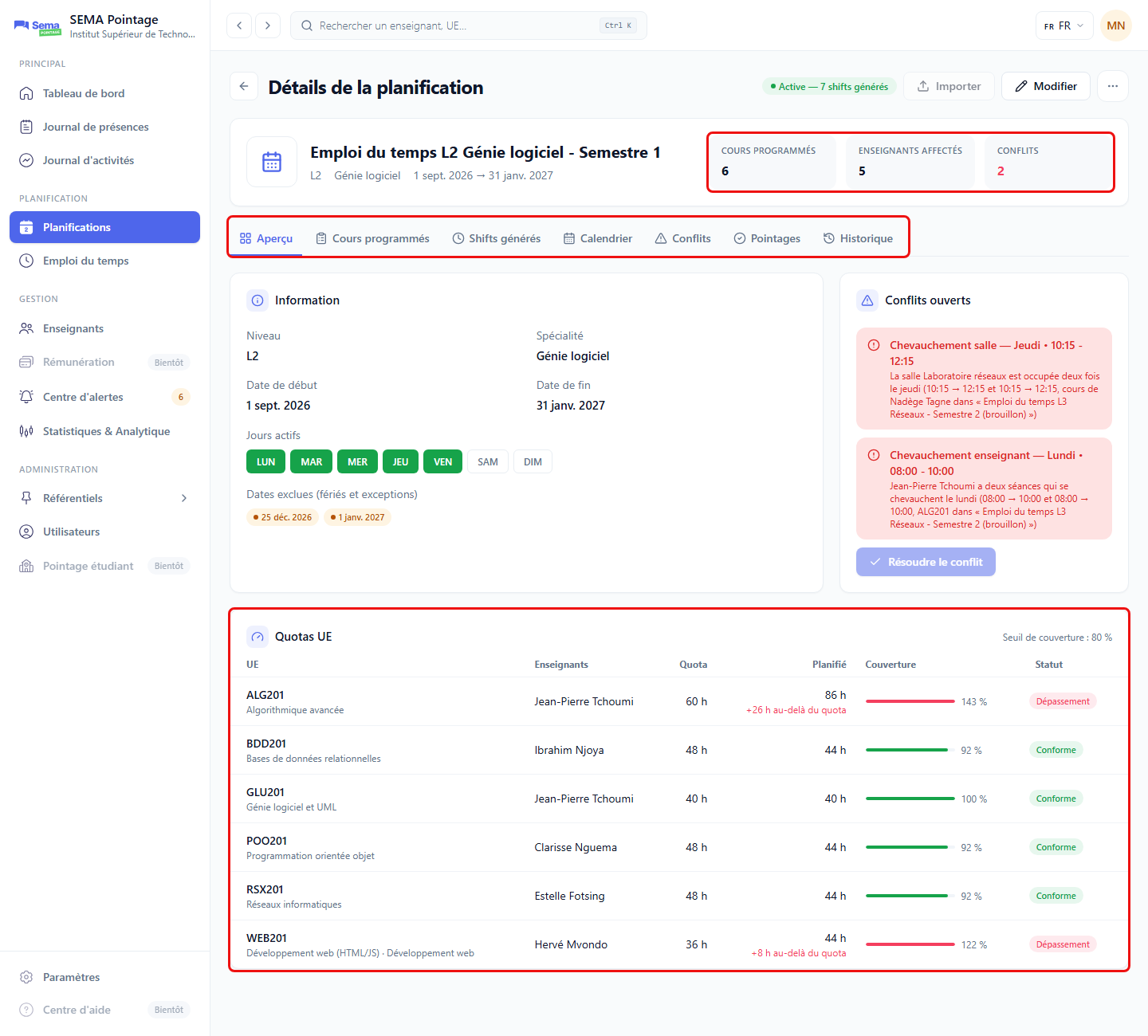
Détail d’une planification : onglet Aperçu.
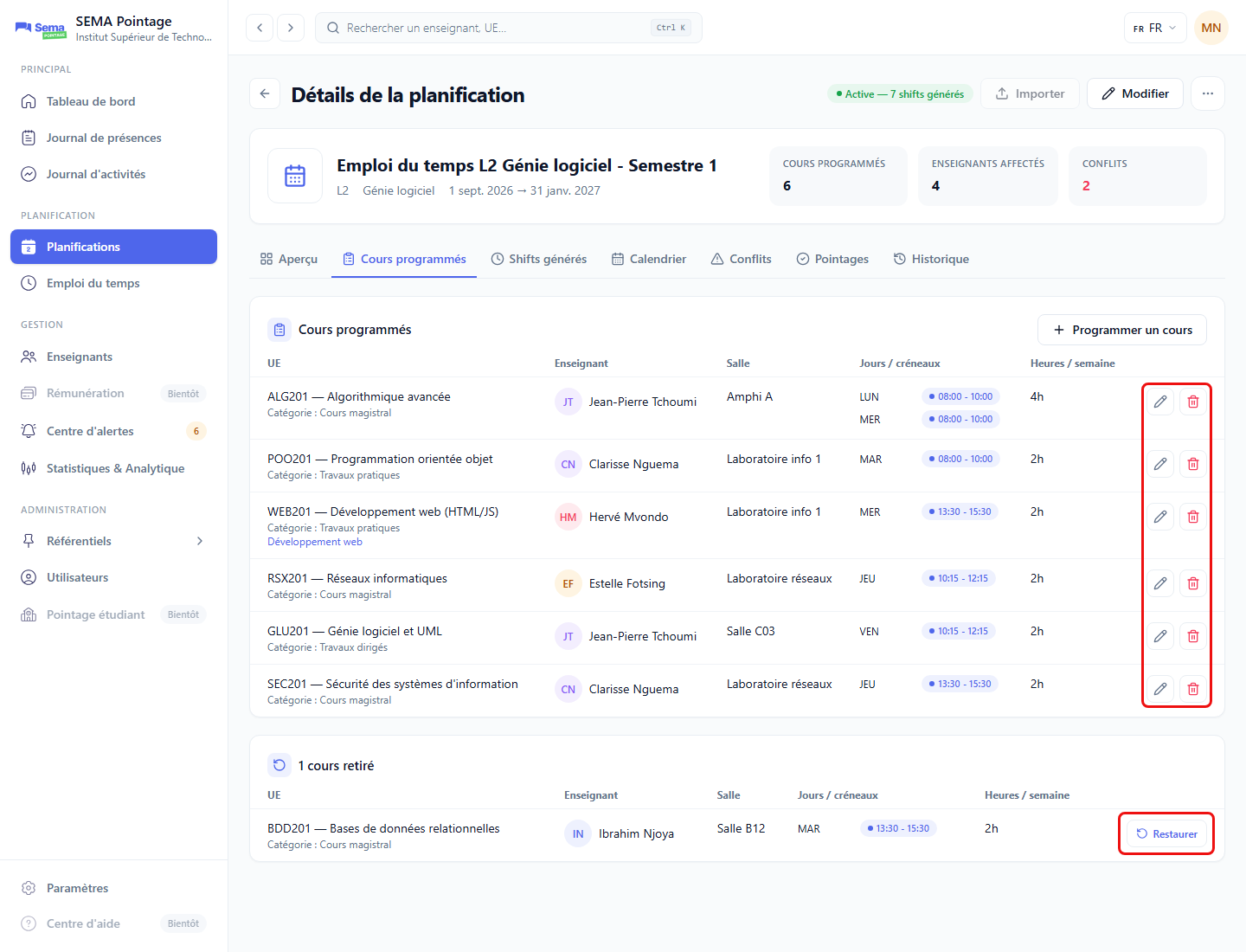
Détail d’une planification : onglet Cours programmés. Les icônes crayon et poubelle de chaque cours et le bouton Restaurer de la carte « 1 cours retiré » (cours BDD201) sont entourés en rouge. Cette carte n’apparaît que lorsqu’au moins un cours a été retiré.
5. Publier une planification
Objectif. Faire passer un brouillon à l’état Active pour qu’il entre en vigueur.
Chemin d’accès. Liste : menu « … » > Publier. Détail : Plus d’actions > Valider et déployer.
Prérequis. Votre rôle doit permettre de modifier les planifications. La planification doit être en Brouillon.
Procédure pas à pas.
1. Contrôlez d’abord les onglets Conflits et Quotas UE (section 9. Suivre les quotas d’heures).
2. Ouvrez le menu « … » de la ligne (liste) ou Plus d’actions (détail).
3. Cliquez sur Publier (liste) ou Valider et déployer (détail). Les deux font la même chose.
Résultat attendu. Le message « Planification publiée » s’affiche et le statut devient Active (ou À venir si la date de début n’est pas atteinte).
Règles de gestion.
La publication est immédiate, sans demande de confirmation.
Seul un brouillon peut être publié.
L’application ne contrôle ni les conflits, ni la présence de cours, ni les quotas avant la publication : vérifiez-les vous-même.
Il n’existe pas de retour au brouillon.
Note
Après la publication, seule la disparition du statut « Brouillon » est constatée à l’écran.
Erreurs possibles.
Message ou symptôme |
Cause |
Solution |
|---|---|---|
« Seules les planifications en brouillon (DRAFT) peuvent être publiées » |
La planification n’est plus un brouillon |
Aucune action : elle est déjà publiée ou archivée |
L’action Publier n’apparaît pas |
Statut différent de Brouillon, ou droit de modification absent |
Vérifier le statut et vos droits |
6. Dupliquer une planification
Objectif. Créer une copie d’une planification pour préparer la suivante.
Chemin d’accès. Liste des planifications > menu « … » > Dupliquer.
Prérequis. Votre rôle doit permettre de créer des planifications.
Procédure pas à pas.
1. Ouvrez le menu « … » de la ligne concernée.
2. Cliquez sur Dupliquer.
3. Ouvrez la copie (« <nom> (copie) ») et modifiez-la : nom, période, cours.
Résultat attendu. Le message « Planification dupliquée : « <nom> » » s’affiche. La copie est un Brouillon avec le même niveau, la même spécialité, les mêmes dates et les mêmes jours actifs.
Règles de gestion.
La copie ne reprend ni les cours, ni les dates exclues : il faut reprogrammer les cours.
La copie a les mêmes dates que l’original pour le même niveau et la même spécialité : pensez à modifier ses dates (par exemple pour le semestre suivant), car deux planifications non archivées du même niveau et de la même spécialité ne peuvent pas se chevaucher lors d’un enregistrement dans l’assistant.
Erreurs possibles.
Message ou symptôme |
Cause |
Solution |
|---|---|---|
« Impossible de dupliquer la planification » |
Échec de l’opération |
Réessayer ; vérifier vos droits |
Dupliquer absent |
Droit de création absent |
Contacter votre Super administrateur |
7. Archiver ou « Supprimer » une planification
Objectif. Retirer de l’usage courant une planification terminée ou inutile.
Chemin d’accès. Liste : menu « … » > Supprimer. Détail : Plus d’actions > Archiver.
Prérequis. Votre rôle doit permettre de modifier les planifications. La planification ne doit pas déjà être archivée.
Procédure pas à pas.
1. Ouvrez le menu « … » de la ligne (liste), ou Plus d’actions (détail).
2. Cliquez sur Supprimer (liste) ou Archiver (détail).
3. Confirmez dans la boîte de dialogue : « Supprimer la planification » (liste) ou « Archiver la planification » (détail : « « <nom> » sera archivée : elle ne générera plus de séances. »).
Résultat attendu. Le message « Planification supprimée » (liste) ou « Planification archivée » (détail) s’affiche ; le statut devient Passée.
Note
Comportement réel : « Supprimer » n’efface rien. Il archive la planification, comme le fait Archiver. Le texte de la boîte de dialogue de la liste (« Cette action est irréversible. La planification « <nom> » sera définitivement supprimée. ») est trompeur : la planification reste consultable avec le statut Passée. Le bouton Supprimer du détail est grisé (« Bientôt disponible »).
Règles de gestion.
L’archivage est irréversible depuis l’interface (aucune action de désarchivage).
Une planification archivée ne peut plus être modifiée et aucun pointage n’y est possible ; seuls ses jours passés restent visibles dans les emplois du temps.
Une planification active dont la date de fin est dépassée est archivée automatiquement.
Erreurs possibles.
Message ou symptôme |
Cause |
Solution |
|---|---|---|
« Impossible de supprimer la planification » |
Échec de l’opération |
Réessayer ; vérifier vos droits |
« La planification est déjà archivée » |
Elle a déjà été archivée |
Aucune action nécessaire |
Archiver absent dans le détail |
Planification déjà Passée, ou droit absent |
Vérifier le statut et vos droits |
8. Exporter une planification en PDF
Objectif. Obtenir l’emploi du temps d’une planification sous forme de document à imprimer ou à partager.
Chemin d’accès. Liste : menu « … » > Exporter PDF. Détail : Plus d’actions > Exporter PDF.
Prérequis. Consulter la planification.
Procédure pas à pas.
1. Ouvrez le menu « … » de la ligne ou Plus d’actions dans le détail.
2. Cliquez sur Exporter PDF.
3. Le navigateur télécharge le fichier « emploi-du-temps-<nom>.pdf ».
Résultat attendu. Un PDF au format A4 paysage contenant la grille de la planification.
Règles de gestion.
Le PDF est généré par le serveur ; les brouillons peuvent être exportés.
Pour exporter plusieurs planifications à la fois (PDF ou Excel), utilisez le menu Exporter de la page Emploi du temps.
Voir aussi 4.3 Exporter des données.
Erreurs possibles.
Message ou symptôme |
Cause |
Solution |
|---|---|---|
Aucun téléchargement |
Le navigateur bloque le téléchargement ou l’export a échoué |
Autoriser les téléchargements puis réessayer |
9. Suivre les quotas d’heures
Objectif. Vérifier que le nombre d’heures programmées pour chaque UE correspond au volume horaire prévu (quota).
Chemin d’accès. Détail d’une planification > onglet Aperçu > carte Quotas UE.
Prérequis. Chaque UE doit avoir un volume horaire (quota) renseigné dans les référentiels.
Procédure pas à pas.
1. Ouvrez le détail de la planification, onglet Aperçu.
2. Lisez la mention « Seuil de couverture : N % » (80 % par défaut).
3. Pour chaque UE, lisez les colonnes UE, Enseignants, Quota, Planifié, Couverture (barre) et Statut.
4. Agissez selon le statut : Conforme (en vert, rien à faire), Sous le seuil (en orange, ajouter des séances) ou Dépassement (en rouge, « +X h au-delà du quota » : retirer des séances).
Résultat attendu. Vous savez, UE par UE, si la planification couvre le volume horaire attendu.
Règles de gestion.
Le calcul se fait en direct : pour chaque UE (et sous-spécialité), les heures planifiées sont le nombre de dates réellement travaillées dans la période (jours actifs, hors jours fériés et dates exclues) multiplié par la durée du créneau.
La couverture est le rapport entre heures planifiées et quota. Elle est sous le seuil si elle est inférieure à 80 %.
Il s’agit d’heures programmées, pas d’heures effectivement enseignées.
Une UE sans quota n’est pas suivie. Si rien n’est à suivre : « Aucun quota à suivre sur cette planification. »
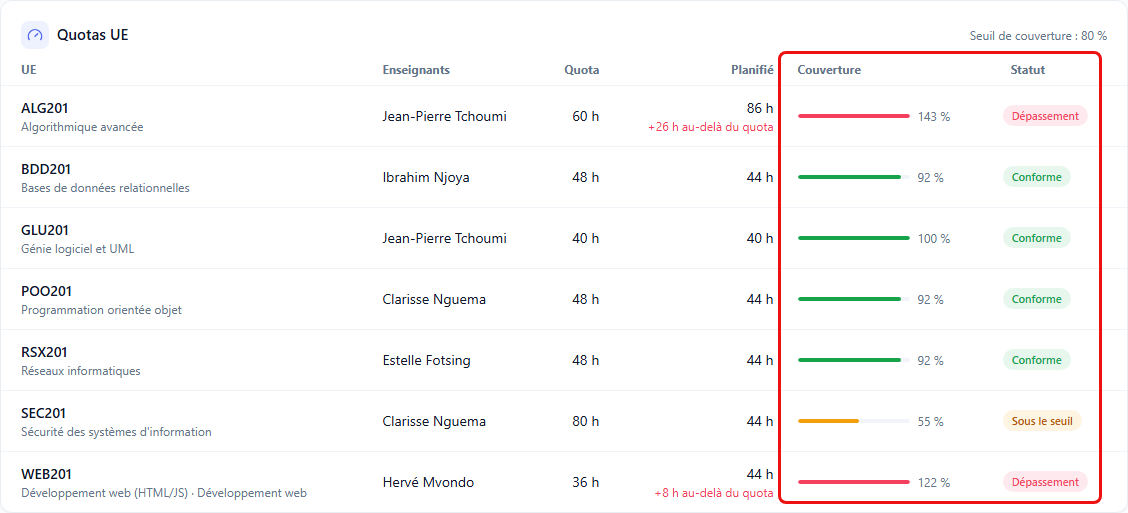
Carte Quotas UE (seuil de couverture : 80 %) avec les trois statuts : Dépassement (ALG201, WEB201), Conforme (BDD201, GLU201, POO201, RSX201) et Sous le seuil (SEC201 : 44 h planifiées sur un quota de 80 h, soit 55 %). Les colonnes Couverture et Statut sont entourées en rouge.
10. Détecter et éviter les conflits
Objectif. Repérer les chevauchements et incohérences d’une planification.
Chemin d’accès. Pendant la programmation d’un cours (fenêtre « Programmer un cours »), puis détail d’une planification > onglet Conflits (ou carte « Conflits ouverts » de l’onglet Aperçu).
Prérequis. Avoir au moins un cours programmé.
Procédure pas à pas.
1. Dans la fenêtre « Programmer un cours », dès que la salle et au moins un créneau sont choisis, lisez les bandeaux : un bandeau orange (« Cette salle est déjà occupée sur l’un des créneaux choisis. » ou « Ce cours entre en conflit avec un cours déjà programmé. ») accompagné de la liste détaillée, ou un bandeau bleu (« Cours commun avec une autre planification (même UE, enseignant, salle et horaires) : autorisé. »).
Les deux bandeaux peuvent apparaître en même temps : par exemple, un conflit de salle avec un cours d’une planification en brouillon est signalé par le bandeau orange « Cette salle est déjà occupée… » tandis que le bandeau bleu « Cours commun… : autorisé » s’affiche aussi lorsque l’UE, l’enseignant, la salle et les horaires sont identiques.
2. En cas de bandeau orange, changez d’enseignant, de salle ou de créneau.
3. Après enregistrement, ouvrez l’onglet Conflits du détail : chaque conflit indique son type et sa gravité.
4. Corrigez en modifiant ou en retirant le cours concerné. Pour un conflit de gravité moyenne ou faible, le bouton Voir l’EDT ouvre la page Emploi du temps.
Résultat attendu. « Aucun conflit détecté. » dans l’onglet Conflits.
Règles de gestion.
Types de conflits : Chevauchement enseignant, Chevauchement salle, Planification en double (gravité haute, en rouge) ; Séance hors jours actifs, Sous-spécialité incohérente, Ressource désactivée (gravité moyenne) ; Cours sans séance (gravité faible).
Un conflit est « ouvert » tant qu’il est détecté ; il disparaît dès que sa cause est corrigée. Il n’y a pas d’action pour le « résoudre » manuellement (boutons Résoudre grisés).
Cours commun : un même enseignant, dans la même salle, aux mêmes jours et horaires exacts, pour la même UE, dans une autre planification, n’est pas un conflit.
Plusieurs enseignants peuvent partager un créneau s’ils ciblent des sous-spécialités différentes.
Dans l’assistant de planification, le bandeau orange est informatif : le bouton Programmer le cours reste actif malgré le bandeau, mais l’enregistrement est refusé par le serveur en cas de conflit. Dans la page Emploi du temps, au contraire, le bouton Programmer le cours est grisé (désactivé) tant que le conflit existe.
Les messages de refus indiquent l’enseignant, le jour, l’horaire, la salle, l’UE et la planification concernés.
Erreurs possibles.
Message ou symptôme |
Cause |
Solution |
|---|---|---|
« Conflit de disponibilité de l’enseignant : … a déjà cours le … de … à … en salle … » |
L’enseignant est déjà programmé sur ce créneau |
Changer d’enseignant ou de créneau |
« Conflit de salle : la salle … est déjà occupée le … de … à … par le cours … » |
La salle est prise par un autre cours |
Changer de salle ou de créneau |
« Une planification du même niveau et de la même spécialité chevauche cette période : … » |
Deux planifications du même niveau et de la même spécialité se recouvrent |
Modifier les dates ou archiver l’autre planification |
« Ces jours ne font pas partie des jours actifs de la planification : … » |
Un cours est placé sur un jour non actif |
Cocher le jour à l’étape 2 ou changer le jour du cours |
« Un cours commun doit relier des planifications différentes » / « … doit porter sur la même unité d’enseignement » |
Le cas ressemble à un cours commun mais ne respecte pas ses conditions |
Ajuster le cours ou choisir un autre créneau |
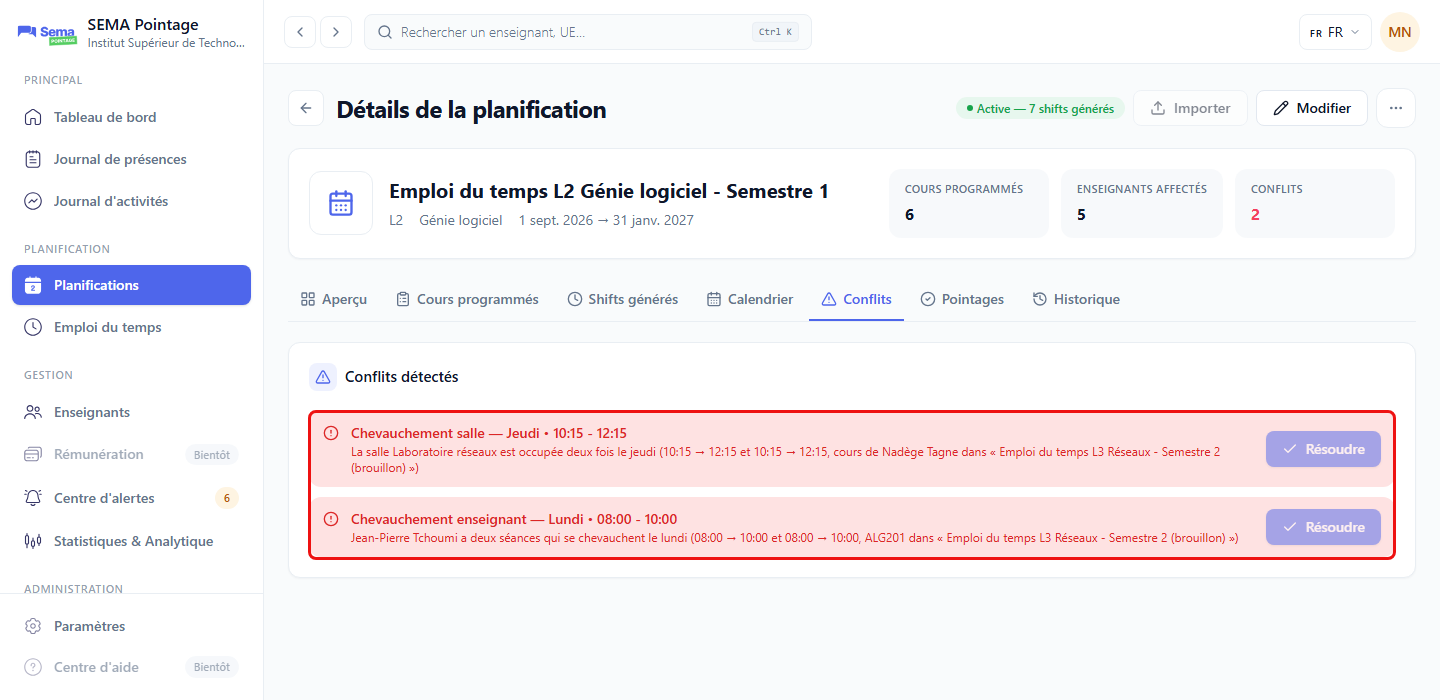
Onglet Conflits.
11. Fonctionnalités non disponibles dans cette page
Dans le détail d’une planification, les boutons suivants sont grisés avec l’infobulle « Bientôt disponible » et ne font rien : Importer, Régénérer les shifts, Supprimer (menu « Plus d’actions »), Résoudre (onglet Conflits) et Résoudre le conflit (carte « Conflits ouverts »).
Note
Les boutons Importer et Régénérer les shifts n’ont pas de fonction active.