
Journal de présences
Le journal de présences est le registre de tous les pointages des enseignants de l’école. Cette page explique comment le consulter, l’exporter, saisir un pointage à la main, et surtout comment lire correctement les statuts et les règles de pointage.
2. Consulter le journal de présences
Objectif
Suivre les pointages des enseignants (arrivées, départs, retards, absences, heures effectuées) sur la période de votre choix.
Chemin d’accès
Menu latéral > Principal > Journal de présences.
Prérequis
Votre rôle doit permettre de consulter les présences.
Procédure pas à pas
1. Ouvrez Journal de présences. Le sous-titre rappelle : « Suivi des pointages GPS des enseignants — check-in, retards et absences. ».
2. En haut, le bloc d’indicateurs (KPI) a ses propres filtres (période, Niveau, Salle, Réinitialiser). Par défaut il porte sur aujourd’hui (la période apparaît sous forme d’une puce avec calendrier et croix). Chaque carte affiche un nombre de séances et un sous-texte :
Présents (à l’heure) : sous-texte « x% des séances » ; quand le compte est à 0, « pointages validés » ;
Retards : sous-texte « x% des séances » ; quand le compte est à 0, « check-in après l’heure prévue » ;
Absents : sous-texte « x% des séances » (par exemple « 83.95% des séances », ou « 100% des séances » si aucune séance de la période n’a été pointée) ;
Dépassement horaire : un pourcentage en grand (par exemple « 2.47% »), puis en sous-texte « n séance(s) sur total » (par exemple « 2 séance(s) sur 81 »).
Les pourcentages sont calculés par le service de statistiques sur l’ensemble des séances planifiées de la période (pointées ou non).
3. Plus bas, le tableau Journal des pointages a ses propres filtres, indépendants des KPI (une seconde puce de période distincte de celle des indicateurs) : la période (par défaut aujourd’hui), Enseignant, Niveau, Salle, ainsi qu’un champ de recherche « Rechercher un enseignant, une UE… ». Cliquez sur Réinitialiser pour effacer les filtres.
4. Lisez le tableau. Colonnes, dans l’ordre : Date, Enseignant, Cours / UE (avec le niveau), Salle, Prévu (plage horaire du shift), Entrée, Sortie, H. prévues, H. effectives, Retard, H. supp., Statut.
5. Utilisez la pagination (10 lignes par page) en bas du tableau : le texte « Affichage de x sur y séances » à gauche, et à droite deux chevrons (page précédente, page suivante) encadrant l’indicateur de page « 1 / 9 ». Il n’y a pas de boutons texte « Précédent » / « Suivant ».
6. Dans la colonne Statut, les séances « En retard » ont leurs valeurs Retard (en orange) et H. supp. (en vert) colorées ; les séances « Absent » n’ont ni entrée, ni sortie.
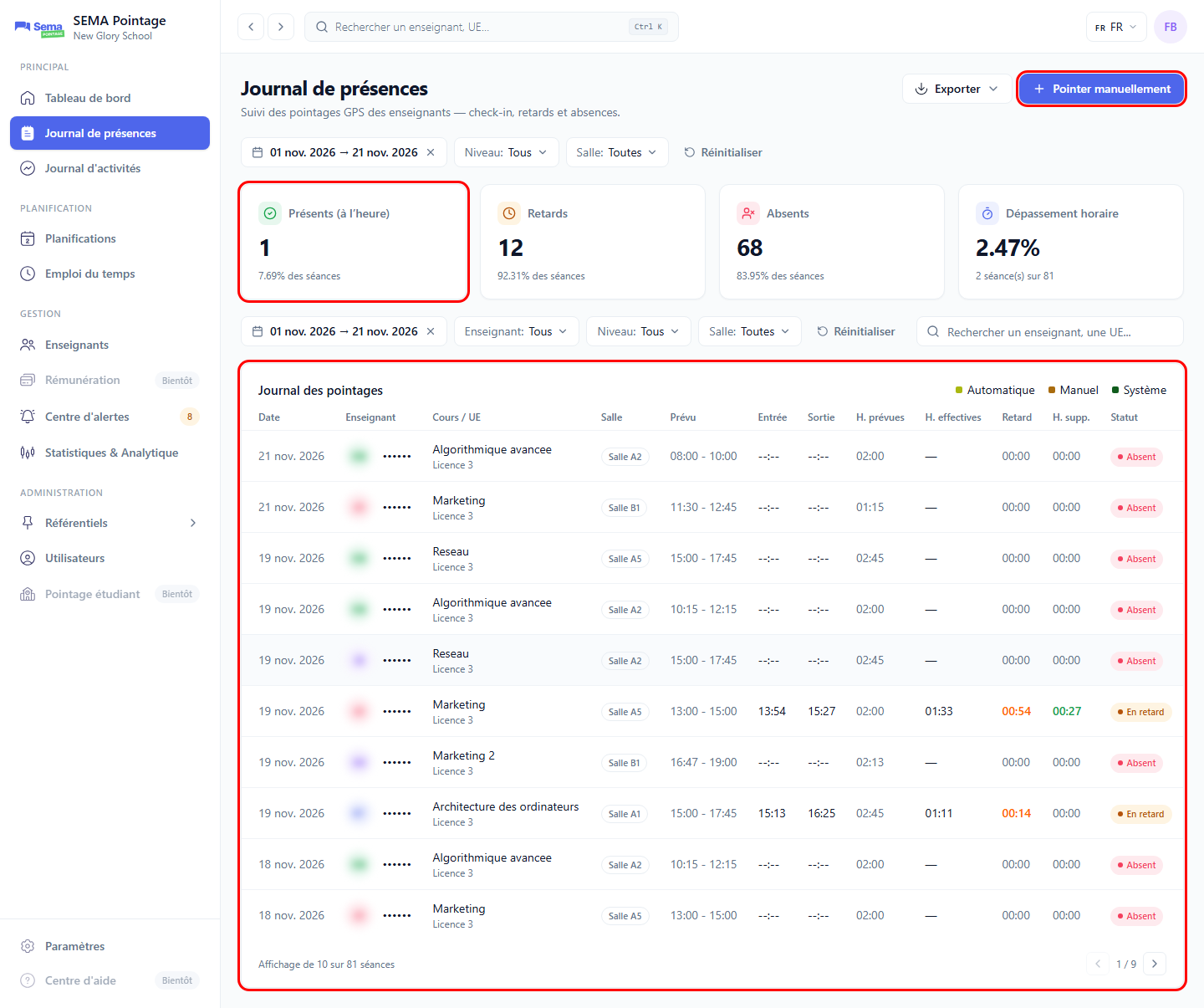
Journal de présences (période du 1er au 21 novembre 2026 choisie dans les deux barres de filtres) : indicateurs, filtres et tableau des pointages. Dans cet exemple, 68 séances sur 81 sont affichées « Absent » parce qu’aucun pointage n’existe pour elles. Noms et avatars masqués.
Résultat attendu
Le tableau liste les pointages correspondant à vos filtres ; les indicateurs résument la période choisie.
Règles de gestion
Par défaut, les indicateurs et le tableau portent sur la journée d’aujourd’hui : élargissez la période pour voir l’historique.
Il n’y a pas de filtre par département dans ce journal.
Les heures effectives sont calculées à partir de l’entrée et de la sortie (la sortie automatique compte comme une sortie à l’heure de fin prévue).
Le journal contient une ligne par séance planifiée, pointée ou non : une séance prévue sans aucun pointage apparaît avec le statut « Absent » et compte dans l’indicateur « Absents ». Les statuts effectivement affichés sont « À l’heure », « En retard » et « Absent » ; toute autre valeur renvoyée par le service de statistiques est affichée « À l’heure » par l’écran.
Origine de ces lignes « Absent » : l’application principale n’écrit dans l’entrepôt de statistiques que les pointages « À l’heure » et « En retard » (les absences et pointages invalides n’y sont jamais écrits), et aucune tâche automatique ne crée d’enregistrement « absent ». Les lignes « Absent » du journal et le compte de l’indicateur « Absents » sont donc calculés côté service de statistiques à partir des séances planifiées sans pointage.
Note
Les lignes « Absent » sont calculées à partir des séances planifiées sans pointage. Les indicateurs « Présents », « Retards » et « Absents » s’additionnent au total des séances (1 + 12 + 68 = 81 dans la capture).
Erreurs possibles
Message ou symptôme |
Cause |
Solution |
|---|---|---|
« Aucun pointage trouvé » / « Ajustez les filtres ou la recherche, ou ajoutez un pointage manuel. » |
Aucun pointage sur la période ou avec ces filtres. |
Élargissez la période, cliquez sur Réinitialiser ou saisissez un pointage manuel. |
« Aucun résultat trouvé » |
La recherche ne correspond à rien. |
Cliquez sur Effacer la recherche. |
« Accès non autorisé » |
Votre rôle ne peut pas consulter les présences. |
Contactez votre administrateur. |
2.1 Exporter le journal
Objectif : obtenir les pointages dans un tableur.
Chemin d’accès : Journal de présences > bouton Exporter.
Procédure :
1. Réglez d’abord les filtres du tableau (période, enseignant, niveau, salle, recherche).
2. Cliquez sur Exporter, puis sur Exporter en Excel ou Exporter en CSV.
3. Le fichier se télécharge par votre navigateur.
Résultat attendu : le fichier contient tous les pointages correspondant aux filtres du tableau, sans limite de pagination.
Erreur possible : « L’export du journal a échoué. » : réessayez ; si le problème persiste, contactez le support. Voir aussi 4.3 Exporter des données.
3. Pointer manuellement
Objectif
Enregistrer à la main l’arrivée ou le départ d’un enseignant pour un cours : par exemple quand l’enseignant n’a pas pu pointer avec son téléphone, qu’il a oublié sa sortie ou qu’il faut régulariser après coup.
Chemin d’accès
Journal de présences > bouton Pointer manuellement.
Prérequis
Votre rôle doit permettre de créer des pointages (sinon le bouton n’est pas affiché).
L’enseignant doit avoir au moins un cours actif (une planification créée pour lui).
Procédure pas à pas
1. Cliquez sur Pointer manuellement. La fenêtre « Enregistrez à la main l’arrivée ou le départ d’un enseignant pour un cours. » s’ouvre.
2. Dans Enseignant *, recherchez et choisissez l’enseignant (« Rechercher un enseignant… »).
3. Dans Cours *, choisissez le cours (liste de ses cours sous la forme « planification - UE - salle » ; elle inclut aussi les cours des planifications en brouillon). Ce champ reste grisé tant qu’aucun enseignant n’est choisi (« Choisissez d’abord un enseignant »).
4. Renseignez la Date * (par défaut aujourd’hui) et l”Heure * (par défaut l’heure actuelle, au format HH:MM). L’heure est interprétée dans le fuseau horaire de la salle.
5. Lisez le message d’aide sous le formulaire : il change selon la situation.
Tant qu’aucun cours n’est choisi : « Le premier pointage enregistre l’arrivée, le second le départ. Le statut (présent / en retard) est calculé automatiquement. »
Une fois le cours et la date choisis, s’il n’y a pas encore de pointage ce jour-là : « Premier pointage du jour pour ce cours : l’heure saisie sera enregistrée comme heure d’arrivée de l’enseignant. »
Si l’arrivée est déjà pointée : « Arrivée déjà pointée à {heure} : l’heure saisie sera enregistrée comme heure de départ. »
Si l’arrivée et le départ existent déjà : « Arrivée (hh:mm) et départ (hh:mm) déjà pointés aujourd’hui pour ce cours : il n’y a plus rien à saisir. » Le bouton d’enregistrement est alors désactivé.
6. Cliquez sur Ajouter le pointage. Pour abandonner, cliquez sur Annuler.
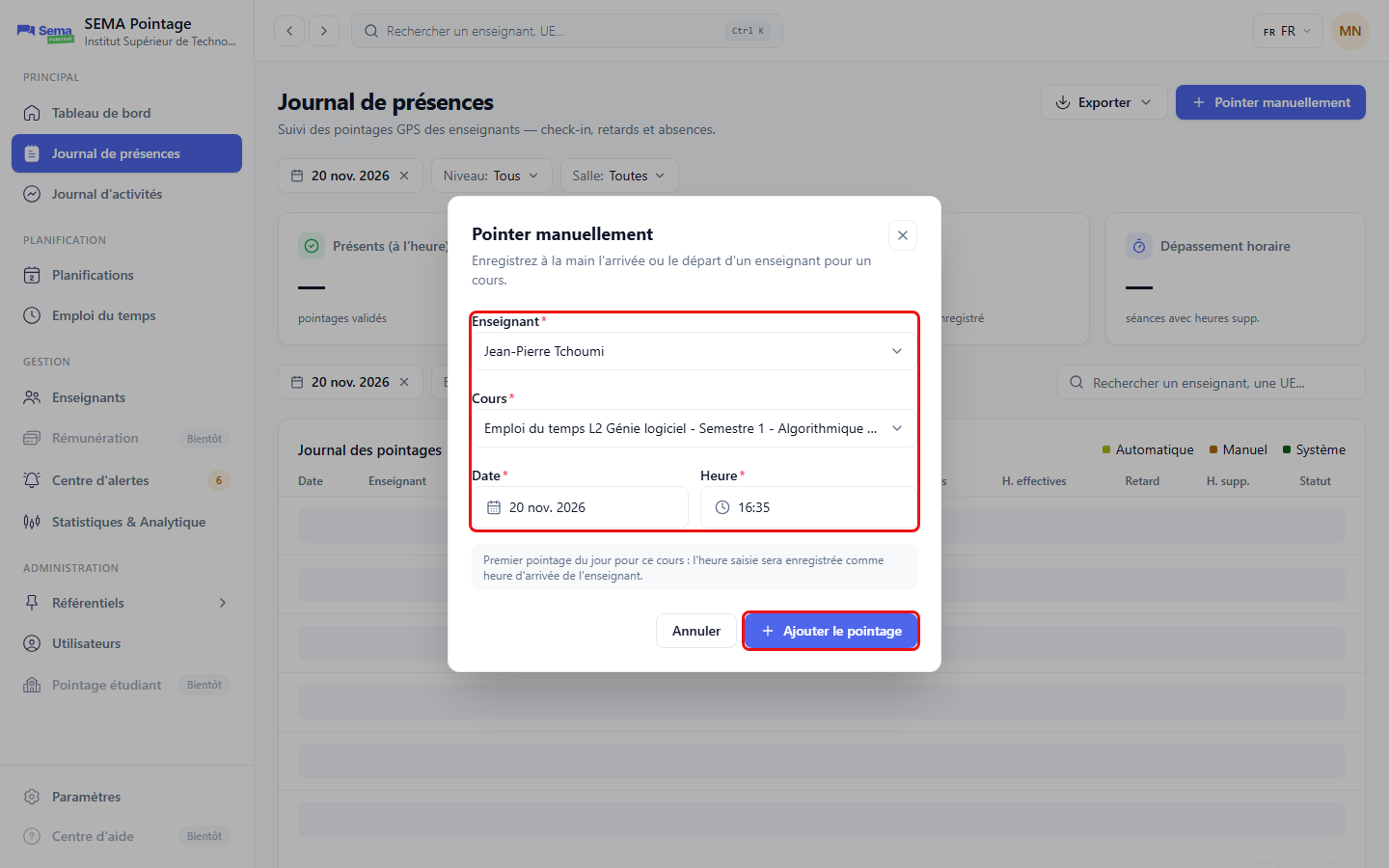
Fenêtre « Pointer manuellement ».
Résultat attendu
Un message « Pointage de {nom} enregistré. » s’affiche et la ligne apparaît dans le journal avec la pastille « Manuel ».
Règles de gestion
Le premier pointage d’un cours enregistre l’arrivée, le second enregistre le départ. S’il y a déjà une arrivée et un départ, il n’y a plus rien à saisir et le bouton est désactivé (« Arrivée (…) et départ (…) déjà pointés aujourd’hui pour ce cours : il n’y a plus rien à saisir. »).
Le statut (à l’heure ou en retard) et le retard sont calculés automatiquement à partir de l’heure saisie et de l’horaire du shift. Vous ne choisissez pas le statut.
Contrairement au pointage de l’enseignant, la saisie manuelle n’est pas limitée à la fenêtre horaire du cours : elle permet de régulariser après coup. Elle reste limitée à la période de la planification.
L’enseignant choisi doit être celui du cours sélectionné.
C’est le seul moyen d’écrire un pointage depuis l’application web.
Note
L’écran actuel ne propose pas de fonction pour modifier ou supprimer une ligne existante du journal.
Erreurs possibles
Message ou symptôme |
Cause |
Solution |
|---|---|---|
« Sélectionnez l’enseignant, la session et la date. » |
Un champ obligatoire est vide. |
Renseignez l’enseignant, le cours et la date. |
« Heure invalide (HH:MM). » |
L’heure n’est pas au bon format. |
Saisissez l’heure comme 08:30. |
« Aucun cours disponible. Créez d’abord une planification. » |
L’enseignant n’a aucun cours actif. |
Créez la planification (voir Planifications). |
« Impossible d’enregistrer le pointage. » |
Refus du serveur (par exemple : date hors de la période de la planification, ou cours non attribué à cet enseignant). Le message précis du serveur peut être affiché à la place. |
Corrigez la date ou le cours selon le message affiché. |
« L’enseignant a déjà effectué son check-in et son check-out pour ce cours aujourd’hui » |
L’arrivée et le départ sont déjà enregistrés. |
Vérifiez le journal : il n’y a plus rien à saisir. |
1. Comment fonctionne le pointage (à lire en premier)
Avant d’utiliser le journal, il est important de comprendre ce qui est enregistré et comment.
1.1 Un pointage = une entrée et une sortie par cours
Pour chaque cours (une séance d’un enseignant dans une salle, sur un créneau appelé « shift »), l’enseignant pointe deux fois avec son téléphone :
le premier pointage enregistre son arrivée (colonne « Entrée ») ;
le second pointage enregistre son départ (colonne « Sortie ») ;
un troisième pointage pour le même cours le même jour est refusé.
L’enseignant pointe depuis son téléphone (lien reçu par WhatsApp ou QR code de la salle). Depuis le web, seule la saisie manuelle par l’administration permet d’écrire un pointage (voir la section 3).
1.2 Ce que l’application vérifie quand l’enseignant pointe
Au moment du pointage, l’application contrôle que :
l’enseignant a bien un cours aujourd’hui, dans cette salle, dans une planification active (une planification en brouillon ou archivée n’autorise aucun pointage) ;
la date du jour est dans la période de la planification, et n’est pas un jour férié ou une date d’exception ;
le pointage se fait dans la fenêtre horaire autorisée du cours (voir ci-dessous) ;
le cours appartient bien à cet enseignant (il ne peut pas pointer pour un collègue) ;
l’enseignant n’a pas oublié de pointer la sortie de son cours précédent de la journée.
Important
L’application n’effectue aucun contrôle de distance GPS. La position GPS envoyée par le téléphone est simplement enregistrée avec le pointage, mais l’enseignant n’est pas refusé s’il se trouve loin de la salle. Le « rayon de détection » indiqué sur les salles n’est pas utilisé aujourd’hui pour valider ou refuser un pointage. Ne présentez donc pas le GPS comme une garantie de présence physique.
1.3 Les horaires : tolérance et retard
Chaque shift a un horaire de début et de fin, et deux tolérances en minutes (« Tolérance avant » et « Tolérance après », 15 minutes par défaut, réglables dans Référentiels > Shifts).
Pointer l’entrée : possible à partir de l’heure de début moins la « tolérance avant », et jusqu’à l’heure de début plus la « tolérance après » (au plus tard une minute avant la fin du cours). Passé ce délai, le pointage d’entrée est refusé.
Retard : dès que l’enseignant pointe après l’heure de début du shift, même d’une seule minute, il est en retard. Il n’y a pas de délai de grâce. Arriver en avance (dans la tolérance avant) reste « à l’heure ». Le retard est calculé en minutes depuis l’heure de début officielle.
Pointer la sortie : possible jusqu’à l’heure de fin plus la « tolérance après ». Passé ce délai, l’enseignant doit demander à l’administration de saisir sa sortie.
1.4 Sortie automatique à 23 h 00
Si un enseignant n’a pas pointé sa sortie, l’application la clôture automatiquement vers 23 h 00 (heure locale de la salle), ou à l’heure de fin du shift plus la tolérance si c’est plus tard (cours du soir). La clôture est vérifiée toutes les 10 minutes : elle intervient donc peu après 23 h 00. La sortie ainsi enregistrée porte l”heure de fin prévue du cours (et non l’heure de 23 h) et est marquée « Sortie automatique » (pastille « Système »).
Entre la fin du délai de sortie de l’enseignant et 23 h 00, l’administration peut encore saisir la sortie réelle (voir section 3).
Note
Les heures sont toujours celles du fuseau horaire de la salle (par défaut Afrique/Douala si rien n’est renseigné). Vérifiez ce fuseau dans Référentiels > Salles.
1.5 Les statuts expliqués simplement
Statut affiché
Ce que cela signifie pour vous
À l’heure
L’enseignant a pointé son entrée au plus tard à l’heure de début du cours (ou en avance, dans la tolérance). Aucun retard n’est compté.
En retard
L’enseignant a pointé son entrée après l’heure de début du cours. La colonne « Retard » indique la durée (format heures:minutes).
Absent
Aucun pointage n’existe pour une séance prévue. Dans le journal, chaque séance planifiée sans pointage est affichée « Absent » (Entrée et Sortie à « –:– », H. effectives à « — », Retard et H. supp. à « 00:00 »), et elle est comptée dans l’indicateur Absents. Ces lignes sont calculées à partir du planning par le service de statistiques : l’application principale ne crée aucun enregistrement « absent » automatiquement (aucune tâche planifiée ne le fait) et les séances non pointées sont aussi signalées dans le Centre d’alertes (« Séances non pointées »).
En attente
Enregistrement qui n’est pas compté comme une présence normale. Ce statut est posé par l’administration ; l’enseignant ne le provoque pas en pointant.
Note
Il n’existe pas de circuit de validation ou de rejet des pointages : un pointage est enregistré directement avec son statut.
1.6 Les types de pointage
Près des heures d’entrée et de sortie, une petite pastille indique l’origine du pointage (une légende « Automatique », « Manuel », « Système » est affichée en haut à droite du tableau) :
Automatique : l’enseignant a pointé lui-même avec son téléphone ;
Manuel : l’administration a saisi le pointage à la main ;
Système : la sortie a été posée par la clôture automatique (« Sortie automatique »).