
Administrateur École
Ce guide s’adresse aux personnes disposant du rôle Administrateur École (« SCHOOL_ADMIN »). Il décrit, écran par écran, tout ce que vous pouvez faire dans l’espace d’administration de votre établissement.
1. Présentation du rôle
1.1 Description
L”Administrateur École gère la totalité de la vie scolaire de son établissement dans SEMA Pointage : il prépare les données de base (départements, niveaux, spécialités, unités d’enseignement, salles, créneaux horaires), enregistre les enseignants, construit et publie les emplois du temps (appelés planifications), active les téléphones de pointage des enseignants, puis suit les présences, les retards, les alertes et les statistiques.
Son périmètre est son école uniquement : il ne voit jamais les données d’un autre établissement.
1.2 Responsabilités
Mettre en place et tenir à jour les référentiels de l’école ;
Créer les comptes enseignants (un par un ou par import) et gérer leur fiche ;
Créer, modifier, publier, dupliquer et archiver les planifications ;
Programmer les cours (enseignant, unité d’enseignement, salle, jours et créneaux) ;
Remettre à chaque enseignant un lien d’activation pour pointer depuis son téléphone ;
Suivre le journal de présences et, si besoin, enregistrer un pointage manuel ;
Surveiller le centre d’alertes, le journal d’activités et les statistiques ;
Inviter et gérer les utilisateurs de l’école ;
Tenir à jour son profil et les informations de l’établissement.
1.3 Objectifs
Disposer d’emplois du temps complets, sans chevauchement d’enseignant ni de salle ;
Respecter les volumes horaires (quotas) de chaque unité d’enseignement ;
Garantir que chaque enseignant peut pointer depuis son téléphone ;
Repérer rapidement les absences, retards et anomalies.
1.4 Niveau d’accès
Le rôle Administrateur École dispose d’un accès complet à son école (lecture, création et modification sur la plupart des modules), à l’exception de la gestion structurelle des rôles et permissions, réservée au Super administrateur. Voir la section 5. Restrictions et permissions pour le détail.
Note
L’affichage des menus et des boutons dépend des droits réellement attribués à votre compte. Si un menu ou un bouton décrit dans ce guide n’apparaît pas chez vous, demandez à votre Super administrateur de vérifier les droits de votre rôle.
2. Accéder à l’application
2.1 Connexion
Connectez-vous avec votre adresse e-mail et votre mot de passe, ou avec un code reçu par e-mail. La procédure est décrite dans 2.1 Se connecter avec un mot de passe et 2.2 Se connecter avec un code reçu par e-mail. À la première connexion, vous devez changer votre mot de passe initial (2.3 Changer le mot de passe à la première connexion). En cas d’oubli, voir 2.4 Mot de passe oublié.
2.2 Page d’accueil
Après la connexion, vous arrivez sur le Tableau de bord de votre espace (adresse se terminant par « /admin »). Si vous tentez d’ouvrir l’espace d’un autre rôle, l’application vous ramène automatiquement à votre propre espace. Voir Tableau de bord.
2.3 Menu latéral
En haut du menu figurent le nom SEMA Pointage et le nom de votre école. Les entrées sont regroupées ainsi :
Groupe |
Entrée |
Remarque |
|---|---|---|
Principal |
Tableau de bord |
Voir Tableau de bord |
Journal de présences |
Voir Journal de présences |
|
Journal d’activités |
Voir Journal d’activités |
|
Planification |
Planifications |
Voir Planifications |
Emploi du temps |
Voir Emploi du temps |
|
Gestion |
Enseignants |
Voir Enseignants |
Rémunération |
Grisée, badge « Bientôt » : non disponible |
|
Centre d’alertes |
Un badge indique le nombre d’alertes non lues. Voir Centre d’alertes |
|
Statistiques & Analytique |
||
Administration |
Référentiels |
Voir Référentiels |
Utilisateurs |
Voir Utilisateurs |
|
Pointage étudiant |
Grisée, badge « Bientôt » : non disponible |
|
Bas du menu |
Paramètres |
Voir Paramètres |
Centre d’aide |
Grisé, badge « Bientôt » : non disponible |
Une entrée n’apparaît que si votre compte possède le droit correspondant ; un groupe sans aucune entrée visible disparaît. Sur un écran moyen, le menu se réduit à des icônes (le nom apparaît au survol) ; sur téléphone, il s’ouvre avec le bouton Ouvrir le menu de l’en-tête.
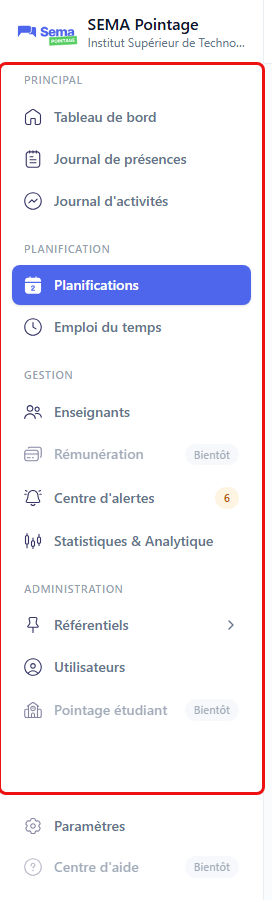
Menu latéral de l’espace Administrateur École.
2.4 En-tête
De gauche à droite, l’en-tête contient :
le bouton Ouvrir le menu (sur petit écran) ;
les boutons Précédent et Suivant (navigation dans l’historique, masqués sur téléphone) ;
la recherche globale (champ « Rechercher un enseignant, UE… », raccourci Ctrl K ; voir 4.1 Recherche globale). Elle permet d’ouvrir une page, de retrouver un enseignant ou une planification, et de lancer deux actions rapides : Nouvelle planification (Alt + P) et Ajouter un enseignant (Alt + E), si vos droits le permettent ;
le sélecteur de langue FR / EN (voir 4.4 Changer la langue) ;
le menu du profil (votre avatar) : votre nom, votre rôle, votre e-mail, puis Paramètres et Se déconnecter (voir 4.5 Gérer son profil et son mot de passe et 2.5 Se déconnecter et durée de session).
Note
Il n’y a pas de cloche de notifications dans l’en-tête : les alertes se consultent dans le Centre d’alertes. L’application est uniquement en thème clair.
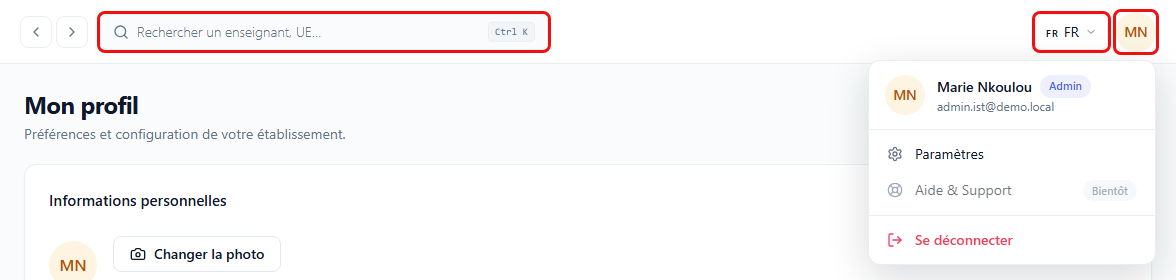
En-tête de l’application.
3. Modules du rôle
Module |
À quoi il sert |
|---|---|
Vue d’ensemble de l’activité de l’école |
|
Consulter les pointages, enregistrer un pointage manuel |
|
Historique lisible des dernières actions |
|
Créer, publier, dupliquer, archiver les emplois du temps |
|
Grille hebdomadaire, ajout et modification de cours |
|
Annuaire, comptes, import, téléphones de pointage |
|
Alertes de conflits, absences, quotas |
|
Indicateurs de présence et de ponctualité |
|
Départements, niveaux, spécialités, UE, salles, créneaux |
|
Inviter et gérer les comptes de l’école |
|
Profil et informations de l’établissement |
4. Flux de travail du rôle
4.1 Préparer une année ou un semestre
Conditions de départ : votre compte Administrateur École est actif et vous êtes connecté.
1. Référentiels. Dans Administration > Référentiels, vérifiez ou créez : départements, niveaux, spécialités (et sous-spécialités), catégories d’UE, unités d’enseignement (avec leur volume horaire), salles et créneaux horaires (shifts). Sans eux, l’assistant de planification ne propose aucun choix. Voir Référentiels.
2. Enseignants. Dans Gestion > Enseignants, ajoutez les enseignants un par un (Ajouter un enseignant) ou en masse (Importer), ou inscrivez un utilisateur existant (Inscrire un utilisateur). Chaque enseignant créé reçoit ses identifiants par e-mail. Voir Enseignants.
3. Planification. Dans Planification > Planifications, cliquez sur Nouvelle planification : renseignez le niveau, la spécialité, la période et les jours actifs, puis programmez les cours. La planification est créée en Brouillon. Contrôlez l’onglet Conflits et les Quotas UE de son détail. Voir Planifications.
4. Publication. Une fois la planification vérifiée, publiez-la (Publier ou Valider et déployer). Elle devient Active. Aucun contrôle automatique n’est fait au moment de la publication : la vérification des conflits relève de vous.
5. Activation des téléphones. Pour chaque enseignant, générez un lien d’activation (Générer le lien d’activation) ou utilisez Activer des téléphones pour le faire en masse, puis envoyez le lien par WhatsApp. L’enseignant l’ouvre sur son téléphone, qui devient son téléphone de pointage.
6. Suivi. Suivez le Tableau de bord, le Journal de présences, le Centre d’alertes et les Statistiques. Corrigez si besoin un pointage manquant par un pointage manuel.
Résultat : l’école dispose d’emplois du temps publiés, d’enseignants équipés pour pointer, et d’un suivi quotidien.
Interactions avec les autres rôles : les Enseignants consultent leur planning et pointent avec leur téléphone ; les Chefs de département consultent, pour leur département, les planifications, les alertes et les enseignants ; le Super administrateur a créé votre école et votre compte.
Astuce
Faites les étapes dans cet ordre : un enseignant ou une UE absents des référentiels ne pourront pas être choisis lors de la programmation des cours.
4.2 Modifier un emploi du temps en cours d’année
1. Ouvrez la planification concernée (Planifications, puis clic sur la ligne).
2. Cliquez sur Modifier et passez à l’étape Cours programmés, ou utilisez la page Emploi du temps pour ajouter, déplacer ou supprimer un cours précis.
3. Vérifiez l’onglet Conflits et les quotas.
4. Enregistrez. Une planification déjà publiée reste active.
Important
Une planification archivée ne peut plus être modifiée.
4.3 Remplacer le téléphone d’un enseignant
Ouvrez la fiche de l’enseignant, carte Téléphone de pointage, cliquez sur Ré-onboarder, choisissez le motif, laissez coché « Générer un nouveau lien d’activation » puis Révoquer. Envoyez ensuite le nouveau lien à l’enseignant. Voir Enseignants.
5. Restrictions et permissions
Le tableau ci-dessous résume ce que le rôle permet, d’après les droits attribués par défaut au rôle Administrateur École.
Domaine |
Peut consulter |
Peut créer / modifier |
Peut publier, valider ou activer |
|---|---|---|---|
Planifications |
Oui (liste, détail, aperçu, export PDF) |
Oui (création, modification, duplication) |
Publier un brouillon ; archiver |
Emploi du temps / cours |
Oui |
Ajouter, modifier, supprimer un créneau de cours |
Sans objet |
Enseignants |
Oui |
Ajouter, modifier, importer, inscrire un utilisateur |
Activer / désactiver ; gérer le téléphone de pointage |
Référentiels |
Oui (7 onglets) |
Oui |
Activer / désactiver |
Utilisateurs |
Oui |
Inviter, modifier |
Suspendre / réactiver |
Présences |
Oui, pour toute l’école |
Pointage manuel |
Sans objet |
Alertes |
Oui |
Marquer lue / non lue |
Sans objet |
Journal d’activités, statistiques |
Oui |
Sans objet |
Sans objet |
Établissement |
Oui |
Modifier ses informations |
Sans objet |
Ce que le rôle ne peut pas faire :
créer ou modifier des rôles et des permissions (réservé au Super administrateur) ;
créer une école ou gérer les pays et villes (réservé au Super administrateur) ;
consulter l’audit global (il n’existe que dans l’espace Super administrateur) ;
supprimer définitivement des données : l’application n’offre que la désactivation ou l’archivage ;
accéder aux espaces des autres rôles.
Note
Si une action est refusée par le serveur, un message s’affiche : « Droits insuffisants : votre rôle ne permet pas cette action. ». Si une page entière est interdite, l’écran « Accès non autorisé » apparaît. Voir aussi 5. Messages et erreurs communs.
6. Fonctionnalités non disponibles
Les éléments suivants sont visibles dans l’application mais ne sont pas utilisables pour le moment. Ne les utilisez pas dans vos procédures.
Élément |
État |
|---|---|
Rémunération (menu Gestion) |
Grisé, badge « Bientôt » ; la page affiche « Bientôt disponible » |
Pointage étudiant (menu Administration) |
Grisé, badge « Bientôt » ; aucune page |
Centre d’aide (bas du menu) et Aide & Support (menu du profil) |
Grisés, badge « Bientôt » |
Cloche de notifications |
Absente de l’en-tête |
Choix du thème clair/sombre |
Non proposé |
Détail d’une planification : boutons Importer, Régénérer les shifts, Supprimer (menu « Plus d’actions »), Résoudre et Résoudre le conflit |
Grisés, infobulle « Bientôt disponible » |
Fiche enseignant : onglet Documents |
Grisé, « Bientôt disponible » |
Fiche de paie (annuaire et fiche enseignant) |
Affiche seulement « Fiche de paie de … bientôt disponible. » |
Envoyer un rappel (annuaire et fiche enseignant) |
Affiche un message de confirmation mais n’envoie rien : ne pas l’utiliser |
Chiffres « Taux/h » et « À payer » des fiches enseignant |
Toujours à 0 : aucun barème n’est géré |
- Tableau de bord
- Journal de présences
- Journal d’activités
- Planifications
- 1. Consulter la liste des planifications
- 2. Créer une planification
- 3. Modifier une planification
- 4. Consulter le détail d’une planification
- 5. Publier une planification
- 6. Dupliquer une planification
- 7. Archiver ou « Supprimer » une planification
- 8. Exporter une planification en PDF
- 9. Suivre les quotas d’heures
- 10. Détecter et éviter les conflits
- 11. Fonctionnalités non disponibles dans cette page
- Emploi du temps
- Enseignants
- 1. Consulter l’annuaire
- 2. Ajouter un enseignant
- 3. Modifier un enseignant
- 4. Importer des enseignants en masse
- 5. Inscrire un utilisateur existant comme enseignant
- 6. Consulter la fiche d’un enseignant
- 7. Activer ou désactiver un enseignant
- 8. Gérer le téléphone de pointage
- 9. Activer les téléphones en masse
- 10. Fonctionnalités non disponibles dans ce module
- Centre d’alertes
- Statistiques & Analytique
- Référentiels
- Utilisateurs
- Paramètres