
Emploi du temps
La page Emploi du temps présente, sous forme de grille hebdomadaire, tous les cours de l’école. Elle permet de visualiser rapidement l’occupation des salles et des enseignants, d’ajouter ou de corriger un cours, et d’exporter les emplois du temps.
Note
L’emploi du temps fonctionne sur un gabarit hebdomadaire récurrent : le même gabarit est projeté sur chaque semaine de la période de la planification. Un cours n’apparaît donc pas en dehors des dates de sa planification, et les jours fériés ou exclus sont marqués « Férié » ou « Exclu ».
1. Consulter la grille hebdomadaire
Objectif. Voir les cours de la semaine, avec leur statut de pointage.
Chemin d’accès. Menu Planification > Emploi du temps.
Prérequis. Votre rôle doit permettre de consulter les cours programmés.
Procédure pas à pas.
1. Cliquez sur Emploi du temps. Le sous-titre indique la semaine affichée (« Vue semaine — du … au … »).
2. Utilisez les flèches Semaine précédente et Semaine suivante, ou le bouton Aujourd’hui, pour changer de semaine. La semaine va du lundi au dimanche.
3. Lisez le bandeau de statistiques : Cours cette semaine, Heures totales, Enseignants impliqués, Conflits (en rouge s’il y en a).
4. Parcourez la grille : un cours occupe son créneau dans la colonne du jour. La grille couvre au minimum 8 h à 18 h et s’étend selon les cours. Les cours qui se chevauchent sont empilés.
5. Survolez un cours pour afficher une fiche rapide : lieu, statut de pointage, enseignant (lien vers sa fiche), sous-spécialité et « Aussi sur ce créneau ». Cliquez sur le cours pour ouvrir le panneau de détail (enseignant, salle, date ou jour, créneau, sous-spécialité, statut, et bloc « Pointage » avec l’entrée, la sortie, « Non pointé » ou « N min de retard »).
Résultat attendu. Vous voyez l’emploi du temps de la semaine. Le statut de pointage de chaque cours est : À l’heure, En retard, Absent ou À venir.
Règles de gestion.
Un bandeau rouge « N chevauchement(s) détecté(s) — … » apparaît si deux cours se recouvrent le même jour avec la même salle ou le même enseignant. Il n’existe pas de bouton « Résoudre » : corrigez en modifiant ou en supprimant un des cours.
Le statut de pointage est calculé pour la semaine affichée.
Erreurs possibles.
Message ou symptôme |
Cause |
Solution |
|---|---|---|
« Chargement de la semaine… » qui dure |
Connexion lente |
Patienter ou recharger la page |
Grille vide |
Aucun cours dans la période affichée ou filtres trop restrictifs |
Changer de semaine ou cliquer sur Réinitialiser |
« Accès non autorisé » |
Votre rôle ne permet pas de consulter les cours |
Contacter votre Super administrateur |
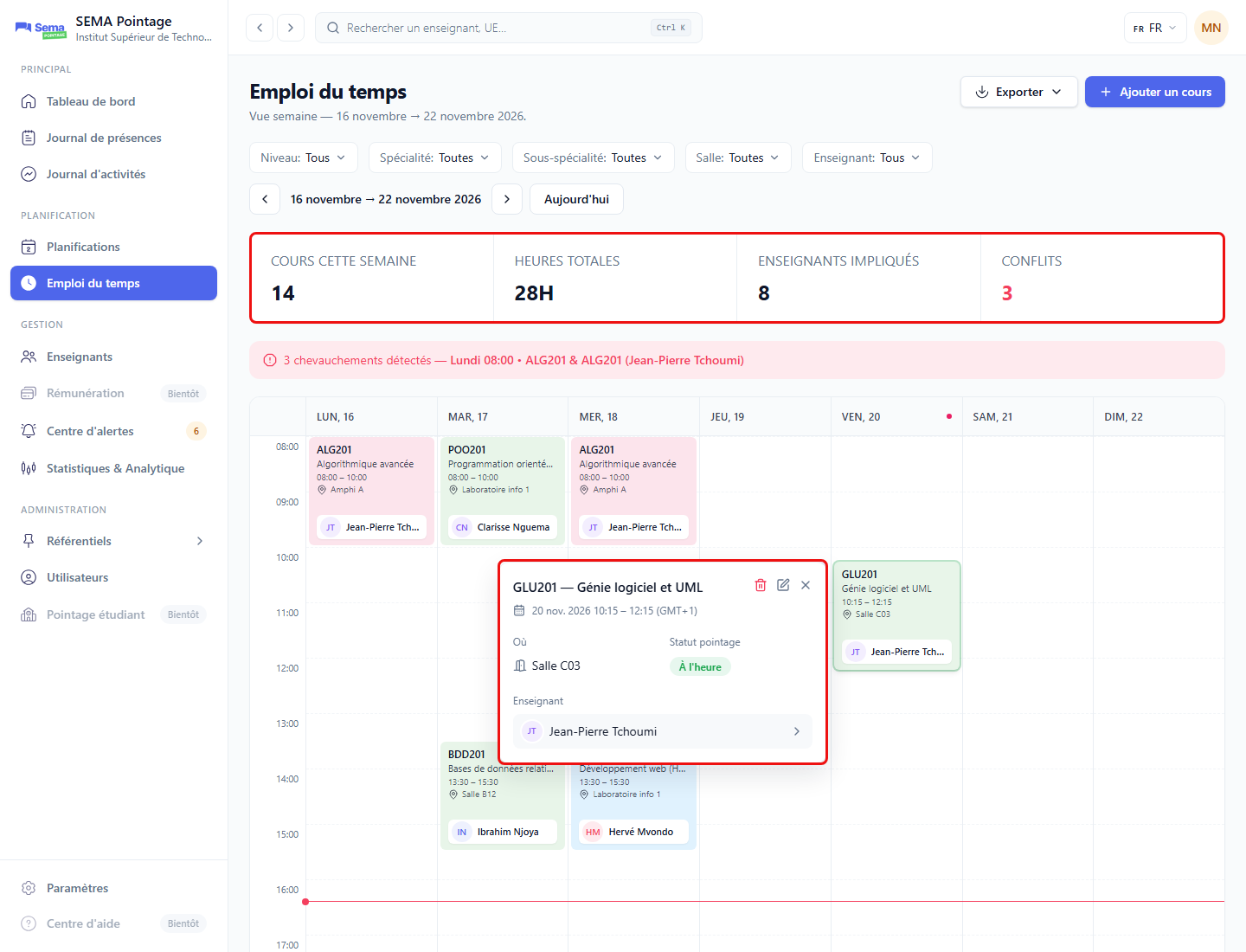
Grille hebdomadaire de l’emploi du temps, avec la fiche de survol d’un cours.
2. Filtrer l’emploi du temps
Objectif. Restreindre l’affichage à un niveau, une spécialité, une salle ou un enseignant.
Chemin d’accès. Menu Planification > Emploi du temps, ligne de filtres.
Prérequis. Aucun.
Procédure pas à pas.
1. Choisissez une valeur dans un ou plusieurs filtres : Niveau, Spécialité, Sous-spécialité, Salle, Enseignant (par défaut « Tous » / « Toutes »).
2. Pour revenir à la vue complète, cliquez sur Réinitialiser.
Résultat attendu. La grille et le bandeau de statistiques ne montrent que les cours correspondants.
Règles de gestion.
La liste des sous-spécialités dépend de la spécialité choisie ; changer de spécialité remet la sous-spécialité sur « Toutes ».
Voir 4.2 Rechercher, filtrer, trier et parcourir les listes.
Erreurs possibles.
Message ou symptôme |
Cause |
Solution |
|---|---|---|
Aucun cours affiché |
Combinaison de filtres sans cours |
Élargir ou réinitialiser les filtres |
3. Ajouter un cours
Objectif. Programmer un nouveau cours dans une planification existante.
Chemin d’accès. Emploi du temps > Ajouter un cours, ou clic sur un créneau vide de la grille.
Prérequis. Votre rôle doit permettre de créer des cours. Au moins une planification doit exister pour le niveau et la spécialité concernés.
Procédure pas à pas.
1. Cliquez sur Ajouter un cours (ou cliquez sur un créneau vide : la fenêtre s’ouvre avec le jour et le shift correspondants déjà remplis). La fenêtre s’intitule « Programmer un cours ».
2. Choisissez la Planification (par défaut celle qui correspond aux filtres Niveau et Spécialité, sinon la première).
3. Facultatif : choisissez la Sous-spécialité (par défaut « Toute la spécialité (…) »).
4. Choisissez l”Enseignant, l”Unité d’enseignement (UE) et la Salle de cours.
5. Cochez les Jours du cours (Lundi, Mercredi et Vendredi sont présélectionnés).
6. Dans Shifts par jour, choisissez un créneau pour chaque jour coché.
7. Vérifiez les bandeaux de conflit, puis cliquez sur Programmer le cours (bouton grisé tant qu’un conflit d’enseignant ou de salle est signalé).
Résultat attendu. Le message « Cours programmé. » (un jour) ou « N créneaux programmés. » (plusieurs jours) s’affiche et le cours apparaît dans la grille.
Règles de gestion.
Un créneau est créé pour chaque jour coché, un par un ; si l’un échoue, les précédents sont annulés.
Contrairement à l’assistant de planification, le bouton d’enregistrement est désactivé tant qu’un conflit d’enseignant ou de salle est détecté. Le bandeau orange explique le conflit ; choisissez un autre enseignant, une autre salle ou un autre créneau. Un « cours commun » (autre planification, même UE, même enseignant, même salle, mêmes horaires) est autorisé (bandeau bleu).
Dans cette fenêtre, la liste des UE n’est pas limitée au niveau de la planification : choisissez une UE cohérente avec le niveau.
Les jours du cours doivent être des jours actifs de la planification choisie. Voir Planifications.
Un cours ne peut pas être ajouté à une planification archivée.
Erreurs possibles.
Message ou symptôme |
Cause |
Solution |
|---|---|---|
« Aucune planification active. Créez d’abord une planification (menu Planifications) pour ce niveau et cette spécialité. » |
Pas de planification disponible |
Créer une planification |
Bandeau « Formulaire incomplet » : « Sélectionnez une planification. » / « L’enseignant est requis. » / « L’UE est requise. » / « La salle est requise. » / « Sélectionnez au moins un jour. » |
Champ obligatoire manquant |
Compléter le champ |
« Choisissez un créneau pour chaque jour sélectionné. » |
Un jour coché n’a pas de shift |
Choisir un shift par jour |
« Choisissez un autre enseignant, une autre salle ou un autre créneau avant d’enregistrer. » |
Conflit d’enseignant ou de salle |
Modifier l’enseignant, la salle ou le créneau |
« Impossible d’enregistrer le cours. » |
Échec de l’enregistrement ou règle de planification refusée |
Lire le message détaillé, corriger, réessayer |
Le bouton Ajouter un cours est absent |
Droit de création absent |
Contacter votre Super administrateur |
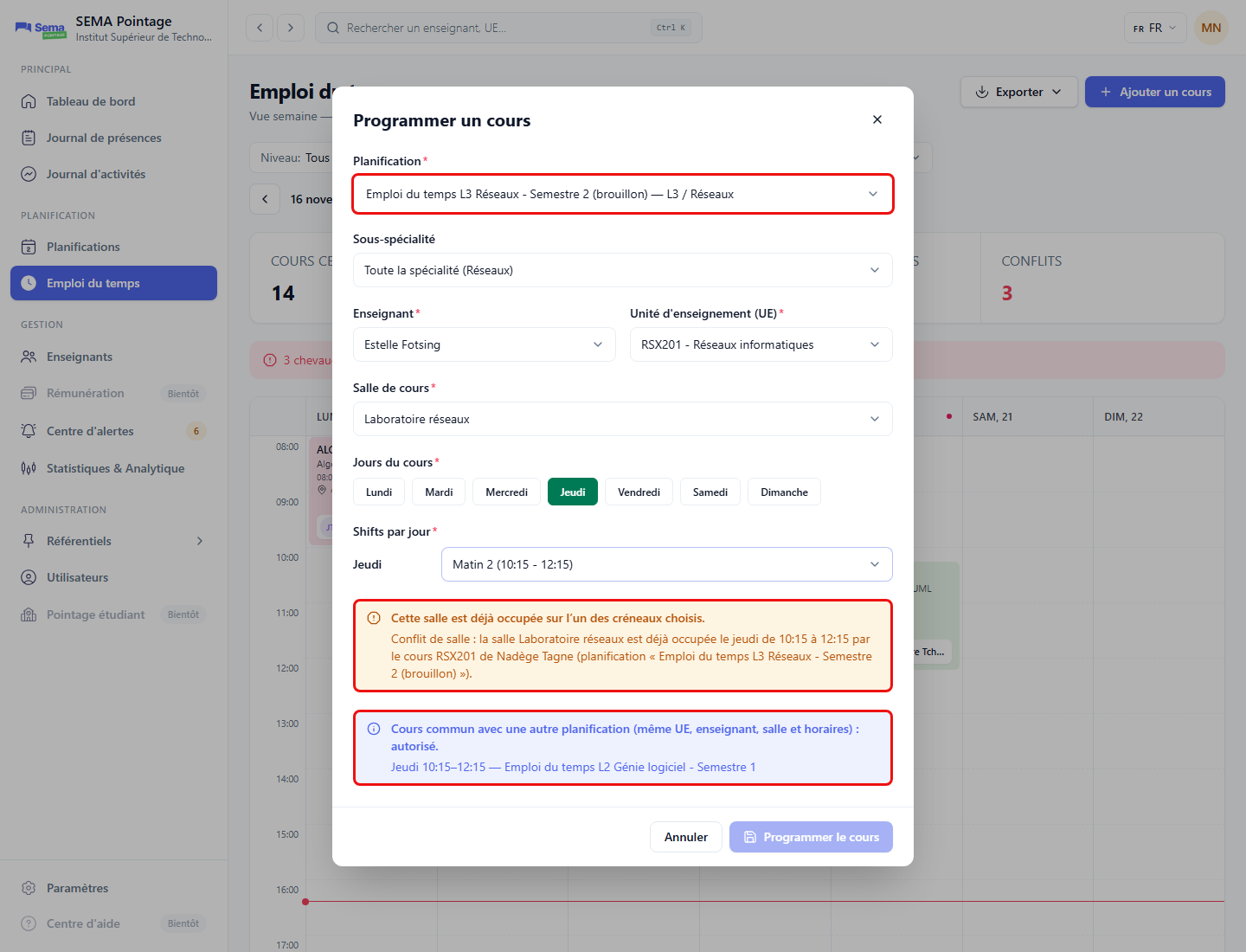
Fenêtre « Programmer un cours » avec bandeaux de conflit ; le bouton « Programmer le cours » est grisé.
4. Modifier un cours
Objectif. Changer l’enseignant, la salle, l’UE, le jour ou le créneau d’un cours.
Chemin d’accès. Survol ou clic sur un cours > Modifier le cours.
Prérequis. Votre rôle doit permettre de modifier les cours.
Procédure pas à pas.
1. Survolez le cours et cliquez sur l’icône Modifier le cours, ou cliquez sur le cours puis sur Modifier le cours (bouton ou menu « Plus d’options »).
2. Modifiez les champs voulus dans la fenêtre « Modifier le cours ».
3. Vérifiez les bandeaux de conflit et enregistrez.
Résultat attendu. Le message « Cours mis à jour. » s’affiche et la grille est actualisée.
Règles de gestion.
La modification porte sur un seul créneau (un jour). Si vous cochez plusieurs jours, seul le premier jour coché est pris en compte. Pour changer plusieurs jours, modifiez les cours un par un ou utilisez l’assistant de la planification.
Les mêmes contrôles de conflit que pour l’ajout s’appliquent.
Note
Lorsque plusieurs jours sont cochés, la fenêtre de modification ne prend en compte que le premier.
Erreurs possibles.
Message ou symptôme |
Cause |
Solution |
|---|---|---|
Bouton d’enregistrement désactivé |
Conflit d’enseignant ou de salle |
Changer l’enseignant, la salle ou le créneau |
« Impossible d’enregistrer le cours. » |
Échec ou règle refusée |
Lire le message, corriger, réessayer |
Les icônes de modification sont absentes |
Droit de modification absent |
Contacter votre Super administrateur |
5. Supprimer un cours (un créneau)
Objectif. Retirer un cours de l’emploi du temps pour un jour donné.
Chemin d’accès. Survol d’un cours > Supprimer le cours, ou panneau de détail > menu « Plus d’options » > Supprimer.
Prérequis. Votre rôle doit permettre de modifier les cours.
Procédure pas à pas.
1. Cliquez sur l’icône Supprimer le cours ou sur Supprimer.
2. Dans la boîte « Supprimer ce cours ? » (« … sera retiré de l’emploi du temps. Cette action est irréversible. »), cliquez sur Supprimer.
Résultat attendu. Le message « Cours supprimé. » s’affiche et le créneau disparaît de la grille.
Règles de gestion.
La suppression retire le créneau (jour + shift) sélectionné, pas toutes les séances du cours.
Elle est irréversible depuis cette page. Pour désactiver un cours entier de façon récupérable, utilisez l’onglet Cours programmés du détail de la planification (Retirer puis éventuellement Restaurer).
Erreurs possibles.
Message ou symptôme |
Cause |
Solution |
|---|---|---|
« Impossible de supprimer le cours. » |
Échec de l’opération |
Réessayer ; vérifier vos droits |
Les icônes de suppression sont absentes |
Droit de modification absent |
Contacter votre Super administrateur |
6. Exporter ou imprimer l’emploi du temps
Objectif. Obtenir l’emploi du temps en Excel, en PDF ou sur papier.
Chemin d’accès. Emploi du temps > Exporter.
Prérequis. Aucun droit particulier n’est vérifié pour afficher ce menu.
Procédure pas à pas.
1. Si besoin, filtrez par Niveau et Spécialité.
2. Cliquez sur Exporter puis choisissez :
Exporter en Excel ;
Exporter en PDF ;
Imprimer la grille affichée (impression du navigateur, avec tous les filtres actifs).
Résultat attendu. Un fichier « emplois-du-temps-AAAA-MM-JJ.xlsx » ou « .pdf » est téléchargé : un emploi du temps par planification.
Règles de gestion.
Seuls les filtres Niveau et Spécialité s’appliquent à l’export Excel/PDF. Les filtres Sous-spécialité, Salle et Enseignant n’agissent que sur la grille et l’impression.
Sans filtre, l’export reprend toutes les planifications de l’école (brouillons et actives). L’export est limité à 100 planifications.
Voir 4.3 Exporter des données.
Erreurs possibles.
Message ou symptôme |
Cause |
Solution |
|---|---|---|
« Aucune planification pour ce niveau / cette spécialité. » |
Aucune planification ne correspond |
Modifier les filtres |
« Impossible de préparer l’export. » / « Impossible d’exporter l’emploi du temps » |
Échec de l’export |
Réessayer |
« Export limité à 100 planifications : affinez la sélection » |
Trop de planifications |
Filtrer par niveau ou spécialité |
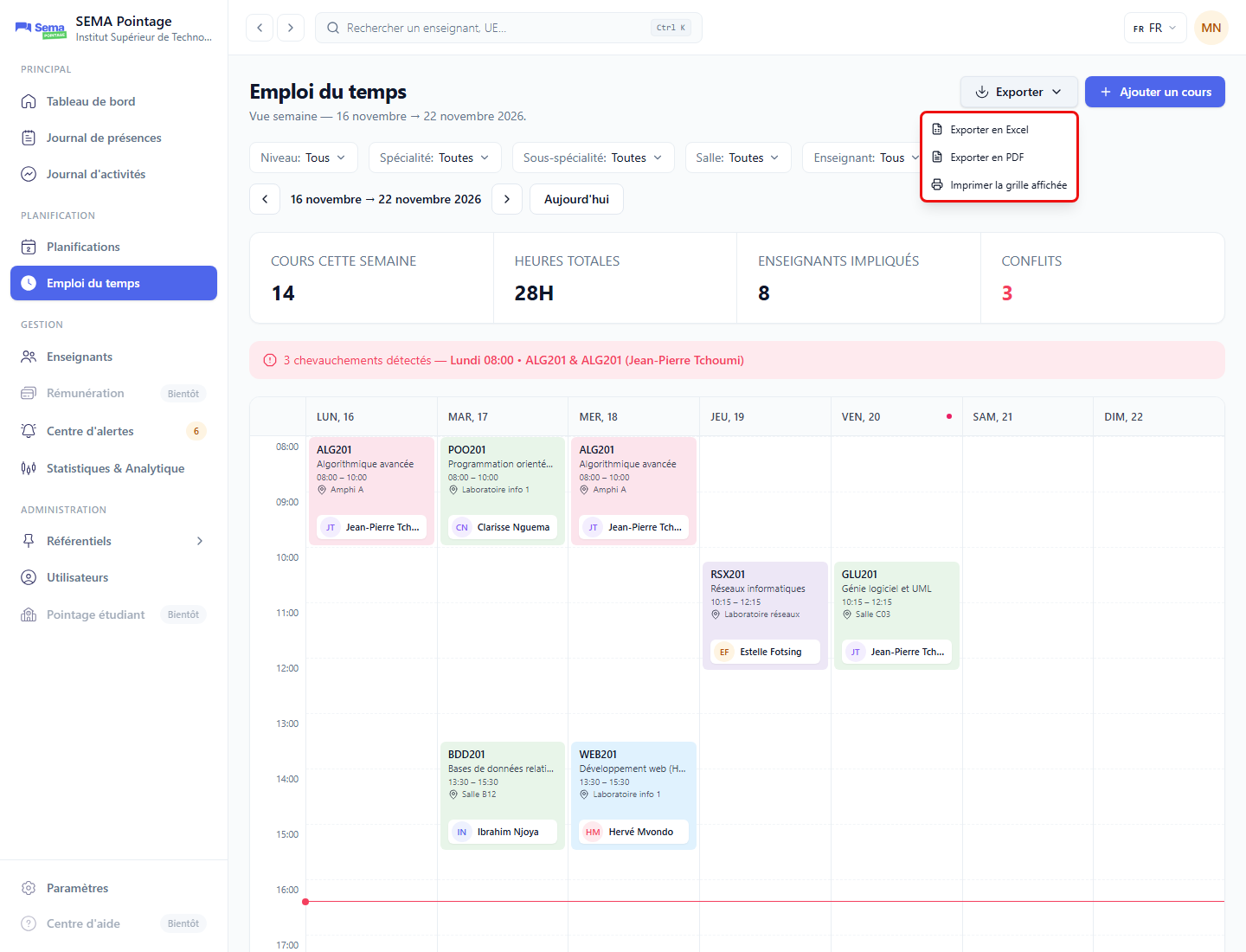
Menu Exporter : Excel, PDF et impression de la grille.