
Paramètres : profil et mot de passe
La page Paramètres permet au Super Administrateur de gérer ses informations personnelles et son mot de passe. Pour ce rôle, il n’existe pas de carte « établissement » : seuls le profil et le mot de passe sont proposés. Voir aussi 4.5 Gérer son profil et son mot de passe.
1. Gérer son profil
1.1 Modifier mes informations personnelles
Objectif
Mettre à jour votre nom, votre photo et votre numéro de téléphone.
Chemin d’accès
Menu latéral, bas de page > Paramètres (ou menu du profil > Paramètres).
Prérequis
Être connecté.
Procédure pas à pas
1. Cliquez sur Paramètres. Le titre est « Mon profil » et le sous-titre « Préférences et configuration de la plateforme. »
2. Dans la carte « Informations personnelles », pour changer la photo cliquez sur Changer la photo, (l’aide indique « PNG, JPG, WEBP — 10 Mo max »), puis choisissez une image. Sans photo, vos initiales s’affichent dans un rond.
3. Modifiez le Prénom, le Nom et le Téléphone (champ vide : exemple grisé « 237 6 00 00 00 00 »). L”Adresse e-mail est en lecture seule (« L’adresse e-mail ne peut pas être modifiée. »).
4. Cliquez sur Enregistrer (« Enregistrement… »).
Résultat attendu
Le message « Profil mis à jour. » s’affiche ; votre nom et votre photo sont mis à jour dans toute l’application.
Règles de gestion
La photo est téléversée dès que vous la choisissez, mais elle n’est prise en compte qu’après un clic sur Enregistrer.
Il n’y a pas de contrôle de saisie avant l’envoi : les erreurs (par exemple un numéro de téléphone déjà utilisé par un autre compte) s’affichent sous les champs concernés.
Erreurs possibles
Message ou symptôme |
Cause |
Solution |
|---|---|---|
« Échec du téléversement de la photo. » |
Image trop lourde ou format non pris en charge. |
Choisissez une image PNG, JPG ou WEBP de moins de 10 Mo. |
Erreur sous le champ Téléphone |
Numéro invalide ou déjà utilisé par un autre compte. |
Corrigez le numéro. |
« Échec de la mise à jour du profil. » |
Erreur du serveur. |
Réessayez. |
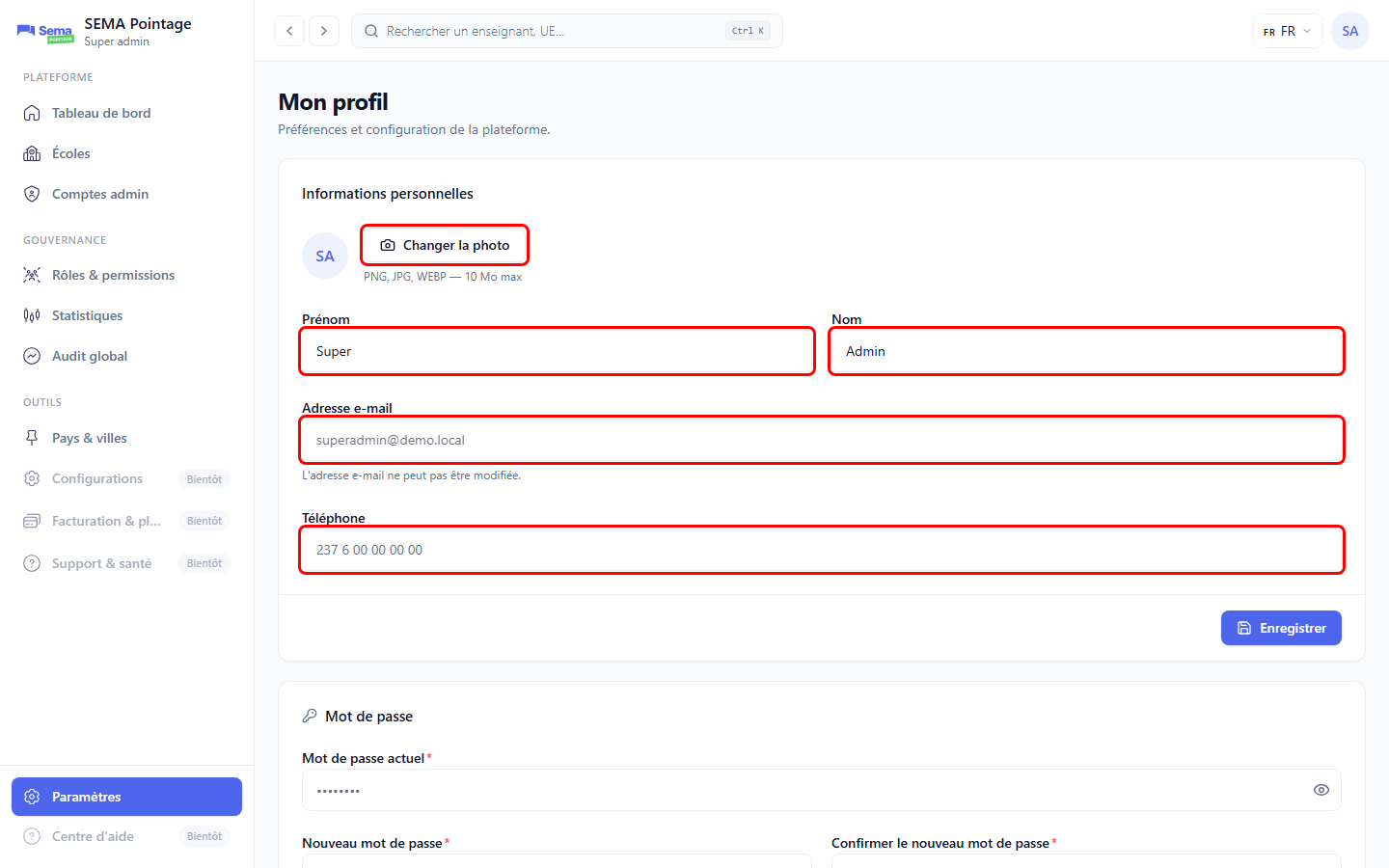
Page « Mon profil », carte « Informations personnelles » (profil sans photo ni téléphone ; le champ Adresse e-mail est grisé).
2. Changer son mot de passe
2.1 Changer mon mot de passe
Objectif
Remplacer votre mot de passe par un nouveau.
Chemin d’accès
Paramètres > carte « Mot de passe ».
Prérequis
Connaître votre mot de passe actuel.
Procédure pas à pas
1. Dans la carte « Mot de passe », saisissez le Mot de passe actuel.
2. Saisissez le Nouveau mot de passe ; l’aide sous les champs indique « Au moins 10 caractères, avec majuscule, minuscule, chiffre et symbole. »
3. Saisissez-le à nouveau dans Confirmer le nouveau mot de passe. Chaque champ possède un bouton œil pour afficher ou masquer la saisie.
4. Cliquez sur Changer le mot de passe (« Modification… »).
Résultat attendu
Le message « Mot de passe modifié. » s’affiche et les champs sont vidés.
Règles de gestion
Le nouveau mot de passe doit respecter la règle de sécurité ci-dessus et être différent de l’actuel.
Les erreurs s’affichent après un premier clic sur le bouton.
Après un changement de mot de passe, vos autres sessions sont fermées par la plateforme : vous pouvez devoir vous reconnecter.
Note
L’application n’affiche pas de déconnexion automatique après le changement, alors que la plateforme invalide les sessions existantes.
Erreurs possibles
Message ou symptôme |
Cause |
Solution |
|---|---|---|
« Saisissez votre mot de passe actuel. » |
Champ actuel vide. |
Saisissez votre mot de passe actuel. |
« Le mot de passe ne respecte pas la politique de sécurité. » |
Moins de 10 caractères ou caractères manquants. |
Respectez la règle : majuscule, minuscule, chiffre, symbole. |
« Les mots de passe ne correspondent pas. » |
La confirmation diffère du nouveau mot de passe. |
Ressaisissez la confirmation. |
Erreur sous « Mot de passe actuel » |
Le mot de passe actuel est incorrect. |
Vérifiez votre saisie. |
« Échec de la modification du mot de passe. » |
Erreur du serveur. |
Réessayez ; en cas d’oubli, utilisez 2.4 Mot de passe oublié. |
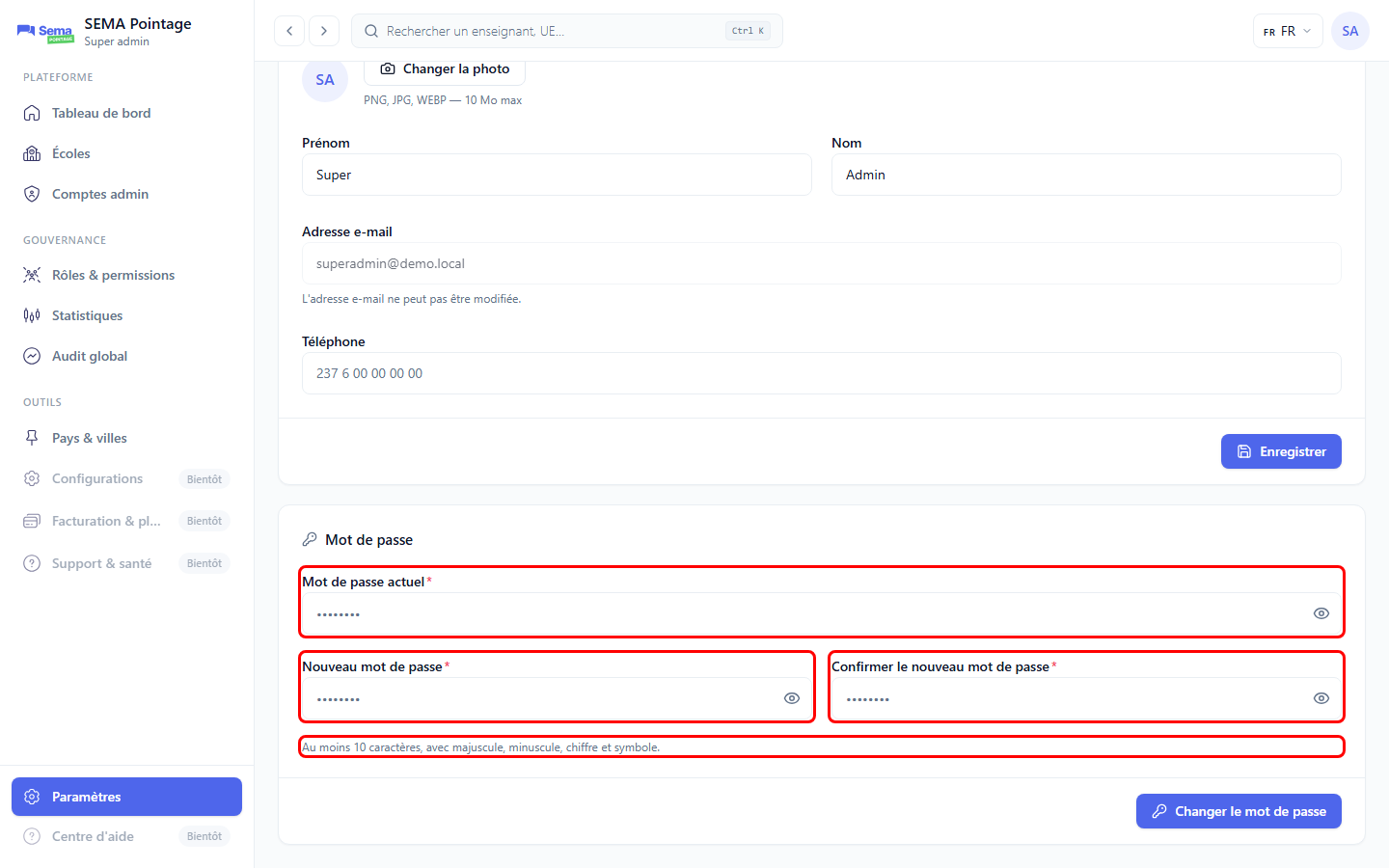
Carte « Mot de passe » (saisies masquées ; bouton Changer le mot de passe en bas à droite).