
Tableau de bord
1. Tableau de bord de l’école
Objectif
Le tableau de bord est la page d’accueil de l’Administrateur École. Il donne en un coup d’œil l’état de l’école pour la période choisie (par défaut : aujourd’hui) : combien d’enseignants sont présents, en retard ou absents, combien d’heures supplémentaires ont été faites, quels enseignants ou niveaux sont en alerte.
Chemin d’accès
Menu latéral > Principal > Tableau de bord. C’est aussi la page qui s’ouvre juste après la connexion (voir 2.1 Se connecter avec un mot de passe).
Prérequis
Votre rôle doit permettre de consulter les statistiques ou les présences.
Pour voir la carte « Activités récentes », votre rôle doit aussi permettre de consulter le journal d’activités.
Procédure pas à pas
1. Ouvrez Tableau de bord. Le titre vous salue selon l’heure (« Bonjour », « Bon après-midi » ou « Bonsoir ») avec votre prénom et votre nom, puis le sous-titre « Voici l’activité de l’école — » suivi de la période : avec la période par défaut, la date du jour (« 21 novembre 2026 ») ; sur une plage, les deux dates (« 16 novembre → 21 novembre 2026 »).
2. Choisissez, si besoin, les filtres de la ligne de filtres. Le sélecteur de période est une puce avec un calendrier et les dates (sans libellé « Période : »), suivi de Département, Niveau, Spécialité, Shift, Salles et Enseignant (ce dernier passe à la ligne suivante selon la largeur de l’écran). Tous les indicateurs de la page s’adaptent aux filtres.
3. Pour revenir à la situation de départ, cliquez sur Réinitialiser (ce bouton n’apparaît que si un filtre, la période comprise, a été modifié).
4. Lisez les six cartes d’indicateurs :
Enseignants actifs : nombre d’enseignants actifs, avec le détail « Cours en ce moment » et « Départements » ;
Présences aujourd’hui : nombre de présences sur le total attendu, avec le pourcentage (par exemple « 3/24 » et « 12.5% »). Malgré son libellé, cette carte suit la période choisie et pas seulement la journée du jour ;
Absences : un nombre, sans texte secondaire ;
Heures supplémentaires : exprimées en heures avec décimales (par exemple « 0.45h » ou « 3h ») ;
Enseignants en alerte (par exemple « 5/5 ») ; la carte porte une petite flèche en haut à droite (le texte « Voir le détail » n’est pas affiché) qui ouvre la liste des enseignants ;
Niveaux en alerte (par exemple « 1/5 »), avec la même petite flèche.
5. Consultez le graphique Taux de présence — semaine en cours. Il montre deux courbes : « Taux de présence » et « Taux de ponctualité ». Le sélecteur Jour / Semaine / Mois change le regroupement ; « Semaine » et « Mois » sont grisés si la période choisie est trop courte (« Élargissez la période du filtre date pour regrouper ainsi. ») ; dans la capture, ils restent grisés même sur une plage de six jours.
6. Parcourez le tableau Suivi enseignants — semaine en cours (colonnes « Enseignant », « Département », « Shifts », « Heures f. », « Absences », « Retards »). La colonne « Heures f. » affiche les heures réalisées sur les heures attendues (par exemple « 0/15.17h »). Utilisez la pagination en bas du tableau. Le bouton Exporter propose Exporter en Excel ou Exporter en CSV (voir 4.3 Exporter des données).
7. La carte Répartition des pointages peut détailler jusqu’à quatre catégories : « À l’heure », « En retard », « Absents » et « En attente » (voir Journal de présences pour leur signification). Seules les catégories dont le nombre n’est pas nul sont listées (dans la capture : « Absents » et « En retard » uniquement). Chaque ligne indique un nombre et un pourcentage ; ces pourcentages ne s’additionnent pas forcément à 100 %.
8. La carte Activités récentes liste les dernières actions de l’école. Cliquez sur Voir tout pour ouvrir le Journal d’activités.
9. Pour créer rapidement une planification, cliquez sur Nouvelle planification en haut à droite (voir Planifications).
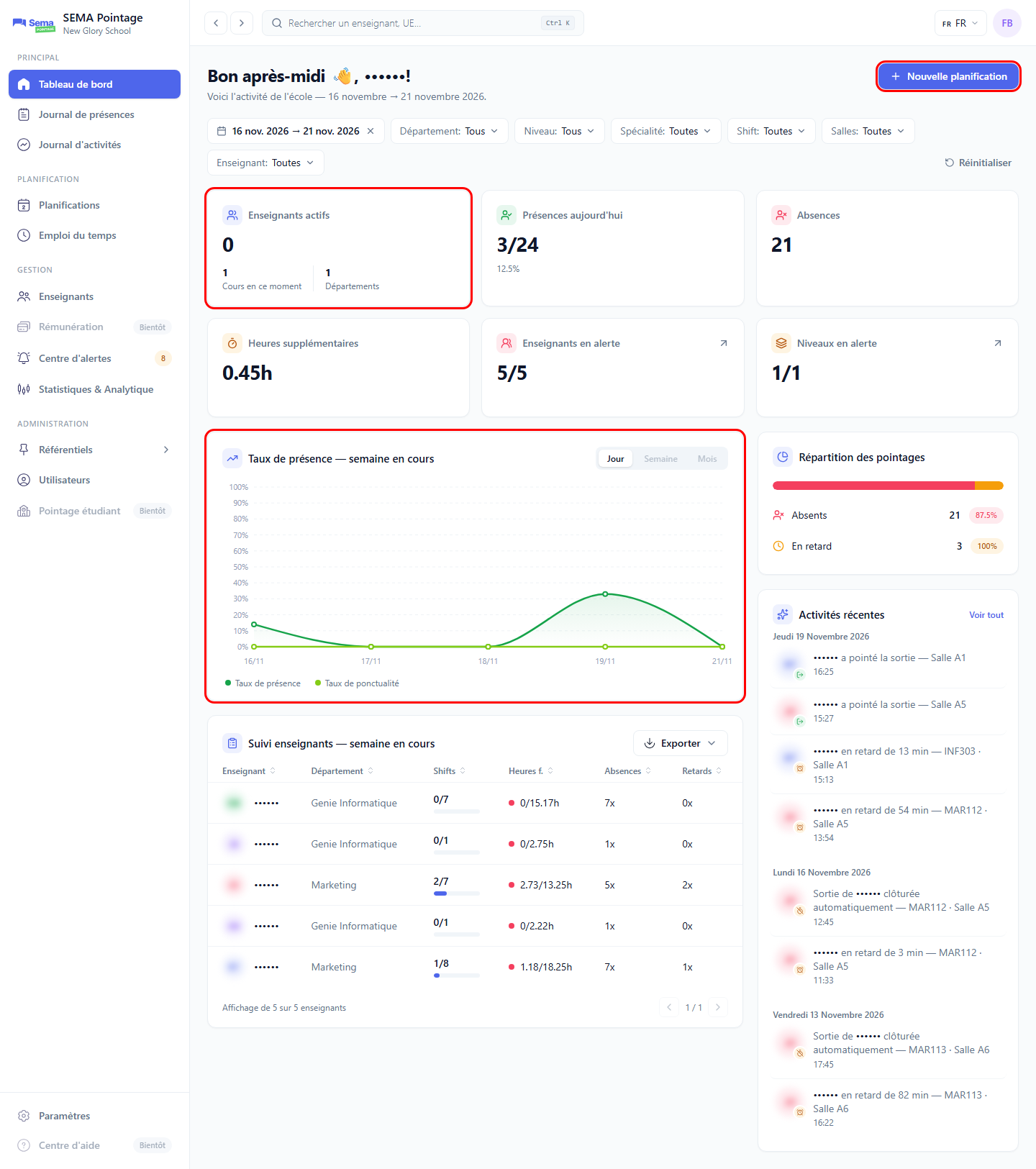
Tableau de bord de l’Administrateur École, sur la période du 16 au 21 novembre 2026 (choisie pour avoir des données). Prénom et noms masqués.
Résultat attendu
Vous voyez l’activité de l’école pour la période et les filtres choisis, sous forme de cartes, de graphique et de tableau.
Règles de gestion
La période par défaut est « aujourd’hui » (un seul jour) : le graphique est alors presque vide, élargissez la période pour obtenir une courbe.
Le graphique et le tableau portent toujours le titre « semaine en cours », même si vous changez la période du filtre : leur titre est fixe.
Aucune variation (par exemple « par rapport à hier ») n’est affichée sur les cartes : l’application ne calcule pas de comparaison.
Le bouton Nouvelle planification est toujours affiché, mais la page de création ne s’ouvre que si votre rôle permet de gérer les planifications.
Le lien affiché sur la carte Niveaux en alerte n’a pas de destination.
Note
Le tableau de bord ne propose pas de bouton « Exporter le bilan » : seul le tableau « Suivi enseignants » s’exporte.
Erreurs possibles
Message ou symptôme |
Cause |
Solution |
|---|---|---|
« Accès non autorisé » |
Votre rôle ne permet ni de consulter les statistiques ni les présences. |
Demandez à votre administrateur de vous accorder les droits nécessaires. |
« L’export du suivi enseignants a échoué. » |
Problème temporaire lors de la génération du fichier. |
Réessayez ; si le problème persiste, contactez le support. |
Les cartes affichent « — » ou restent vides |
Chargement en cours ou aucune donnée sur la période. |
Patientez, puis élargissez la période ou cliquez sur Réinitialiser. |
« Droits insuffisants : votre rôle ne permet pas cette action. » |
Action refusée par l’application. |
Contactez votre administrateur. |