
Journal d’activités
1. Journal d’activités
Objectif
Le journal d’activités est l’historique lisible des dernières actions de l’école : pointages d’entrée et de sortie, retards, absences, sorties automatiques, créations ou modifications de planifications, d’unités d’enseignement ou d’enseignants, corrections de pointage. Il permet de répondre à la question « Que s’est-il passé récemment dans l’école ? ».
Chemin d’accès
Menu latéral > Principal > Journal d’activités. Un résumé des dernières activités figure aussi sur le Tableau de bord (lien Voir tout).
Prérequis
Votre rôle doit permettre de consulter le journal d’activités.
Procédure pas à pas
1. Ouvrez Journal d’activités. Le sous-titre indique « Historique lisible des dernières actions de votre école. ».
2. Lisez le fil : les activités sont regroupées par jour (« Aujourd’hui », « Hier », puis la date). Chaque ligne affiche une icône ou l’avatar de la personne, une phrase (par exemple « {Nom} a pointé l’entrée — {salle} » ou « Sortie de {Nom} clôturée automatiquement — {UE} · {salle} ») et l’heure. Elle indique « Vous » pour vos propres actions et « Système » pour les actions automatiques.
3. Repérez la pastille Nouveau : elle signale les activités survenues depuis votre dernière visite sur cette page (mémorisée dans votre navigateur).
4. Cliquez sur une ligne pour ouvrir l’élément concerné (planification, enseignant…) quand c’est possible.
5. Pour filtrer, utilisez :
Choisir une période (aucune période n’est appliquée par défaut) ;
Type : « Pointage entrée », « Retard », « Pointage sortie », « Sortie automatique », « Absence », « Planification », « Unité d’enseignement », « Enseignant », « Correction de pointage » ;
Département, Niveau, Spécialité, Shift, Salle, Enseignant (un filtre n’apparaît que si sa liste contient des choix) ;
le champ de recherche (exemple : « Ex. Étoga, INF301, salle A203 »).
6. Cliquez sur Réinitialiser pour effacer les filtres, et sur Charger plus en bas de liste pour afficher des activités plus anciennes.
7. Pour exporter, cliquez sur Exporter puis sur Exporter en Excel ou Exporter en CSV (voir 4.3 Exporter des données). L’export reprend les filtres actifs et contient au maximum 5 000 lignes.
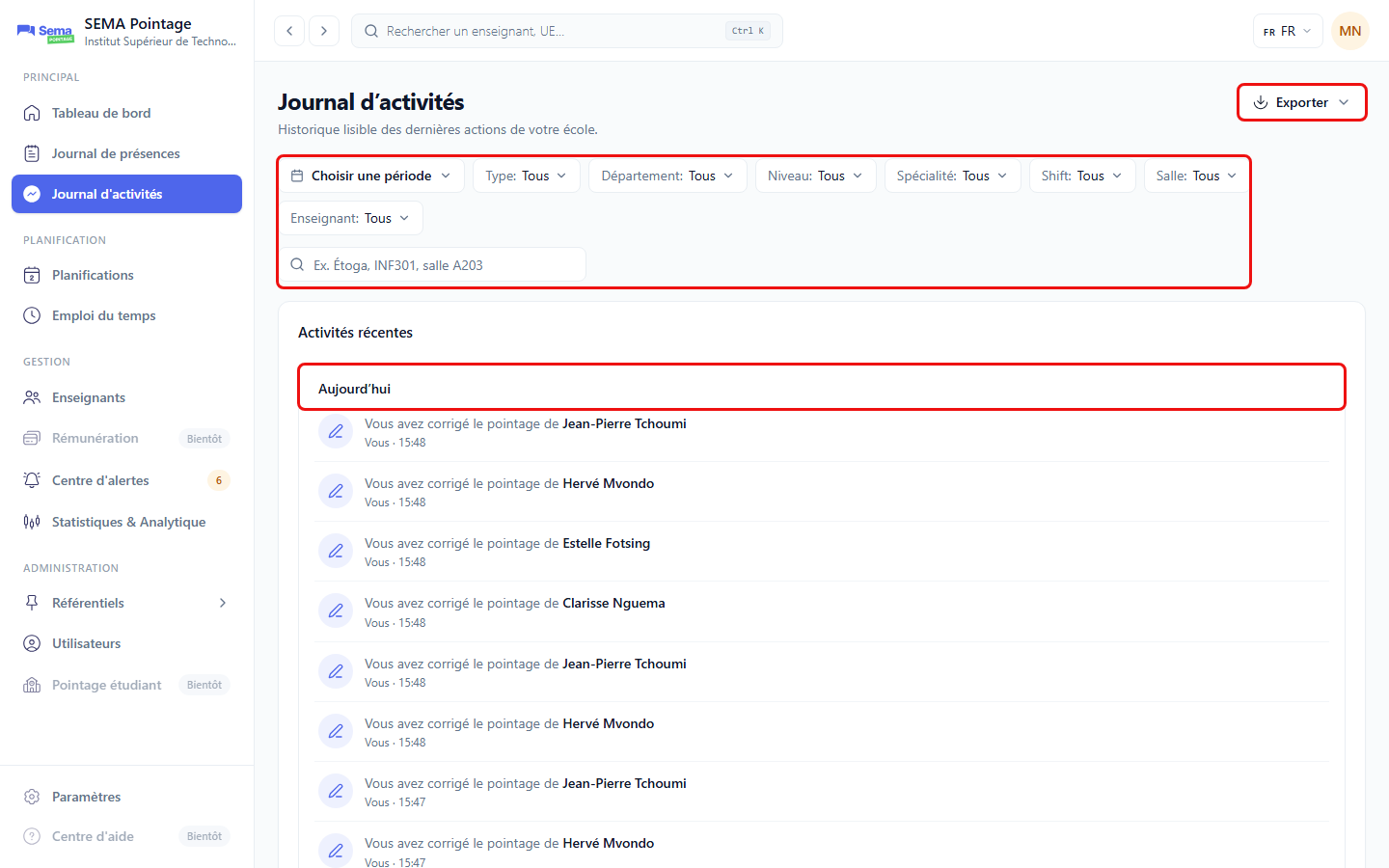
Journal d’activités avec ses filtres (une seule journée, « Aujourd’hui », est visible sur cette capture).
Note
La pastille Nouveau n’apparaît pas sur la capture ci-dessus, et son affichage n’a pas pu être vérifié avec les données de démonstration (une seule journée d’activités, sans visite précédente enregistrée) ; la description ci-dessus provient de la lecture du code.
Résultat attendu
Vous voyez le fil chronologique des activités correspondant à vos filtres, les plus récentes en premier.
Règles de gestion
Le journal est construit à partir des pointages et des actions de gestion réalisées dans l’application ; il n’est pas modifiable.
Les filtres Département, Niveau, Spécialité, Shift et Salle s’appliquent aux activités de pointage.
Une recherche porte d’abord sur les activités déjà chargées : si rien n’apparaît, cliquez sur Charger plus pour chercher plus loin dans l’historique.
Erreurs possibles
Message ou symptôme |
Cause |
Solution |
|---|---|---|
« Aucune activité ne correspond à ces filtres. » |
Aucun résultat pour la période ou les filtres. |
Élargissez la période ou cliquez sur Réinitialiser. |
« Aucun résultat dans les activités les plus récentes. Chargez la suite pour chercher plus loin dans l’historique. » |
La recherche n’a rien trouvé dans la partie déjà chargée. |
Cliquez sur Charger plus. |
« Impossible de charger le journal. » |
Problème temporaire de chargement. |
Rechargez la page. |
« Impossible d’exporter le journal. » |
Problème temporaire lors de l’export. |
Réessayez ; contactez le support si le problème persiste. |