
Paramètres
La page Paramètres regroupe votre profil personnel, votre mot de passe et, pour l’Administrateur École, les informations de l’établissement.
1. Ouvrir les Paramètres
Chemin d’accès
Menu latéral > Paramètres (en bas du menu), ou menu du profil (votre avatar en haut à droite) > Paramètres.
La page s’intitule « Mon profil » (et non « Paramètres ») ; son sous-titre indique « Préférences et configuration de votre établissement. ». Elle contient trois cartes : Informations personnelles, Mot de passe et Informations de l’établissement.
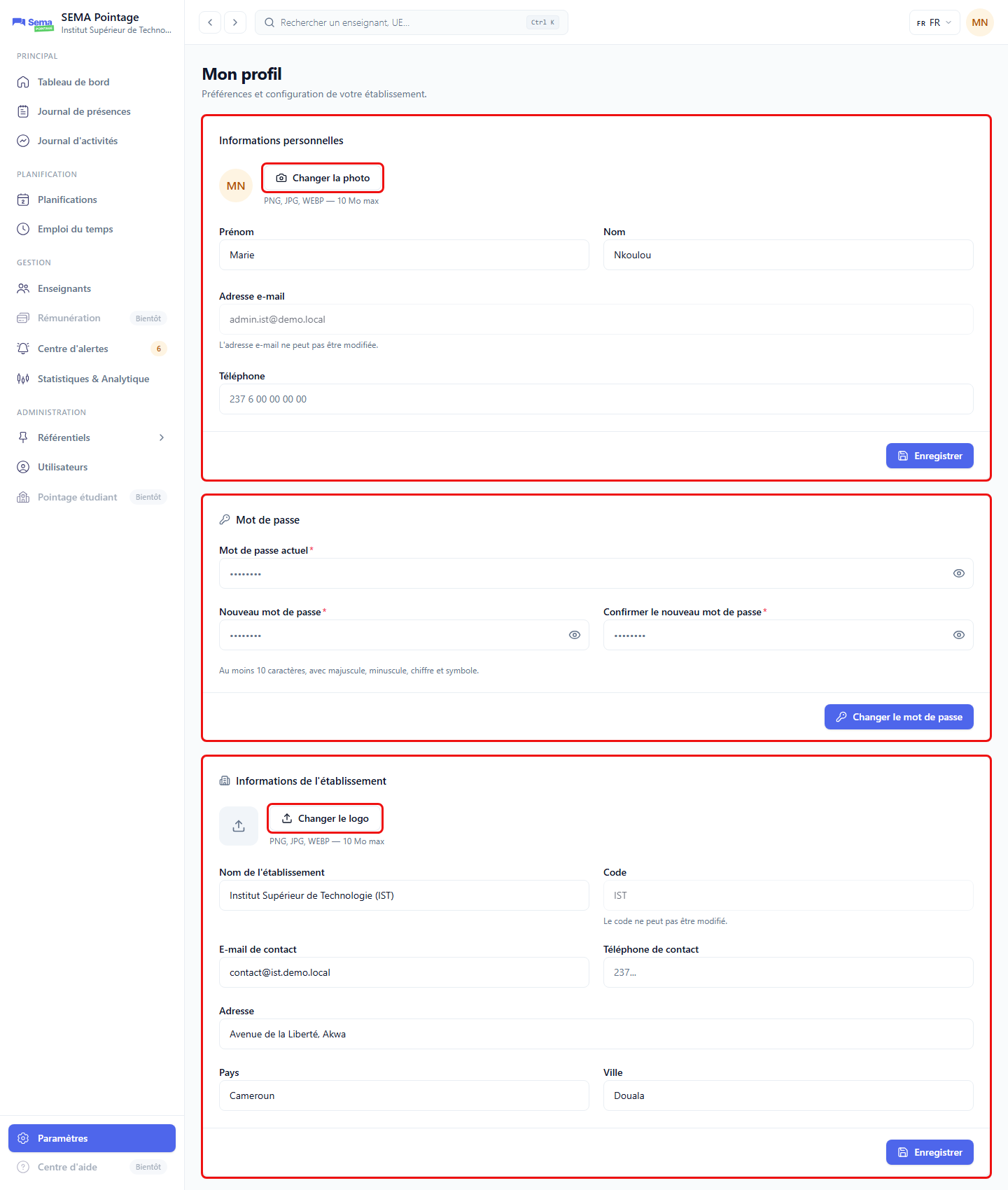
Page « Mon profil » (menu Paramètres) : les trois cartes Informations personnelles, Mot de passe et Informations de l’établissement.
2. Mon profil
Objectif : mettre à jour vos informations personnelles et votre photo.
Prérequis : aucun, tout utilisateur connecté peut modifier son profil.
Procédure pas à pas
1. Dans la carte Informations personnelles, pour changer de photo, cliquez sur Changer la photo (formats PNG, JPG, WEBP ; 10 Mo maximum) et choisissez l’image. La photo est téléversée dès la sélection, mais elle n’est enregistrée qu’au clic sur Enregistrer.
2. Modifiez au besoin le Prénom, le Nom et le Téléphone (format conseillé : « 237 6 00 00 00 00 »).
3. Cliquez sur Enregistrer. Le message « Profil mis à jour. » s’affiche et votre nom et votre photo sont mis à jour partout dans l’application.
Règles de gestion
L”Adresse e-mail est en lecture seule : « L’adresse e-mail ne peut pas être modifiée. ».
Un numéro de téléphone déjà utilisé par un autre compte est refusé (message sous le champ).
Erreurs possibles
Message ou symptôme |
Cause |
Solution |
|---|---|---|
« Échec du téléversement de la photo. » |
Fichier trop lourd ou format non pris en charge. |
Choisissez une image PNG, JPG ou WEBP de moins de 10 Mo. |
« Échec de la mise à jour du profil. » |
Refus du serveur (par exemple téléphone déjà utilisé). |
Lisez le message sous le champ et corrigez. |
3. Changer mon mot de passe
Objectif : modifier votre mot de passe de connexion.
Procédure pas à pas
1. Dans la carte Mot de passe, saisissez le Mot de passe actuel *, le Nouveau mot de passe * et Confirmer le nouveau mot de passe *. L’icône en forme d’œil affiche ou masque chaque saisie.
2. Cliquez sur Changer le mot de passe.
3. Le message « Mot de passe modifié. » s’affiche et les champs se vident.
Règles de gestion : « Au moins 10 caractères, avec majuscule, minuscule, chiffre et symbole. ». Voir aussi 4.5 Gérer son profil et son mot de passe.
Erreurs possibles
Message ou symptôme |
Cause |
Solution |
|---|---|---|
« Saisissez votre mot de passe actuel. » |
Champ vide. |
Saisissez le mot de passe actuel. |
« Le mot de passe ne respecte pas la politique de sécurité. » |
Le nouveau mot de passe est trop faible. |
Respectez la règle (10 caractères, majuscule, minuscule, chiffre, symbole). |
« Les mots de passe ne correspondent pas. » |
La confirmation est différente. |
Ressaisissez la confirmation. |
« Échec de la modification du mot de passe. » |
Mot de passe actuel incorrect ou refus du serveur. |
Vérifiez le mot de passe actuel. |
4. Informations de l’établissement
Objectif : tenir à jour les coordonnées de votre école et son logo.
Chemin d’accès : Paramètres > carte Informations de l’établissement.
Prérequis : votre rôle doit permettre de modifier l’établissement. Sans ce droit, la carte n’apparaît pas.
Procédure pas à pas
1. Pour changer le logo, cliquez sur Changer le logo (PNG, JPG, WEBP ; 10 Mo maximum).
2. Modifiez au besoin : Nom de l’établissement, E-mail de contact, Téléphone de contact, Adresse, Pays, Ville (ces deux derniers sont des champs de texte libre).
3. Cliquez sur Enregistrer. Le message « Établissement mis à jour. » s’affiche.
Règles de gestion
Le Code de l’établissement est en lecture seule : « Le code ne peut pas être modifié. ».
Un champ laissé vide n’est pas envoyé : il n’est donc pas possible d’effacer une information déjà enregistrée.
Le téléphone de l’école sert notamment à produire les QR codes de pointage des salles (voir 7. Onglet Salles).
Erreurs possibles
Message ou symptôme |
Cause |
Solution |
|---|---|---|
« Échec du téléversement du logo. » |
Fichier trop lourd ou format non pris en charge. |
Choisissez une image PNG, JPG ou WEBP de moins de 10 Mo. |
« Échec de la mise à jour de l’établissement. » |
Refus du serveur. |
Lisez le message sous le champ et corrigez. |