
Tableau de bord global
Le Tableau de bord global est la page d’accueil du Super Administrateur. Il donne une vue en temps réel de la plateforme : nombre d’écoles actives, utilisateurs actifs, pointages du jour et écoles à surveiller.
1. Consulter le tableau de bord global
1.1 Tableau de bord global
Objectif
Repérer d’un coup d’œil l’état de la plateforme et les écoles qui demandent votre attention.
Chemin d’accès
Menu Plateforme > Tableau de bord (c’est aussi la page affichée après la connexion).
Prérequis
Votre rôle doit permettre de consulter les écoles.
Procédure pas à pas
1. Connectez-vous : le tableau de bord s’ouvre. Le titre est « Tableau de bord global » et le sous-titre indique « Vue temps réel de la plateforme SEMA Pointage — {n} écoles actives. » (tant que le service de statistiques ne répond pas, il affiche « Chargement de la plateforme… »). Sous le titre, la barre de filtres affiche « Période: Cette semaine », « Pays: Tous », « Plan: Tous », « Statut: Actives » et Réinitialiser (valeurs par défaut : période « Cette semaine » et statut « Actives »).
2. Lisez les quatre cartes d’indicateurs :
Écoles actives : nombre d’écoles actives, avec le nombre de nouvelles écoles actives « ce mois-ci » (par exemple « +1 ce mois-ci ») ;
Utilisateurs actifs : utilisateurs actifs sur 30 jours, avec l’évolution par rapport aux 30 jours précédents lorsqu’elle est disponible (par exemple « +150% vs 30 jours précédents ») ;
Pointages aujourd’hui : nombre de pointages du jour, comparé à la veille (par exemple « 0 vs hier ») ;
Alertes : nombre d’écoles à surveiller (sous-texte « écoles à surveiller »).
3. Observez le graphique Activité de la plateforme : choisissez Jour, Semaine ou Mois pour changer la durée affichée. Survolez la courbe pour voir le nombre de pointages.
4. Observez le graphique en anneau Écoles qui pointent : il distingue les écoles qui « Ont déjà pointé » de celles qui n’ont « Jamais pointé », avec leur nombre, autour du total d’écoles.
5. Consultez le tableau Écoles récemment créées (les cinq dernières) : colonnes École, Code, Pays, Plan, Utilisateurs, Date de création. Le nom de l’école est suivi de sa ville quand elle est renseignée, et le code s’accompagne d’une icône de copie. Cliquez sur une ligne pour ouvrir le détail de l’école.
6. Consultez la carte Conflits & Alertes, qui liste, pour chaque école concernée, l’alerte la plus grave :
alerte critique « École à risque — {école} » : forte baisse d’activité ou faible adoption ; sous-texte « adoption 0 % » (par exemple) ;
avertissement « Onboarding incomplet — {école} » : il manque encore des enseignants, des salles ou une planification ; sous-texte « Manque : enseignants, salles, planification · inscrite il y a N j » ;
information « Aucun pointage » : dernier pointage ancien ou jamais pointé (non observée sur la capture).
Résultat attendu
Vous disposez d’une vision d’ensemble et pouvez ouvrir en un clic l’école concernée.
Règles de gestion
Les indicateurs proviennent du service de statistiques de la plateforme.
Les écoles « récentes » sont les cinq dernières créées.
Une école n’apparaît qu’une seule fois dans la carte des alertes, avec son alerte la plus grave.
Note
Plusieurs éléments de cette page ont un comportement différent de leur libellé :
la barre de filtres (Période, Pays, Plan, Statut, Réinitialiser) est affichée mais n’a aucun effet sur les chiffres et les graphiques ;
le titre du graphique parle de « 7 jours » quelle que soit la durée choisie : la durée réellement affichée est d’environ 30 jours pour Jour, 12 semaines pour Semaine et 365 jours pour Mois ;
l’axe vertical du graphique « Activité de la plateforme » affiche « 0.0 » à toutes les graduations, alors que la courbe présente des pics : les valeurs de l’axe ne sont pas lisibles ;
le texte « Pic : 4 420 pointages vendredi 16h » et le titre « Activité de la plateforme — 7 jours » s’affichent même sans donnée ; le texte « Pic » est une valeur fixe qui ne correspond à aucune donnée réelle : ne vous y fiez pas ;
la colonne Plan affiche toujours « Education » et la colonne Utilisateurs affiche « –:– » ;
le nombre d”« écoles actives » du sous-titre correspond en réalité au nombre total d’écoles.
Note
Les filtres, la colonne « Plan » et la colonne « Utilisateurs » ne sont pas fonctionnels.
Erreurs possibles
Message ou symptôme |
Cause |
Solution |
|---|---|---|
« Accès non autorisé » |
Votre rôle n’a pas la permission de consulter les écoles. |
Contactez un Super Administrateur. |
« Aucune donnée à afficher pour le moment. » (tableau) ou graphique vide |
Aucune école récente ou aucun pointage sur la période. |
Normal sur une plateforme neuve ; créez une école ou attendez les premiers pointages. |
Les filtres ne changent rien |
Filtres non branchés. |
Voir la note ci-dessus ; utilisez la page Statistiques pour filtrer par période. |
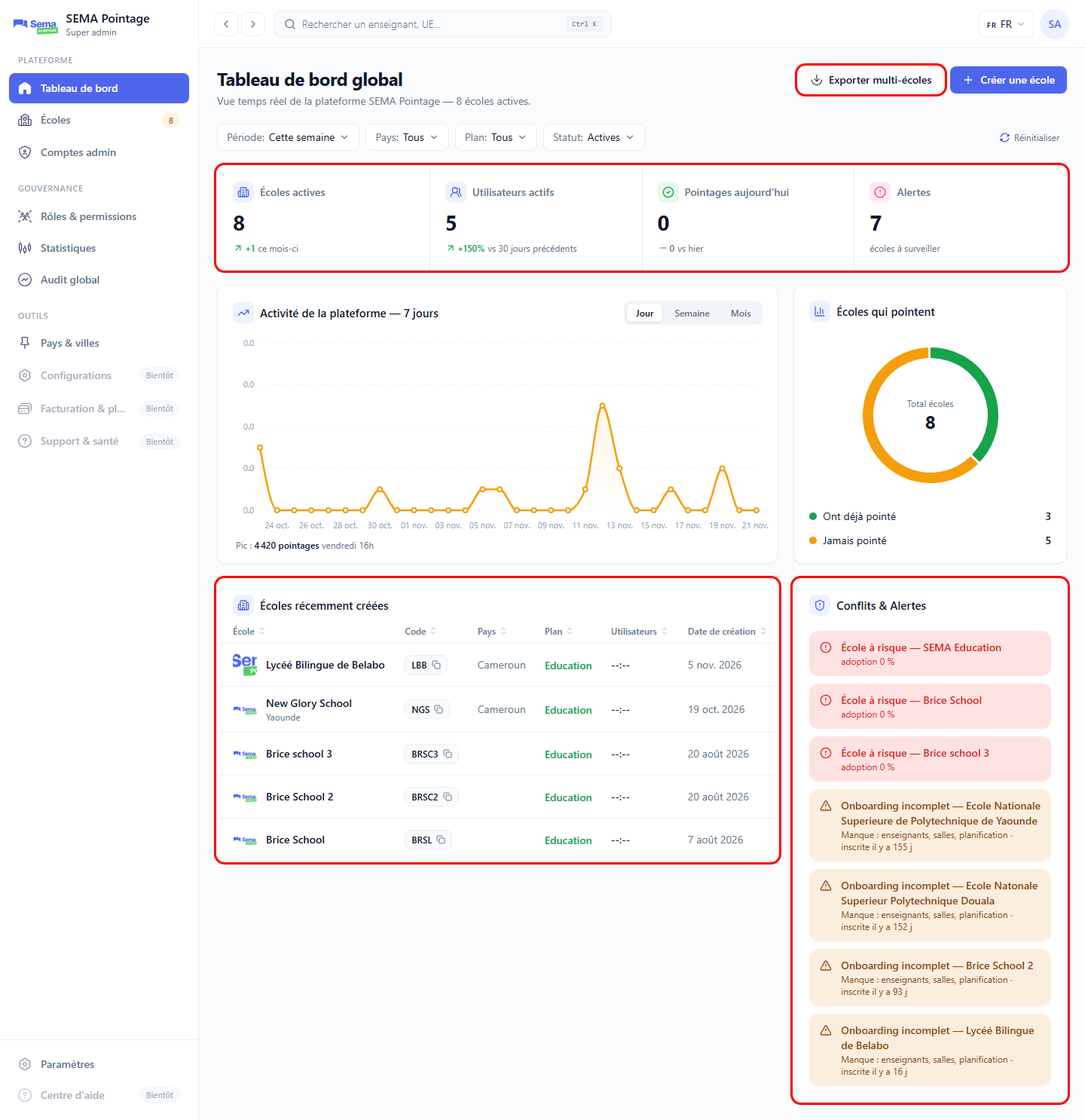
Tableau de bord global du Super Administrateur (écran complet) : boutons d’en-tête, « Écoles récemment créées » et « Conflits & Alertes » entourés en rouge. Les colonnes Plan et Utilisateurs et l’axe du graphique montrent les anomalies décrites ci-dessus.
1.2 Exporter les écoles depuis le tableau de bord
Objectif
Télécharger la liste de toutes les écoles dans un classeur Excel.
Chemin d’accès
Tableau de bord > bouton Exporter multi-écoles.
Prérequis
Être Super Administrateur.
Procédure pas à pas
1. Cliquez sur Exporter multi-écoles (le bouton est désactivé pendant la génération).
2. Attendez la fin du téléchargement ; le navigateur enregistre le fichier.
Résultat attendu
Un fichier Excel est téléchargé, nommé d’après la date du jour, avec le message « Export multi-écoles généré ».
Règles de gestion
L’export contient toutes les écoles de la plateforme, sans tenir compte de vos filtres. Le même export est proposé dans la page Écoles (voir Écoles).
Erreurs possibles
Message ou symptôme |
Cause |
Solution |
|---|---|---|
« Export impossible » |
Problème de connexion ou refus du serveur. |
Réessayez ; si le message persiste, reconnectez-vous. |
1.3 Créer une école depuis le tableau de bord
Le bouton Créer une école de l’en-tête ouvre l’assistant de création décrit dans Écoles.