
Pays & villes
Le module Pays & villes gère le référentiel géographique de la plateforme. Les pays et villes actifs sont proposés dans les formulaires de création et de modification des écoles.
1. Gérer les pays
1.1 Consulter, ajouter et modifier un pays
Objectif
Tenir à jour la liste des pays disponibles pour les écoles.
Chemin d’accès
Menu Outils > Pays & villes > section « Pays ».
Prérequis
Votre rôle doit permettre de créer ou de modifier des pays.
Procédure pas à pas
1. Cliquez sur Pays & villes. Le sous-titre est « Référentiel géographique de la plateforme, proposé dans les formulaires des écoles. »
2. Pour rechercher, saisissez un mot dans « Rechercher… ». Pour filtrer, utilisez Statut (« Actifs » par défaut, « Désactivés », « Tous »). Réinitialiser apparaît si un filtre est modifié.
3. Triez avec les en-têtes Code, Pays, Indicatif.
4. Pour ajouter, cliquez sur Ajouter un pays. Dans « Nouveau pays », renseignez :
Nom (obligatoire, ex. « Cameroun ») ;
Code ISO (obligatoire, ex. « CM » ; 2 ou 3 lettres, converti en majuscules) ;
Indicatif (facultatif, ex. « +237 » : le signe « + » suivi de 1 à 4 chiffres).
Cliquez sur Enregistrer.
5. Pour modifier, utilisez le bouton à l’icône crayon de la ligne (sans libellé) : la fenêtre « Modifier le pays » s’ouvre ; modifiez puis cliquez sur Enregistrer.
Colonnes : Code (badge), Pays, Indicatif (« — » si vide), et un badge « Actif » ou « Désactivé ». À droite de chaque ligne se trouvent trois boutons : Villes (avec libellé), une icône crayon (modifier) et une icône d’alimentation rouge (désactiver), ces deux derniers sans libellé visible.
Résultat attendu
Messages « Pays ajouté. » ou « Pays modifié. » ; le pays apparaît dans la liste et dans les formulaires d’école s’il est actif.
Règles de gestion
Les erreurs de champ s’affichent après le premier clic sur Enregistrer.
Le Code ISO reste modifiable, y compris en modification.
Il n’existe pas de suppression de pays, seulement une désactivation.
Erreurs possibles
Message ou symptôme |
Cause |
Solution |
|---|---|---|
« Champ obligatoire. » |
Nom ou code vide. |
Renseignez le champ. |
« 2 ou 3 lettres (ex. CM, CMR). » |
Code ISO invalide. |
Saisissez 2 ou 3 lettres. |
« Format attendu : +237. » |
Indicatif mal formaté. |
Saisissez « + » suivi de 1 à 4 chiffres. |
« L’opération a échoué. » |
Erreur du serveur (par exemple code déjà utilisé). |
Corrigez la valeur ou réessayez. |
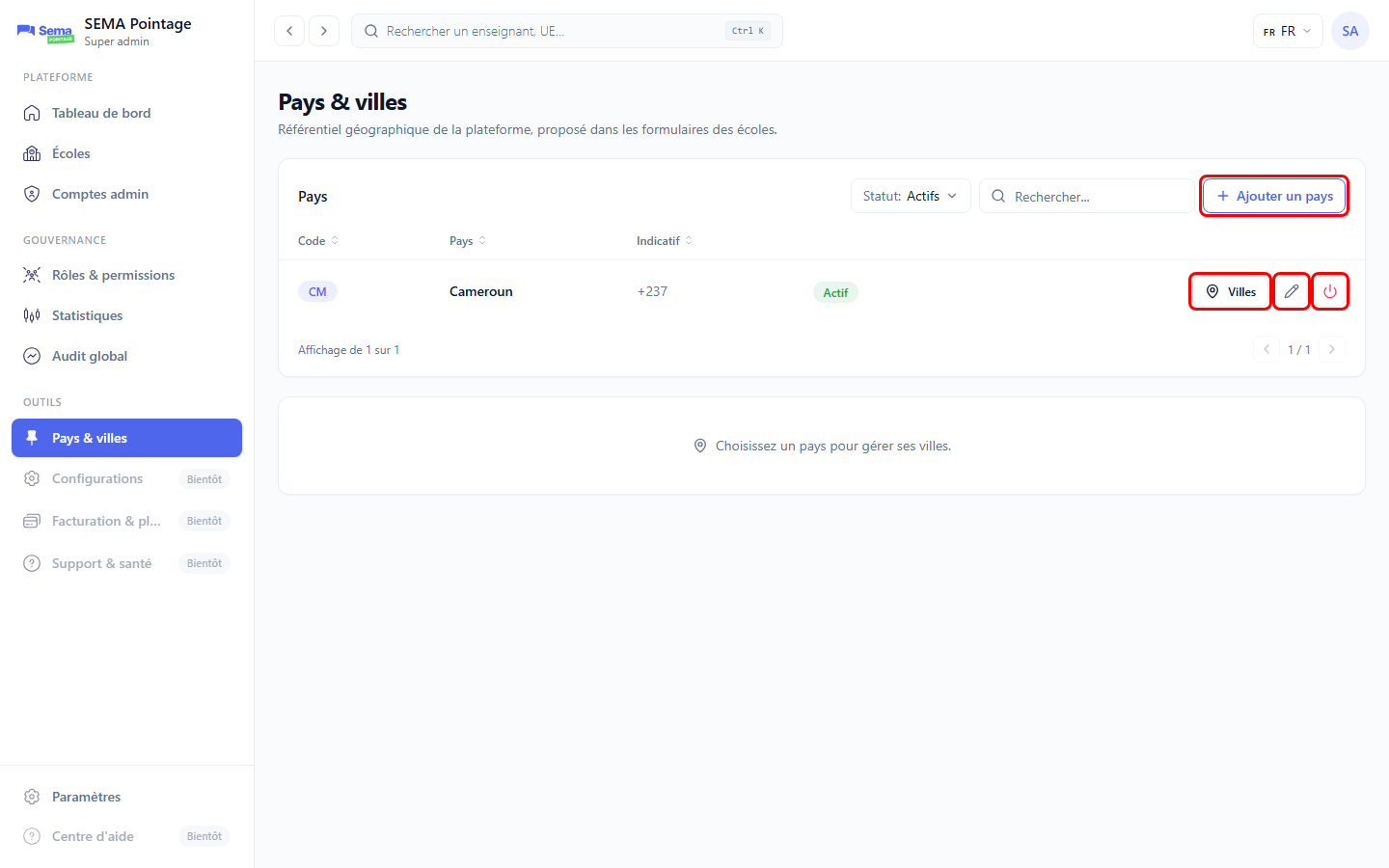
Section « Pays » : filtre Statut « Actifs », recherche, bouton Ajouter un pays et boutons de ligne Villes, crayon, désactiver.
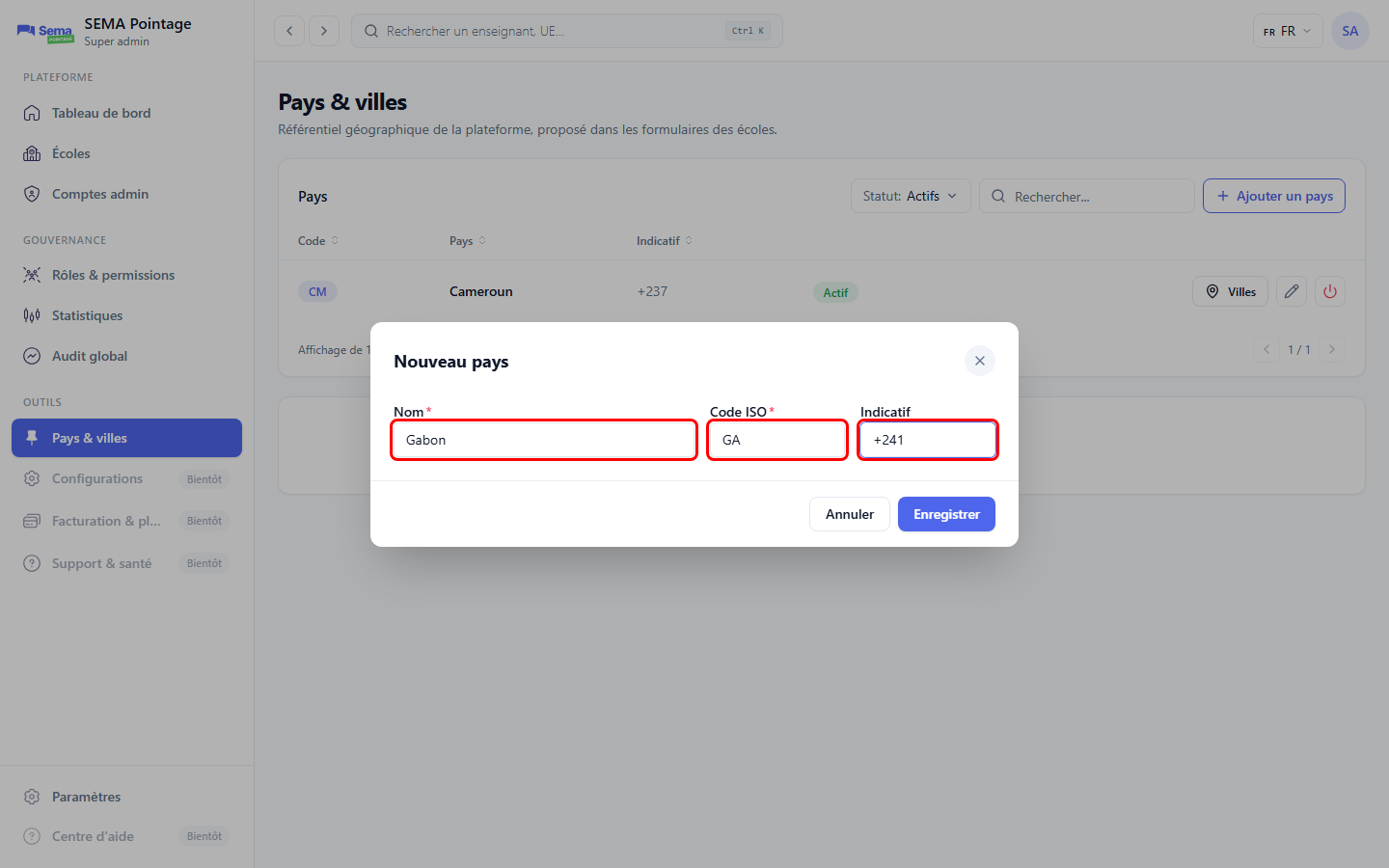
Fenêtre « Nouveau pays » remplie avec des valeurs d’exemple (Nom, Code ISO, Indicatif ; boutons Annuler et Enregistrer).
1.2 Désactiver ou réactiver un pays
Objectif
Retirer un pays des formulaires sans le perdre, ou le remettre.
Chemin d’accès
Pays & villes > section « Pays » > bouton de désactivation / réactivation de la ligne.
Prérequis
Votre rôle doit permettre de modifier les pays.
Procédure pas à pas
1. Cliquez sur l’icône d’alimentation rouge (désactiver) de la ligne du pays.
2. La confirmation « Désactiver ce pays ? » s’affiche : « « {nom} » et ses villes ne seront plus proposés dans les formulaires. Les écoles existantes ne sont pas modifiées ; vous pourrez le réactiver. »
3. Cliquez sur Désactiver (ou Annuler).
4. Pour réactiver, affichez les pays désactivés (filtre Statut > « Désactivés » ou « Tous ») et cliquez sur le bouton de réactivation.
Résultat attendu
Messages « Pays désactivé. » ou « Pays réactivé. ».
Règles de gestion
Les écoles déjà créées ne sont pas modifiées par la désactivation d’un pays.
Erreurs possibles
Message ou symptôme |
Cause |
Solution |
|---|---|---|
« L’opération a échoué. » |
Erreur du serveur. |
Réessayez. |
2. Gérer les villes
2.1 Consulter, ajouter, modifier, désactiver une ville
Objectif
Maintenir la liste des villes de chaque pays.
Chemin d’accès
Pays & villes > ligne d’un pays > bouton Villes > section « Villes — {pays} ».
Prérequis
Votre rôle doit permettre de créer ou de modifier des pays (les droits des villes sont ceux des pays).
Procédure pas à pas
1. Dans la section « Pays », cliquez sur Villes sur la ligne du pays. Tant qu’aucun pays n’est choisi, la section villes affiche « Choisissez un pays pour gérer ses villes. »
2. Utilisez la recherche et le filtre Statut comme pour les pays ; la colonne Ville est triable. Si le pays n’a pas de ville : « Aucune ville pour ce pays. »
3. Pour ajouter, cliquez sur Ajouter une ville, saisissez le Nom de la ville (obligatoire, ex. « Douala »), puis Enregistrer.
4. Pour modifier, utilisez l’icône crayon de la ligne (fenêtre « Modifier la ville — {pays} »), puis Enregistrer.
5. Pour désactiver, cliquez sur l’icône d’alimentation rouge : « Désactiver cette ville ? » — « « {nom} » ne sera plus proposée dans les formulaires. Vous pourrez la réactiver. » Confirmez avec Désactiver. Pour réactiver, affichez les villes désactivées et utilisez le bouton de réactivation.
Résultat attendu
Messages « Ville ajoutée. », « Ville modifiée. », « Ville désactivée. », « Ville réactivée. ».
Règles de gestion
Il n’est pas possible d’ajouter une ville à un pays désactivé : le bandeau « Ce pays est désactivé : ses villes ne sont plus proposées. Réactivez-le pour en ajouter. » s’affiche.
Les filtres sont réinitialisés quand vous changez de pays.
Il n’existe pas de suppression de ville.
Erreurs possibles
Message ou symptôme |
Cause |
Solution |
|---|---|---|
« Champ obligatoire. » |
Nom de ville vide. |
Saisissez un nom. |
Bouton Ajouter une ville absent |
Pays désactivé ou droit insuffisant. |
Réactivez le pays ou demandez les droits. |
« L’opération a échoué. » |
Erreur du serveur. |
Réessayez. |
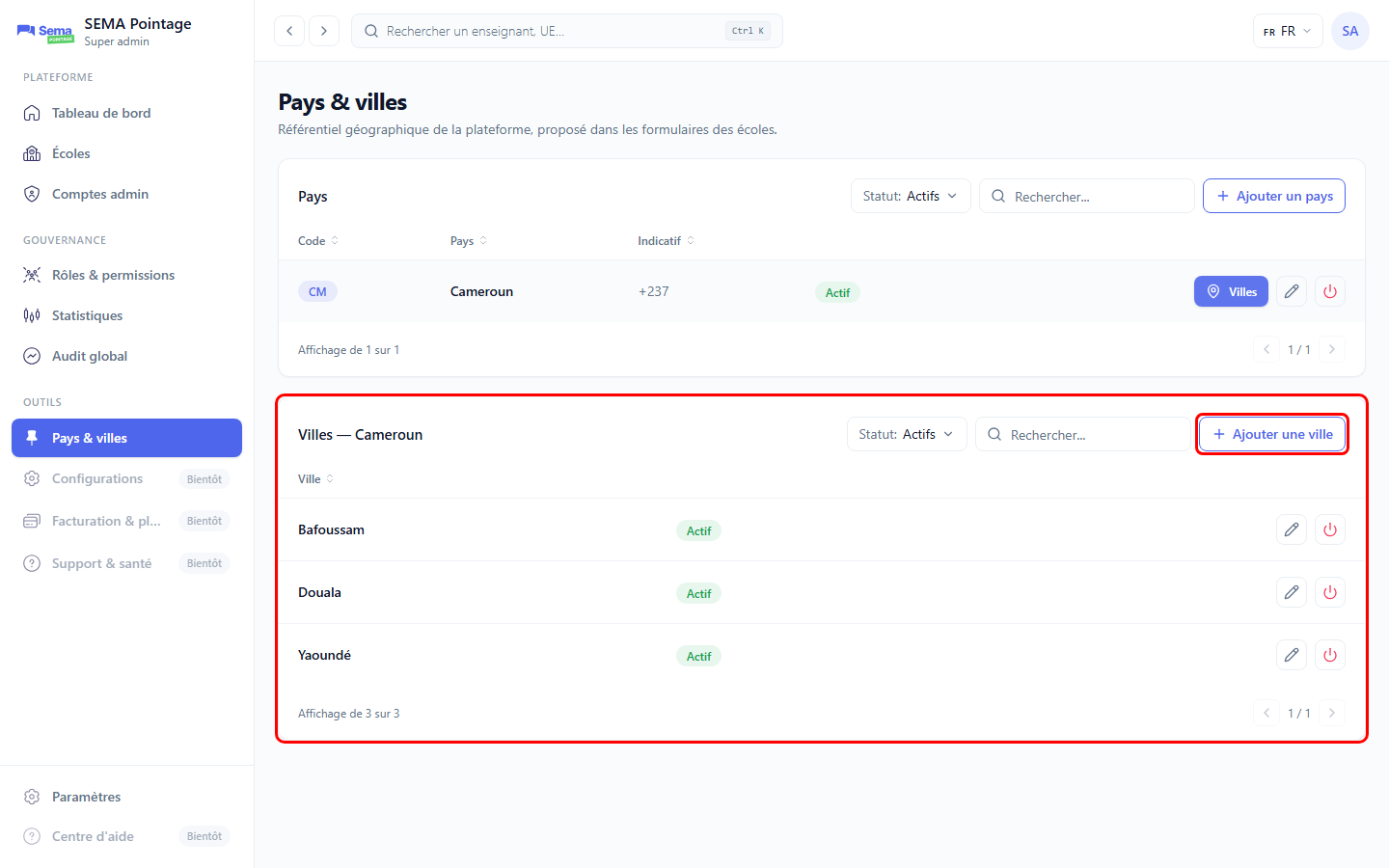
Section « Villes — Cameroun » : le bouton Villes de la ligne du pays est mis en avant ; chaque ville a une icône crayon et une icône de désactivation.