
Statistiques
Le module Statistiques mesure l’adoption, l’activité et la croissance des écoles de la plateforme. Il s’organise en quatre onglets, avec un sélecteur de période commun.
1. Consulter les statistiques de la plateforme
1.1 Choisir la période et naviguer entre les onglets
Objectif
Analyser l’activité de la plateforme sur la période de votre choix.
Chemin d’accès
Menu Gouvernance > Statistiques.
Prérequis
Votre rôle doit permettre de consulter les écoles.
Procédure pas à pas
1. Cliquez sur Statistiques. Le sous-titre est « Activité, adoption et croissance des écoles de la plateforme. »
2. Ouvrez le sélecteur de période, en haut à droite (« Choisir une période » tant qu’aucune période n’est choisie). Par défaut, il affiche les dates des 30 derniers jours (par exemple « 23 oct. 2026 → 21 nov. 2026 ») avec une croix pour effacer. Choisissez un raccourci (Aujourd’hui, Hier, Cette semaine, Semaine dernière, Ce mois, Mois dernier, 30 derniers jours, Cette année) ou deux dates, puis cliquez sur Valider (ou Effacer).
3. Cliquez sur l’un des quatre onglets : Vue d’ensemble, Adoption & Onboarding, Engagement & Pédagogie, Croissance & Portefeuille.
4. Dans les graphiques qui proposent Jour, Semaine ou Mois, choisissez la granularité souhaitée.
Résultat attendu
Les indicateurs et graphiques de l’onglet s’actualisent pour la période choisie.
Règles de gestion
Cette page est en consultation seule : il n’existe aucun bouton d’export ni d’action.
Certains blocs ignorent la période choisie et reflètent l’état actuel du portefeuille d’écoles : « Délai moyen avant 1er pointage », « Onboarding non terminé », « Comptes jamais actifs » et la « Répartition géographique ». Le tableau « Écoles à risque » utilise la période.
Sans donnée, les blocs affichent « Aucune donnée sur cette période. »
Erreurs possibles
Message ou symptôme |
Cause |
Solution |
|---|---|---|
« Aucune donnée sur cette période. » |
Aucune activité sur la période choisie. |
Élargissez la période. |
Chiffres non modifiés après un changement de période |
Le bloc concerné ignore la période (voir règles de gestion). |
Normal pour ces blocs. |
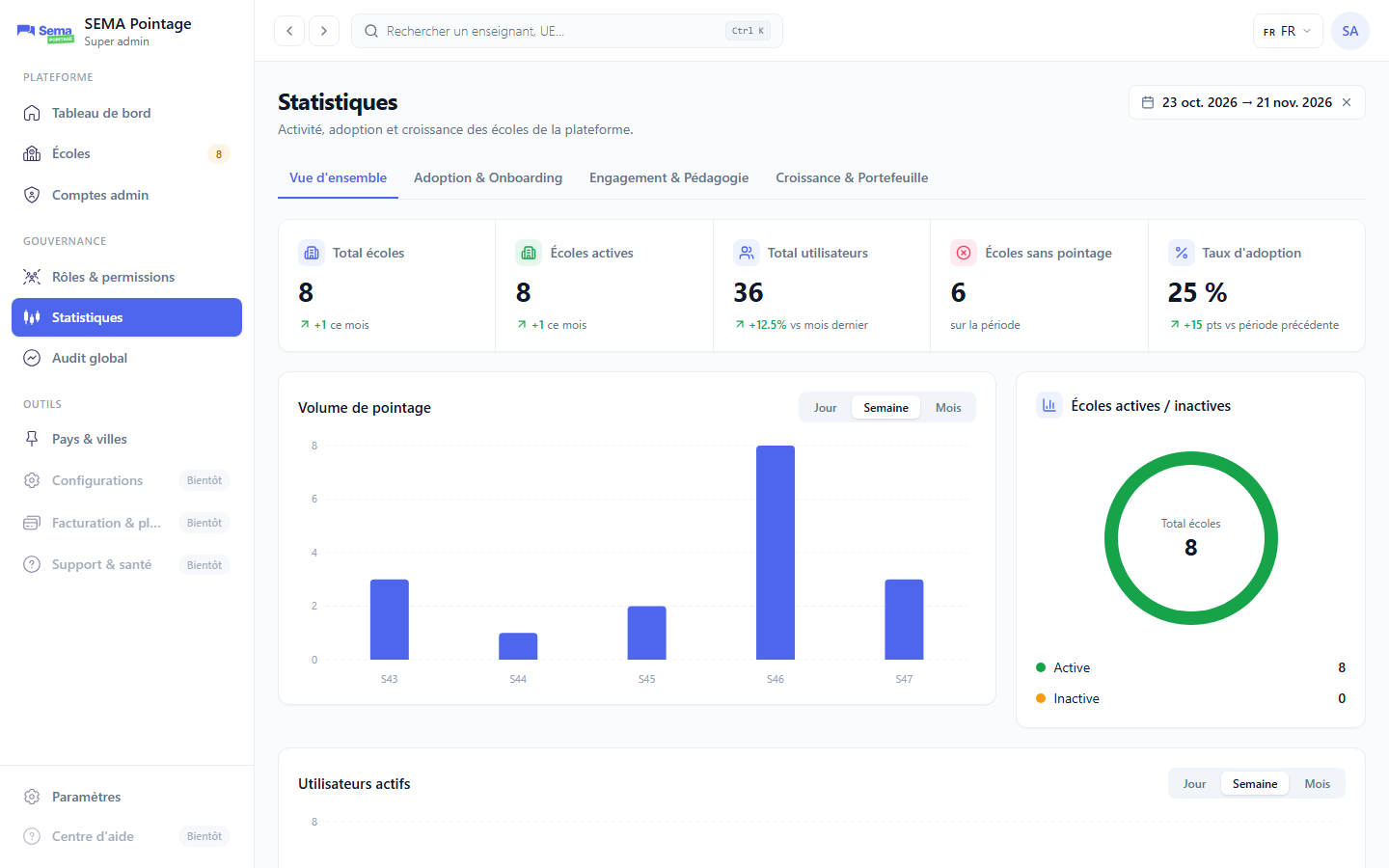
Page « Statistiques » avec la période par défaut (« 23 oct. 2026 → 21 nov. 2026 » et sa croix), les quatre onglets et, dessous, l’onglet « Vue d’ensemble » renseigné.
1.2 Onglet « Vue d’ensemble »
Objectif
Disposer d’une photographie générale de la plateforme.
Chemin d’accès
Statistiques > onglet Vue d’ensemble.
Prérequis
Voir 1.1.
Procédure pas à pas
1. Lisez les cinq indicateurs : Total écoles (« +1 ce mois »), Écoles actives (« +1 ce mois »), Total utilisateurs (« +12.5% vs mois dernier »), Écoles sans pointage (« sur la période ») et Taux d’adoption (« +15 pts vs période précédente »).
2. Observez le graphique en barres Volume de pointage (Jour / Semaine / Mois, « Semaine » par défaut).
3. Observez l’anneau Écoles actives / inactives (« Active », « Inactive », centre « Total écoles »).
4. Observez le graphique Utilisateurs actifs (Jour / Semaine / Mois), tracé en courbe avec aire.
Résultat attendu
Vous identifiez la tendance générale d’usage de la plateforme.
Règles de gestion
Consultation seule.
Erreurs possibles
Voir 1.1 (« Aucune donnée sur cette période. »).
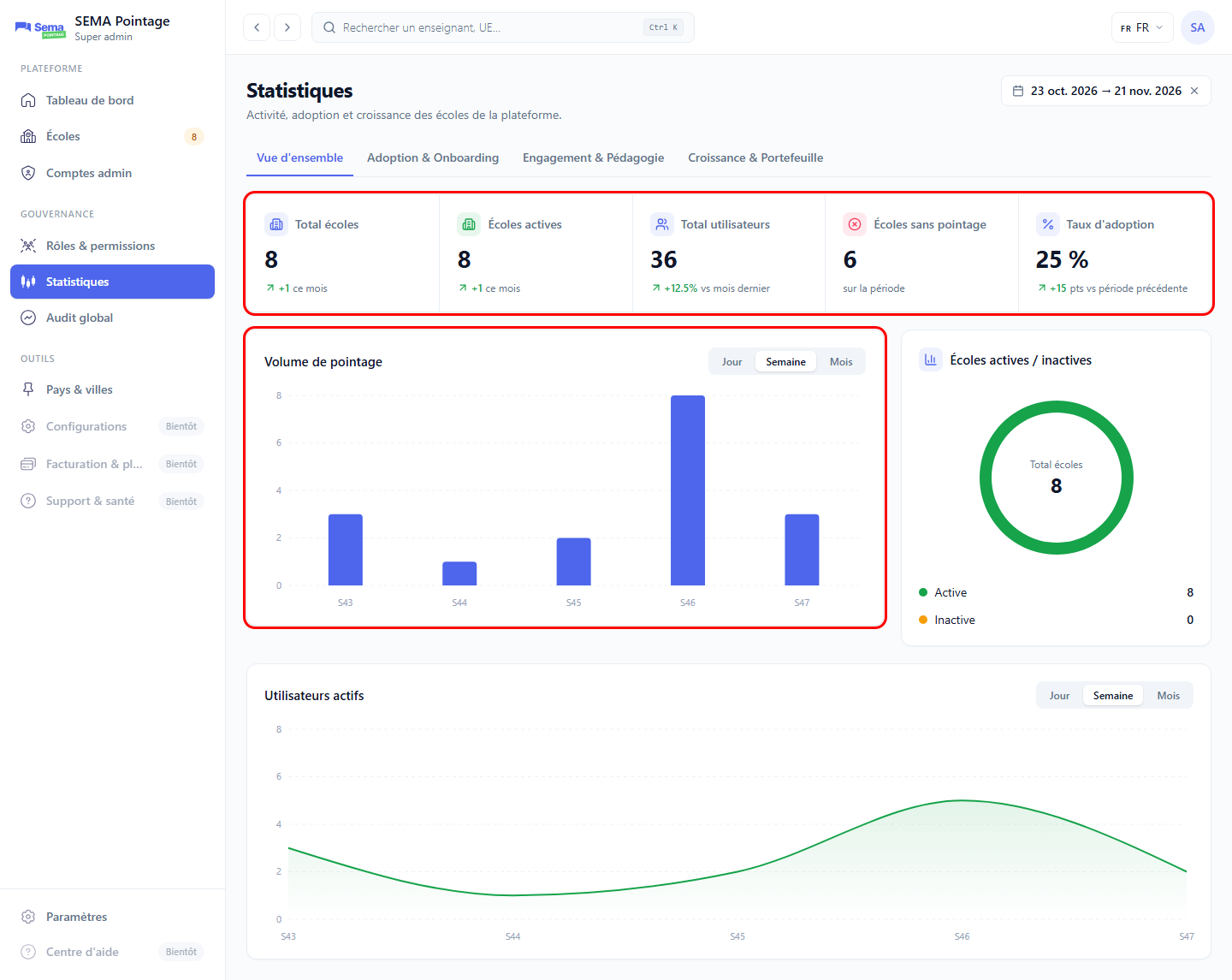
Onglet « Vue d’ensemble » : cinq indicateurs et « Volume de pointage » entourés en rouge.
1.3 Onglet « Adoption & Onboarding »
Objectif
Repérer les écoles qui démarrent mal ou n’utilisent pas encore la plateforme.
Chemin d’accès
Statistiques > onglet Adoption & Onboarding.
Prérequis
Voir 1.1.
Procédure pas à pas
1. Lisez le Délai moyen avant 1er pointage (en jours, par exemple « 9,3 jours », ou « — » ; l’indice précise si toutes les écoles ont pointé ou combien n’ont jamais pointé, par exemple « 5 écoles n’ont jamais pointé ») et Comptes jamais actifs (« {jamais} / {total} », par exemple « 19 / 36 », avec l’indice « jamais connectés / total utilisateurs »).
2. Consultez le tableau Écoles sans pointage sur la période : École, Date d’inscription, Dernier pointage (« Jamais » si aucun ; ce tableau inclut aussi des écoles qui ont déjà pointé dans le passé, avec une date), Jours d’inactivité.
3. Consultez le tableau Onboarding non terminé : École, Date de création, Ancienneté, Enseignants, Salles, Planification (coches vertes ou rouges selon ce qui est fait).
4. Consultez le graphique en barres Délai avant le 1er pointage par école.
5. Consultez le tableau Comptes jamais actifs : Utilisateur (nom et e-mail), École, Rôle (Super admin, Admin, Chef de département, Enseignant ou « Aucun rôle »), Date de création, Ancienneté. Naviguez avec les flèches de pagination (10 par page, « 10 sur 19 comptes » et « 1 / 2 » par exemple).
Résultat attendu
Vous disposez de la liste des écoles à accompagner.
Règles de gestion
Les blocs « Délai avant le 1er pointage », « Onboarding non terminé » et « Comptes jamais actifs » reflètent l’état actuel, indépendamment de la période.
Erreurs possibles
Voir 1.1.
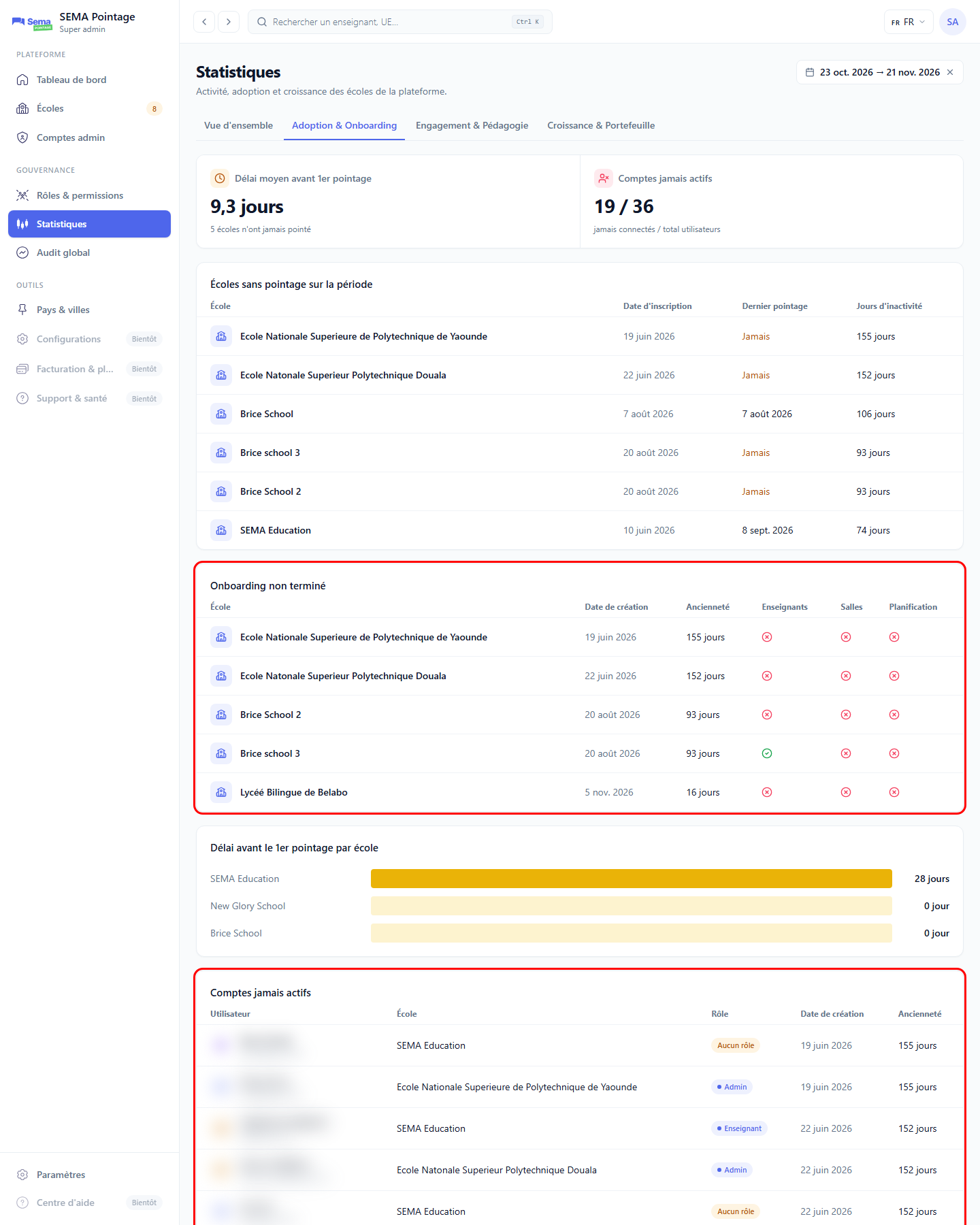
Onglet « Adoption & Onboarding » : tableaux « Onboarding non terminé » et « Comptes jamais actifs » entourés en rouge (colonne Utilisateur floutée). La capture est tronquée à 1800 px de hauteur : la liste « Comptes jamais actifs » est coupée après cinq lignes.
1.4 Onglet « Engagement & Pédagogie »
Objectif
Mesurer l’usage réel (pointages, présence) école par école.
Chemin d’accès
Statistiques > onglet Engagement & Pédagogie.
Prérequis
Voir 1.1.
Procédure pas à pas
1. Lisez Taux de présence moyen (avec « {présences} présences sur {total} séances ») et Utilisateurs actifs (« vs période précédente »).
2. Observez les graphiques Volume de pointage (aire), Utilisateurs actifs (ligne), Classement des écoles par pointage (barres), Taux d’adoption par école (barres, échelle 100 % ; « — » pour une école sans donnée) et Présence moyenne (barres, en %, Jour / Semaine / Mois).
Résultat attendu
Vous identifiez les écoles les plus et les moins actives.
Règles de gestion
Consultation seule.
Erreurs possibles
Voir 1.1.
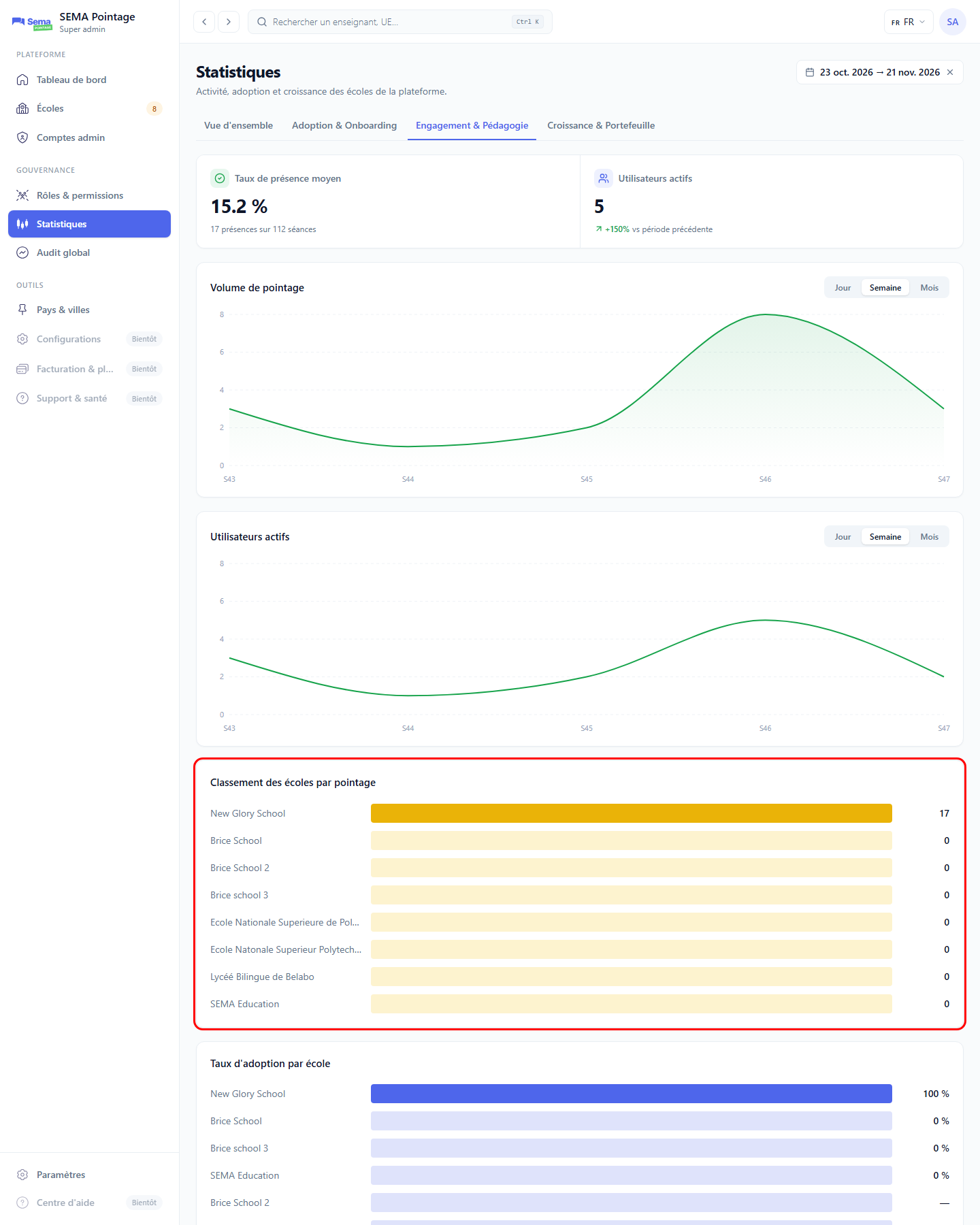
Onglet « Engagement & Pédagogie » : « Classement des écoles par pointage » entouré en rouge. La capture est tronquée à 1800 px de hauteur : le graphique « Présence moyenne » n’est pas visible.
1.5 Onglet « Croissance & Portefeuille »
Objectif
Suivre l’évolution du nombre d’écoles et d’utilisateurs, et repérer les écoles à risque.
Chemin d’accès
Statistiques > onglet Croissance & Portefeuille.
Prérequis
Voir 1.1.
Procédure pas à pas
1. Consultez le tableau Écoles à risque : École, Dernier pointage, Pointages sur la période, Période précédente, Variation (« — » quand la période choisie et la période précédente valent 0), Taux d’adoption (actuel).
2. Observez les courbes Écoles cumulées par mois et Utilisateurs cumulés par mois.
3. Observez le graphique Écoles gagnées vs perdues par mois (« Gagnées » / « Perdues »).
4. Observez la Répartition des écoles par taille (« Petite (0-19) », « Moyenne (20-50) » et « Grande (51+) », avec la fourchette d’enseignants).
5. Consultez le tableau Répartition géographique : Ville, Écoles, Enseignants, Pointages sur la période (« Ville non renseignée » pour les écoles sans ville). Ce libellé suggère que la colonne suit la période choisie, alors que ce bloc est décrit comme reflétant l’état actuel.
Résultat attendu
Vous disposez d’une vue de portefeuille pour décider des actions commerciales ou d’accompagnement.
Règles de gestion
Le tableau « Écoles à risque » utilise la période choisie ; la « Répartition géographique » reflète l’état actuel (la colonne « Pointages sur la période » n’est supposée pas filtrée par la période, mais son libellé dit le contraire).
Note
Le graphique « Écoles gagnées vs perdues par mois » peut afficher des écoles « Perdues » alors que toutes les écoles sont actives, et le « Taux d’adoption » (25 % dans la capture) ne correspond pas à l’adoption par école affichée ailleurs.
Erreurs possibles
Voir 1.1.
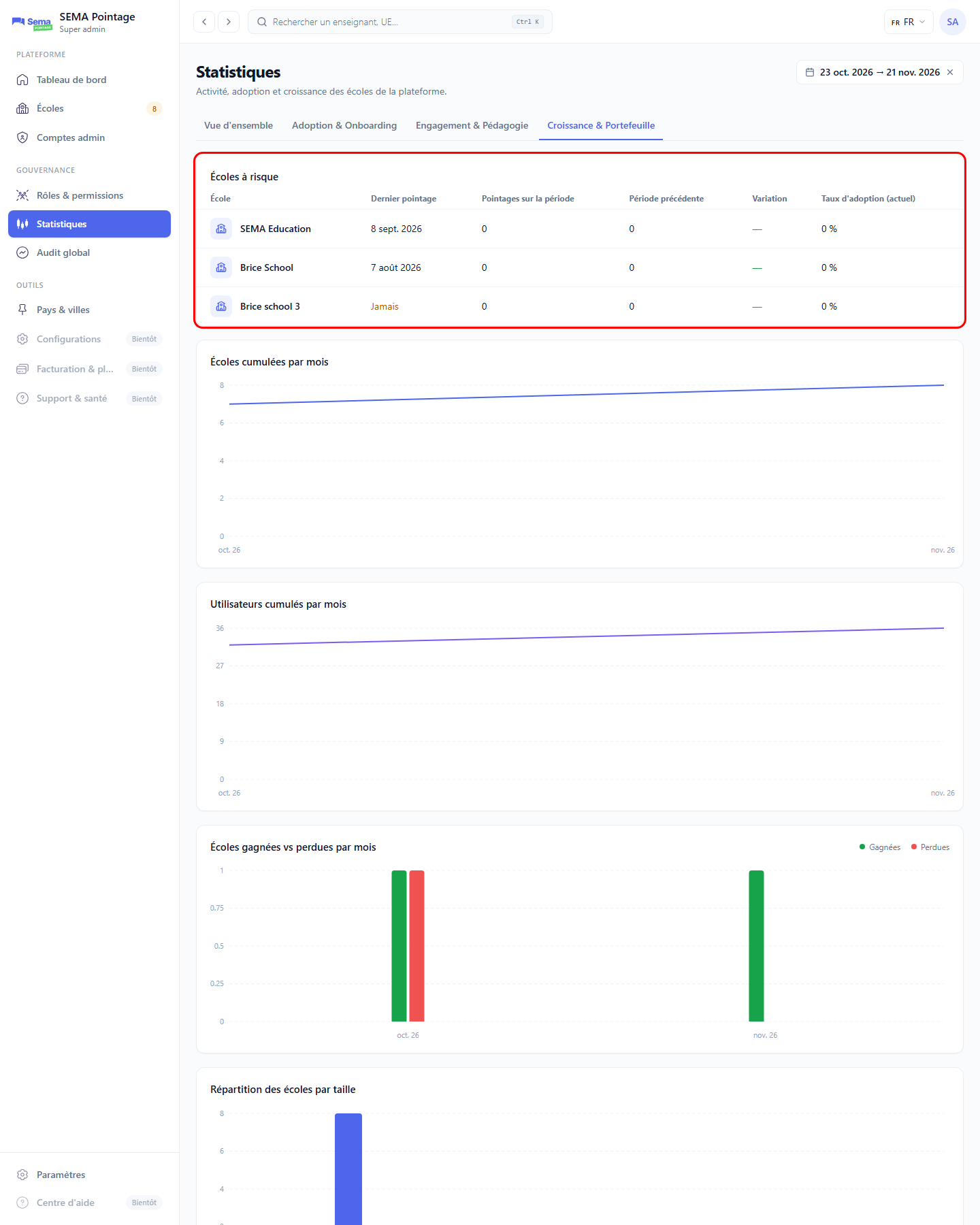
Onglet « Croissance & Portefeuille » : « Écoles à risque » entouré en rouge. La capture est tronquée à 1800 px de hauteur : « Répartition des écoles par taille » est coupée et « Répartition géographique » n’est pas visible.