
Audit global
Le module Audit global conserve la trace des opérations effectuées sur la plateforme : qui a fait quoi, sur quelle école, quand, et avec quel résultat. Il est en consultation et en export uniquement.
1. Consulter le journal d’audit
1.1 Journal d’audit global
Objectif
Contrôler les actions sensibles (création d’écoles, modification de rôles, activations, désactivations, pointages…) et comprendre un incident.
Chemin d’accès
Menu Gouvernance > Audit global.
Prérequis
Votre rôle doit permettre de consulter le journal d’audit.
Procédure pas à pas
1. Cliquez sur Audit global. Le sous-titre indique « {n} entrées · Conservation {jours} jours · Conforme RGPD. »
2. Lisez les deux indicateurs : Opérations du jour (créations, modifications et pointages enregistrés depuis minuit) et Opérations en échec (aujourd’hui). Quand vous choisissez une période, ils deviennent Opérations sur la période et Opérations en échec (sur la période choisie).
3. Parcourez le tableau « {n} entrées récentes ». Colonnes, dans l’ordre : Date / Heure, Acteur (avatar et e-mail), Rôle, École (code de l’école), Action, Ressource, IP, Statut (« Succès » ou « Erreur »), et un bouton à l’icône œil (infobulle « Voir l’entrée ») pour ouvrir l’entrée. Le bouton Exporter, avec une flèche de menu, est en haut à droite.
4. Triez en cliquant sur Date / Heure, Acteur, Action, Ressource ou Statut.
5. Parcourez les pages avec les flèches (« Page {n} sur {total} · {total} entrées », 10 entrées par page).
Résultat attendu
Le journal affiche les opérations les plus récentes en premier.
Règles de gestion
Le Super Administrateur voit les opérations de toutes les écoles.
Le libellé de l”Action associe un verbe et une ressource, par exemple « Octroi d’une permission · Rôles ». Verbes possibles : Création, Modification, Suppression, Archivage, Publication, Attribution, Retrait, Arrivée pointée, Départ pointé, Renvoi des identifiants, Activation, Désactivation, Sortie automatique, Export, etc.
Le Rôle de l’acteur s’affiche sous sa forme technique (par exemple SUPER_ADMIN, ADMIN, HEAD_OF_DEPARTMENT, TEACHER, SYSTEM), non traduite.
Certains libellés d’action restent en anglais, par exemple « Enrollment link · Teacher devices ».
Les opérations « en échec » regroupent les échecs, les accès refusés et les erreurs de validation.
Le journal est purgé automatiquement ; la durée de conservation affichée dans le sous-titre est de 365 jours.
Note
La durée de conservation affichée (« 365 jours ») est un texte fixe ; elle coïncide avec le réglage actuel de la plateforme. La mention « Conforme RGPD » est un libellé de l’interface, non une certification.
Erreurs possibles
Message ou symptôme |
Cause |
Solution |
|---|---|---|
« Aucune entrée ne correspond à ces filtres. » |
Filtres trop restrictifs. |
Cliquez sur Réinitialiser. |
« Aucun résultat trouvé » |
La recherche ne donne rien. |
Cliquez sur Effacer la recherche. |
« Accès non autorisé » |
Votre rôle ne permet pas de consulter l’audit. |
Contactez un Super Administrateur. |
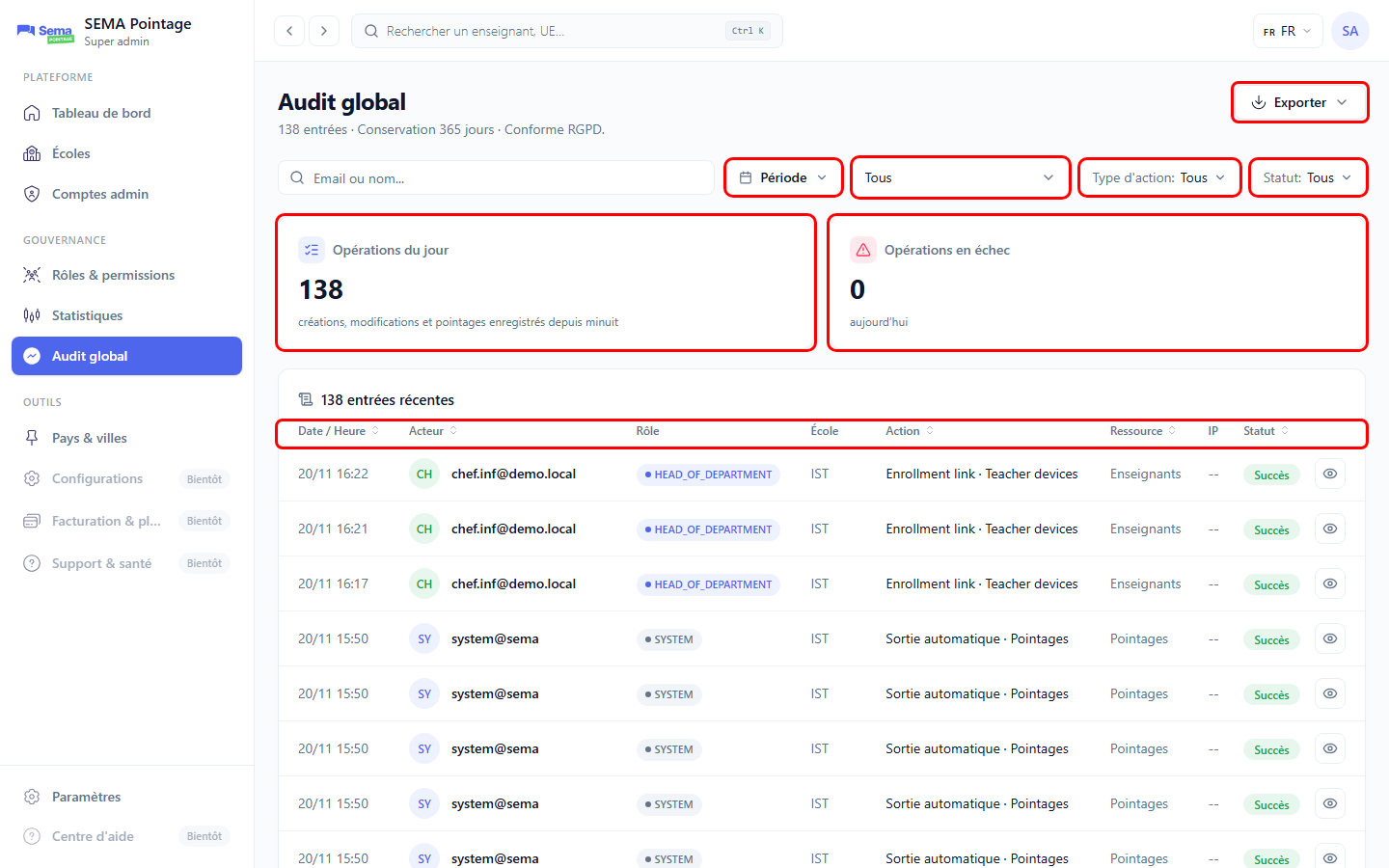
Journal d’audit global (indicateurs « Opérations du jour » et « Opérations en échec », tableau « 138 entrées récentes »).
1.2 Filtrer et rechercher
Objectif
Retrouver rapidement une opération précise.
Chemin d’accès
Audit global > barre de filtres au-dessus du tableau.
Prérequis
Voir 1.1.
Procédure pas à pas
1. Saisissez dans « Email ou nom… » une adresse e-mail, une action ou une ressource.
2. Choisissez une Période (sélecteur de dates ; aucune période par défaut).
3. Choisissez une école dans le sélecteur placé après Période : il affiche seulement « Tous » par défaut, sans libellé « École » visible.
4. Choisissez un Type d’action : « Tous » ou une ressource (Utilisateurs, Enseignants, Rôles des utilisateurs, Rôles, Permissions, Écoles, Planifications, Assistant de planification, Cours programmés, Créneaux de cours, Pointages, Départements, Niveaux académiques, Spécialités, Unités d’enseignement, Catégories d’UE, Salles, Créneaux horaires, Pays, Villes).
5. Choisissez un Statut : « Tous », « Succès », « Échec », « Accès refusé » ou « Erreur de validation ».
6. Cliquez sur Réinitialiser pour effacer les filtres.
Résultat attendu
Le tableau et les deux indicateurs ne montrent que les opérations correspondantes.
Règles de gestion
Chaque changement de filtre ramène à la première page.
Erreurs possibles
Voir 1.1 (« Aucune entrée ne correspond à ces filtres. »).
1.3 Voir le détail d’une entrée
Objectif
Examiner en détail une opération.
Chemin d’accès
Audit global > clic sur une ligne, ou sur l’icône œil.
Prérequis
Voir 1.1.
Procédure pas à pas
1. Cliquez sur une ligne : le panneau « Détail de l’entrée » s’ouvre à droite (date, heure et numéro de l’entrée).
2. Lisez l’acteur, son rôle, le statut, l”Action, l”École, la Ressource (type et nom de l’élément s’il existe encore), l”Adresse IP et le User-agent (navigateur utilisé).
3. La section Payload détaille les informations complémentaires (données modifiées, code et message d’erreur, durée) ; si rien n’est disponible, « Aucune donnée supplémentaire. » s’affiche.
Résultat attendu
Vous comprenez ce qui s’est passé et qui en est l’auteur.
Règles de gestion
Certaines clés de la section Payload s’affichent sous leur forme technique, non traduite.
Erreurs possibles
Aucune erreur spécifique à cette action.
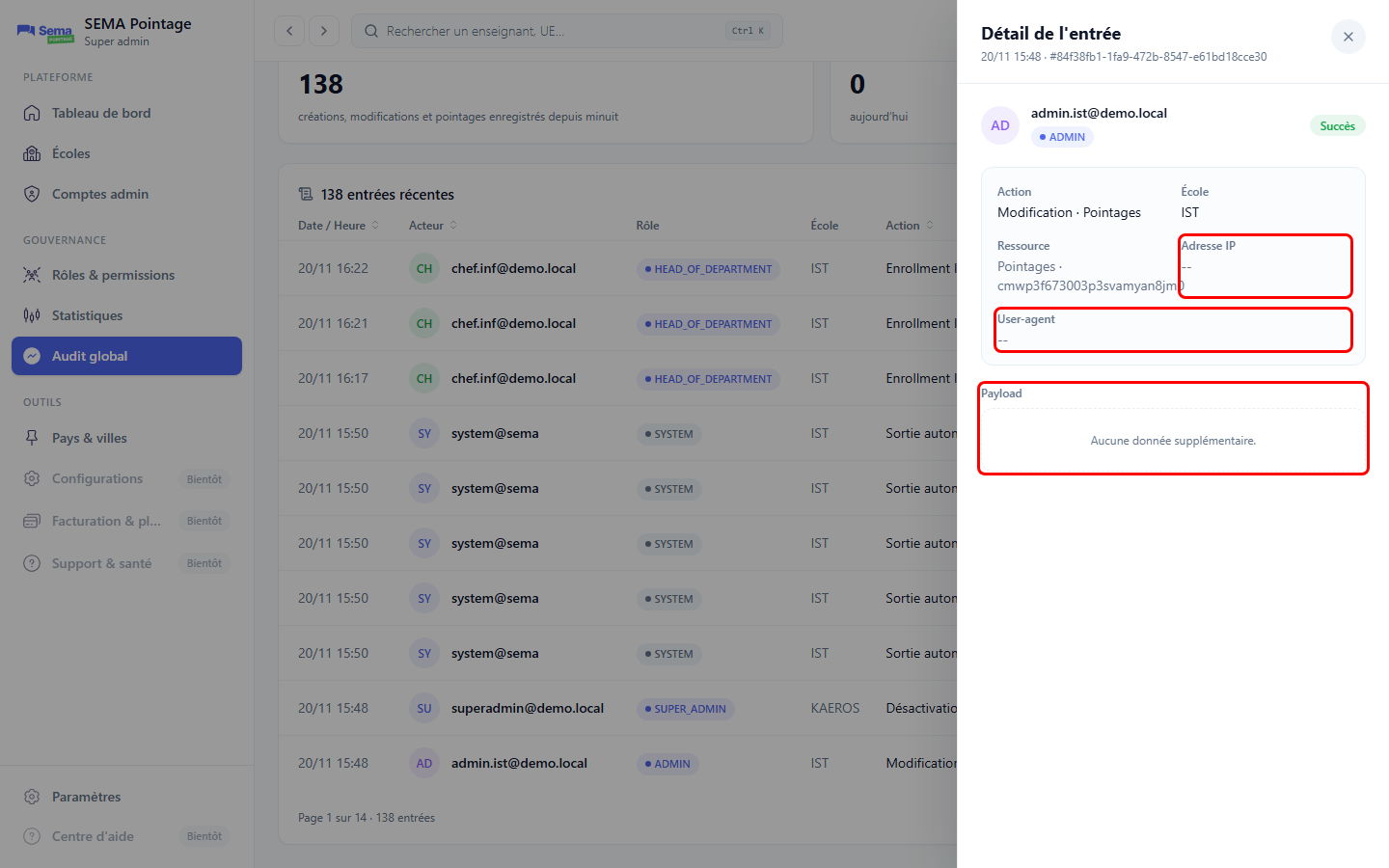
Panneau « Détail de l’entrée ». Pour cette entrée, l’Adresse IP et le User-agent affichent « – » et la section Payload indique « Aucune donnée supplémentaire. » : c’est le cas quand ces informations n’ont pas été enregistrées.
2. Exporter le journal
2.1 Exporter l’audit en CSV ou JSON
Objectif
Conserver ou analyser hors de l’application les entrées du journal.
Chemin d’accès
Audit global > menu Exporter > Exporter en CSV ou Exporter en JSON.
Prérequis
Voir 1.1. Appliquez d’abord les filtres souhaités.
Procédure pas à pas
1. Réglez vos filtres (recherche, période, école, type d’action, statut).
2. Cliquez sur Exporter puis choisissez Exporter en CSV ou Exporter en JSON.
3. Attendez le téléchargement du fichier.
Résultat attendu
Un fichier audit-AAAA-MM-JJ au format choisi est téléchargé, avec le message « Export {CSV|JSON} généré · {n} entrées ({fichier}) ».
Règles de gestion
L’export respecte vos filtres actuels.
Il est limité à 5 000 lignes : affinez vos filtres (par exemple la période) si vous avez davantage d’entrées.
Les en-têtes du CSV sont techniques et en anglais ; l’action y apparaît sous son code brut. Le JSON contient également les données détaillées (payload).
Erreurs possibles
Message ou symptôme |
Cause |
Solution |
|---|---|---|
« Échec de l’export du journal. » |
Erreur du serveur ou de connexion. |
Réessayez, en réduisant la période si besoin. |
Le fichier ne contient pas toutes les entrées |
Limite de 5 000 lignes atteinte. |
Réduisez la période ou ajoutez des filtres, puis exportez en plusieurs fois. |