
Tableau de bord du département
Le Tableau de bord est la page d’accueil du chef de département. Il résume, en un coup d’œil, l’activité des enseignants de votre département : présence, heures effectuées, avancement des quotas et dernières activités.
Note
Toutes les données de cette page sont réelles et limitées à votre département. Vous ne voyez jamais les enseignants ou les planifications d’un autre département (voir Guide du Chef de département).
1. Consulter le tableau de bord
Objectif
Suivre l’activité de votre département sur une période choisie : combien d’enseignants ont cours aujourd’hui, quel est le taux de présence, combien d’heures ont été réalisées et quels enseignants demandent de l’attention.
Chemin d’accès
Menu latéral Mon département > Tableau de bord. Cette page s’ouvre automatiquement après la connexion.
Prérequis
Votre compte porte le rôle Chef de département et est rattaché à un département ;
Votre rôle doit permettre de consulter les planifications ou les enseignants de votre département.
Procédure pas à pas
1. Connectez-vous (voir 2.1 Se connecter avec un mot de passe). Le tableau de bord s’affiche. Le titre est « Tableau de bord global » et le sous-titre « Vue d’ensemble de votre département — {période}. ».
2. Choisissez la période à analyser avec le sélecteur de dates (une puce avec un calendrier, les deux dates et une croix, sans libellé « Période » devant). Par défaut, la période va du lundi de la semaine en cours jusqu’à aujourd’hui. Vous pouvez utiliser les raccourcis (Aujourd’hui, Hier, Cette semaine, Semaine dernière, Ce mois, Mois dernier, 30 derniers jours, Cette année) puis cliquer sur Valider, ou cliquer sur Effacer (voir 4.2 Rechercher, filtrer, trier et parcourir les listes).
3. Si besoin, affinez avec les filtres Niveau, Spécialité, Salles et Enseignant (la liste ne contient que les enseignants de votre département). Les options « Tous » ou « Toutes » retirent le filtre.
4. Cliquez sur Réinitialiser (visible seulement si un filtre a été modifié ; absent avec les valeurs par défaut) pour revenir aux valeurs de départ.
5. Lisez les quatre cartes de synthèse :
« Enseignants actifs aujourd’hui » : nombre d’enseignants qui ont cours aujourd’hui, sur le total d’enseignants du département (par exemple « 4 / 12 ») ; cette carte porte toujours sur aujourd’hui, quelle que soit la période choisie ;
« UE en cours aujourd’hui » : nombre d’unités d’enseignement en cours aujourd’hui ;
« Taux de présence (période) » : pourcentage de présence sur la période ;
« Heures effectuées (période) » : total d’heures réalisées sur la période.
6. Consultez le graphique « Heures réalisées vs attendues — par niveau » (légende « Réalisées » / « Attendues »).
7. Consultez le tableau « Mes enseignants — période » :
« Enseignant » : nom, avec une mention « Aucun retard », « 1 retard » ou « n retards » ;
« Séances » : séances faites / séances prévues ;
« H. effectuées » : heures faites / heures prévues ;
« Suivi » : badge « Excellent » (vert) ou « Attention » (orange) lorsque les heures faites représentent moins de 80 % des heures attendues. Dans la capture, les cinq enseignants ont le badge « Attention ».
Cliquez sur une ligne pour ouvrir la fiche de l’enseignant (voir Enseignants du département).
8. Consultez la carte « Quotas par UE » : pour chaque UE, les heures dispensées depuis le début face au quota de l’UE (par exemple « 18h / 30h · 60% »). La barre est verte à partir de 85 %, orange entre 70 et 84 %, rouge en dessous de 70 %. Le pourcentage peut dépasser 100 % (par exemple « 4.5h / 1h · 450% » ou « 12.9h / 1h · 1288% » quand les heures dispensées dépassent largement le quota) : la barre est alors pleine et verte.
9. Consultez la carte « Activités récentes » (les 8 dernières). Elle contient surtout des pointages (« a pointé la sortie », « en retard de n min », sortie clôturée automatiquement), mais aussi des lignes de planification (par exemple « Planification … mise à jour », icône d’horloge). Cliquez sur une ligne pour ouvrir la page concernée, ou sur Voir tout pour ouvrir le journal complet (voir Journal d’activités).
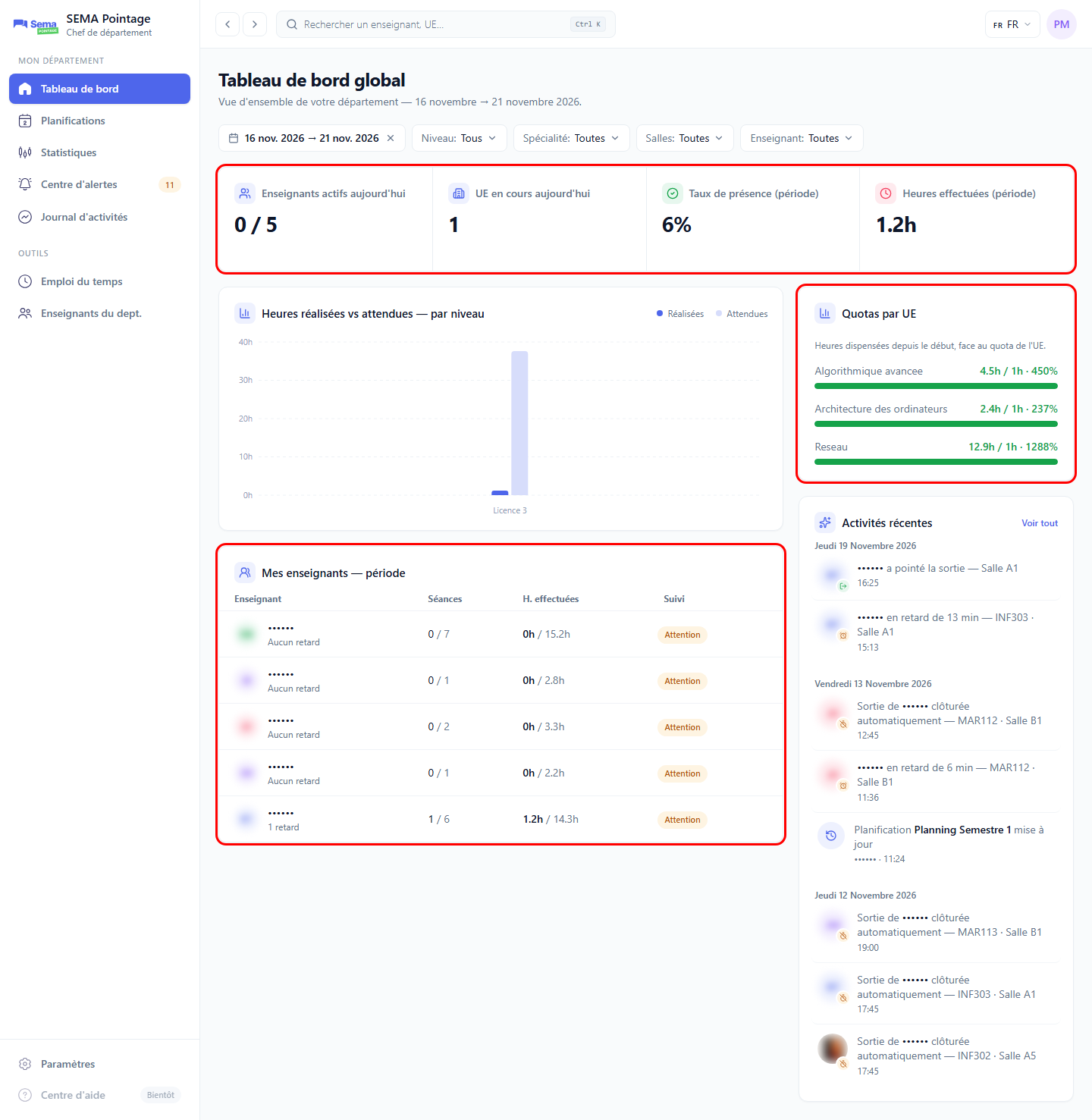
Tableau de bord du chef de département, période par défaut (du 16 au 21 novembre 2026) : cartes de synthèse, graphique, tableau « Mes enseignants », quotas par UE et activités récentes. Noms masqués. Les quotas affichés (de 237 % à 1288 %) viennent de données de test.
Résultat attendu
Vous visualisez l’état de votre département sur la période choisie. Les chiffres se mettent à jour à chaque changement de période ou de filtre.
Règles de gestion
Les données sont limitées à votre département, quel que soit le filtre choisi ;
La carte « Quotas par UE » cumule les heures depuis le début, sans tenir compte de la période, mais tient compte des filtres Niveau, Spécialité, Salles et Enseignant ;
Le tableau « Mes enseignants » affiche au maximum 50 lignes, sans pagination ni tri ;
Le tableau de bord ne propose aucun bouton d’export et aucune action de modification ;
Il n’y a pas de filtre « Département » ni de filtre « Shift » sur cette page.
Erreurs possibles
Message ou symptôme |
Cause |
Solution |
|---|---|---|
« Aucune séance sur cette période. » |
Aucune séance dans votre département pour la période et les filtres choisis. |
Élargissez la période ou cliquez sur Réinitialiser. |
« Aucune UE dans votre département. » |
Aucune unité d’enseignement n’est rattachée à votre département avec les filtres actuels. |
Retirez les filtres ; si la liste reste vide, contactez l’administrateur de l’école. |
« Aucune activité récente. » |
Aucune activité enregistrée. |
Aucune action nécessaire. |
« Impossible de charger le journal. » |
Problème de connexion ou erreur temporaire sur la carte « Activités récentes ». |
Rechargez la page ; si le problème persiste, contactez l’administrateur. |
Les cartes restent vides ou un message d’accès refusé apparaît |
Votre compte n’est rattaché à aucun département. |
Demandez à l’administrateur de l’école de vous rattacher à un département (voir Guide du Chef de département). |
Écran « Accès non autorisé » |
Votre rôle n’a pas les droits nécessaires pour cette page. |
Rapprochez-vous de l’administrateur de l’école. |