
Journal d’activités
Le Journal d’activités présente, de façon lisible, l’historique des dernières actions concernant votre département : pointages d’entrée et de sortie, retards, absences, modifications de planification, etc.
1. Consulter et exporter le journal
Objectif
Suivre ce qui s’est passé dans votre département et, au besoin, exporter l’historique.
Chemin d’accès
Menu latéral Mon département > Journal d’activités. Un aperçu des 8 dernières activités est aussi visible sur le tableau de bord (voir Tableau de bord du département).
Prérequis
Votre rôle doit permettre de consulter le journal d’activités de votre département.
Procédure pas à pas
1. Ouvrez Journal d’activités. Le titre est « Journal d’activité — {nom du département} » et le sous-titre « Historique lisible des dernières actions sur votre département. ».
2. Choisissez une période (champ « Choisir une période »). Sans période, tout l’historique disponible est affiché.
3. Affinez avec les filtres :
Type : Tous, Pointage entrée, Retard, Pointage sortie, Sortie automatique, Absence, Planification, Unité d’enseignement, Enseignant, Correction de pointage ;
Département (affiché seulement si vous dirigez plusieurs départements), Niveau, Spécialité, Shift, Salle, Enseignant (limité aux 100 premiers enseignants du département) ; un filtre sans option disponible est masqué ;
la recherche (exemple de saisie : « Ex. Étoga, INF301, salle A203 »).
Cliquez sur Réinitialiser pour revenir aux valeurs de départ (voir 4.2 Rechercher, filtrer, trier et parcourir les listes).
4. Lisez la liste « Activités récentes », regroupée par jour. Un point rouge « Nouveau » signale les entrées postérieures à votre dernière visite (mémorisée dans votre navigateur). Le nom « Vous » désigne vos propres actions et « Système » les actions automatiques.
5. Au bas de la liste, cliquez sur Charger plus pour afficher les activités plus anciennes (le bouton n’apparaît qu’en fin de liste, lorsqu’il reste des activités à charger).
6. Pour exporter, cliquez sur Exporter, puis Exporter en Excel ou Exporter en CSV (voir 4.3 Exporter des données).
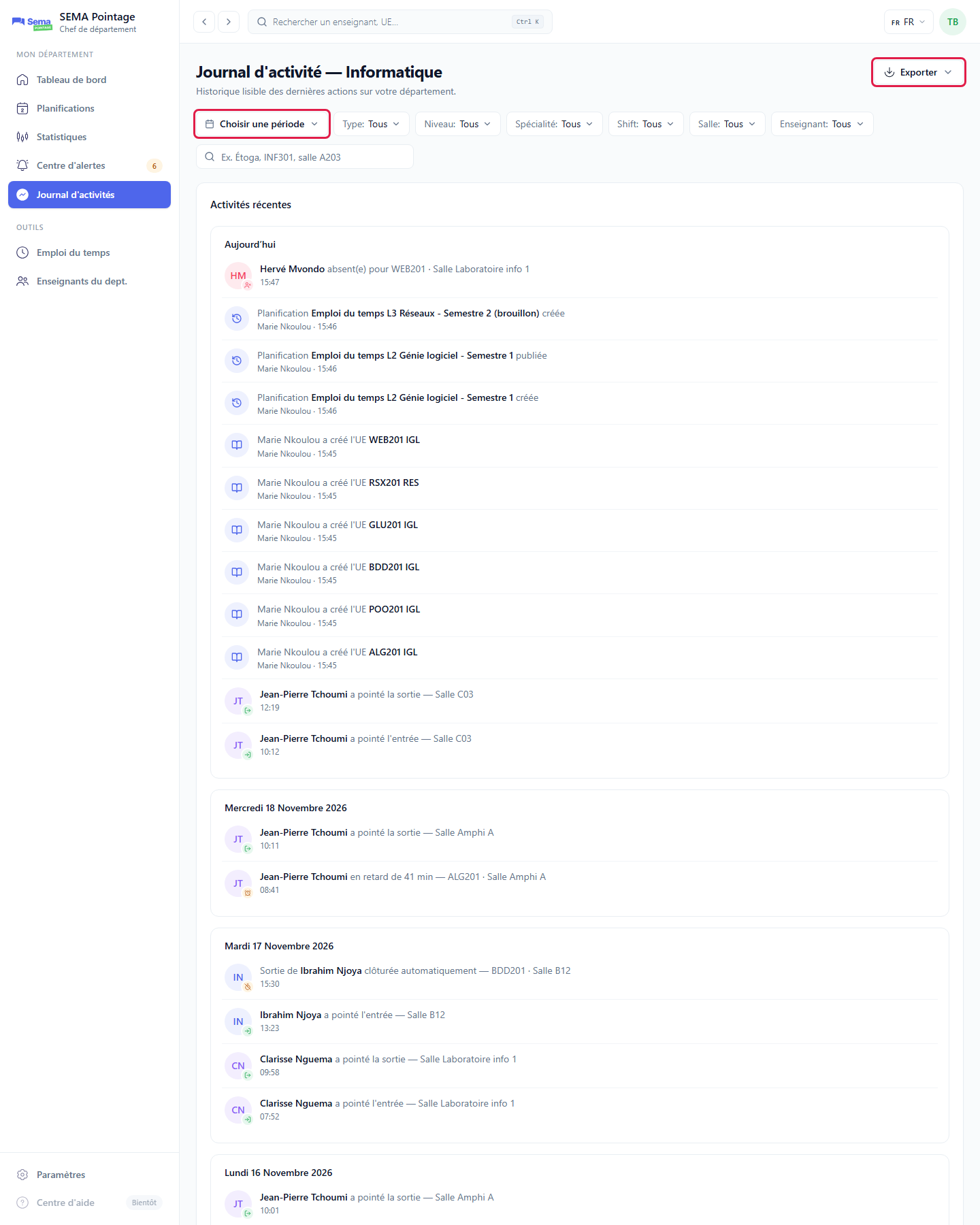
Journal d’activité regroupé par jour : le champ « Choisir une période » et le bouton Exporter sont entourés en rouge. Le bouton « Charger plus » n’est pas visible sur cette capture (il se trouve en bas de la liste).
Résultat attendu
La liste présente les activités de votre département correspondant aux filtres ; le fichier d’export est téléchargé par le navigateur.
Règles de gestion
Seules les activités de votre département sont visibles ;
La recherche ne porte que sur les activités déjà chargées ; utilisez Charger plus pour chercher plus loin dans l’historique ;
Dans cette page, les lignes ne sont pas cliquables ; seules les lignes de la carte « Activités récentes » du tableau de bord ouvrent la page concernée ;
Le journal est en lecture seule.
Erreurs possibles
Message ou symptôme |
Cause |
Solution |
|---|---|---|
« Aucune activité ne correspond à ces filtres. » |
Aucune activité pour la période et les filtres choisis. |
Élargissez la période ou cliquez sur Réinitialiser. |
« Aucun résultat dans les activités les plus récentes. Chargez la suite pour chercher plus loin dans l’historique. » |
La recherche ne trouve rien parmi les activités déjà chargées. |
Cliquez sur Charger plus. |
« Impossible d’exporter le journal. » |
Échec de la génération du fichier. |
Réessayez ; vérifiez votre connexion. |