
Paramètres (mon profil)
La page Paramètres de l’espace Chef de département permet de gérer votre profil et votre mot de passe. Les réglages de l’école (section « Mon établissement ») relèvent de l’administrateur et ne sont pas accessibles ici. Voir aussi 4.5 Gérer son profil et son mot de passe.
1. Modifier mon profil
Objectif
Mettre à jour vos informations personnelles et votre photo.
Chemin d’accès
Menu latéral, pied de page > Paramètres, ou menu du profil (avatar en haut à droite) > Paramètres.
Prérequis
Être connecté.
Procédure pas à pas
1. Ouvrez Paramètres. Le titre est « Mon profil » et le sous-titre « Votre profil et vos préférences. ».
2. Dans la carte « Informations personnelles », cliquez sur Changer la photo pour envoyer une image (aide : « PNG, JPG, WEBP — 10 Mo max »).
3. Modifiez Prénom, Nom et Téléphone. Le champ Adresse e-mail est en lecture seule : « L’adresse e-mail ne peut pas être modifiée. ».
4. Cliquez sur Enregistrer.
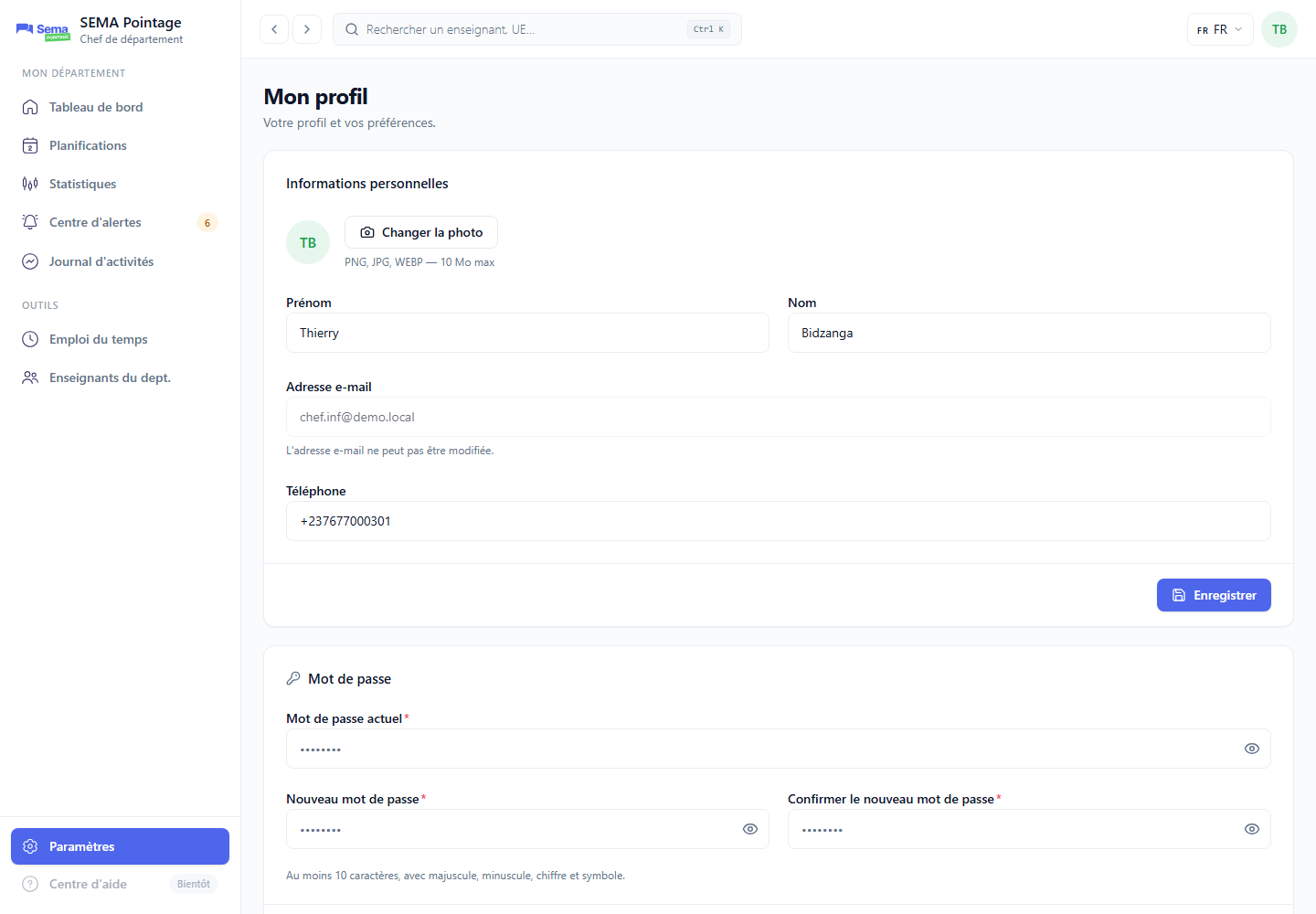
Page « Mon profil » : carte « Informations personnelles » (photo, prénom, nom, e-mail en lecture seule, téléphone) et début de la carte « Mot de passe ».
Résultat attendu
Le message « Profil mis à jour. » s’affiche.
Règles de gestion
L’adresse e-mail ne peut pas être modifiée ;
Le format du téléphone est contrôlé (« Numéro de téléphone invalide » en cas d’erreur).
Erreurs possibles
Message ou symptôme |
Cause |
Solution |
|---|---|---|
« Échec de la mise à jour du profil. » |
Erreur temporaire ou donnée invalide. |
Vérifiez les champs puis réessayez. |
« Échec du téléversement de la photo. » |
Fichier non accepté ou trop lourd. |
Utilisez une image PNG, JPG ou WEBP de moins de 10 Mo. |
« Numéro de téléphone invalide » |
Format du téléphone incorrect. |
Corrigez le numéro. |
2. Changer mon mot de passe
Objectif
Remplacer votre mot de passe par un nouveau.
Chemin d’accès
Paramètres > carte « Mot de passe ».
Prérequis
Connaître votre mot de passe actuel.
Procédure pas à pas
1. Saisissez le Mot de passe actuel.
2. Saisissez le Nouveau mot de passe puis Confirmer le nouveau mot de passe. L’indice rappelle : « Au moins 10 caractères, avec majuscule, minuscule, chiffre et symbole. ».
3. Cliquez sur Changer le mot de passe.
Résultat attendu
Le message « Mot de passe modifié. » s’affiche.
Règles de gestion
Minimum 10 caractères, avec une majuscule, une minuscule, un chiffre et un symbole ;
À votre première connexion, le changement du mot de passe initial est imposé (voir 2.3 Changer le mot de passe à la première connexion) ;
En cas d’oubli, voir 2.4 Mot de passe oublié.
Erreurs possibles
Message ou symptôme |
Cause |
Solution |
|---|---|---|
« Saisissez votre mot de passe actuel. » |
Champ vide. |
Renseignez le mot de passe actuel. |
« Le mot de passe ne respecte pas la politique de sécurité. » |
Le nouveau mot de passe est trop simple. |
Respectez les règles (10 caractères, majuscule, minuscule, chiffre, symbole). |
« Les mots de passe ne correspondent pas. » |
La confirmation diffère du nouveau mot de passe. |
Ressaisissez la confirmation. |
« Échec de la modification du mot de passe. » |
Mot de passe actuel incorrect ou erreur temporaire. |
Vérifiez le mot de passe actuel puis réessayez. |