
Enseignants du département
Cette page regroupe l”annuaire des enseignants de votre département et la fiche détaillée de chacun. Elle est en consultation : vous ne créez, ne modifiez et ne désactivez aucun enseignant (cela relève de l’administrateur de l’école). La gestion du téléphone de pointage est décrite dans Téléphone de pointage des enseignants.
Note
Un enseignant apparaît dans votre annuaire s’il a au moins un cours actif dans une planification de votre département. Un enseignant sans cours dans votre département n’y figure pas.
1. Annuaire des enseignants
Objectif
Retrouver les enseignants de votre département, voir leur charge et leur taux de présence, et ouvrir leur fiche ou leur emploi du temps.
Chemin d’accès
Menu latéral Outils > Enseignants du dept..
Prérequis
Votre rôle doit permettre de consulter les enseignants de votre département.
Procédure pas à pas
1. Ouvrez Enseignants du dept.. Le titre est « Enseignants — {nom du département} » et le sous-titre « Annuaire des enseignants ayant au moins un cours actif dans votre département. ».
2. Lisez les quatre cartes : « Total enseignants » (avec « {a} actifs · {i} inactifs »), « Nouveau ce mois » (« arrivés ce mois-ci »), « Charge moyenne / sem. » (« enseignants actifs ») et « Performance moyenne » (« taux de présence », calculé sur les 30 derniers jours). Ces valeurs sont calculées par le service de statistiques et ne correspondent pas forcément à la moyenne des lignes du tableau (dans la capture : « 36.3h » contre des charges d’environ 2 à 17 h, et « 12% » contre des taux de 8 à 25 %) ; la formule n’est pas documentée.
3. Le bouton Activer des téléphones figure en haut à droite de la page (voir Téléphone de pointage des enseignants). Pour chercher, saisissez dans le champ « Nom, e-mail ou matricule… ». Si vous dirigez plusieurs départements, un filtre Département est aussi disponible.
4. Lisez le tableau « Annuaire enseignants ». Colonnes : « Enseignant » (nom, téléphone ou e-mail, badge « Inactif » si le compte est inactif), « Département », « Spécialités » (codes en badges, issus des planifications ; « — » si aucune), « Charge / sem. », « Taux présence (30 j) » (barre colorée : vert à partir de 75 %, orange à partir de 40 %, rouge en dessous ; « Aucune séance échue » si aucune séance n’est terminée) et « Téléphone » (état du téléphone de pointage).
5. Utilisez les actions de la ligne : l’icône œil Voir le profil ouvre la fiche ; l’icône calendrier Emploi du temps ouvre l’emploi du temps de l’enseignant (voir Emploi du temps) ; l’icône lien génère le lien d’activation (voir Téléphone de pointage des enseignants). Cette dernière n’apparaît pas pour un enseignant dont l’état est « Téléphone activé ».
6. Parcourez les pages (10 enseignants par page) avec les deux chevrons situés en bas à droite du tableau, de part et d’autre de l’indicateur de page (« 1 / 1 »). Le texte à gauche indique « 5 sur 5 ». Il n’y a pas de boutons texte « Précédent » / « Suivant ».
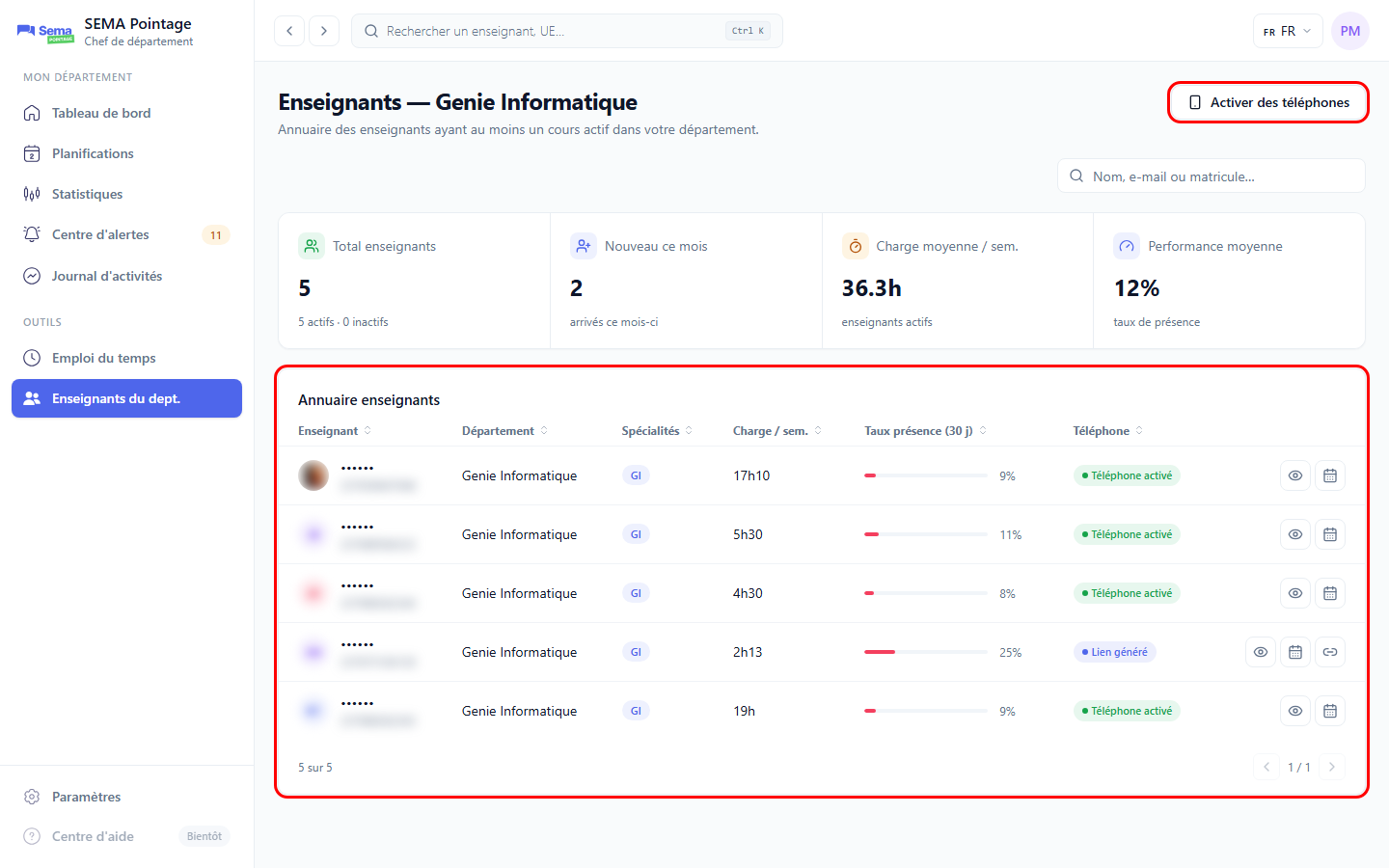
Annuaire des enseignants du département : bouton « Activer des téléphones » et tableau entourés en rouge. Les quatre cartes sont renseignées. La charge hebdomadaire s’affiche au format « 17h10 » (et non « 15.1h » comme dans l’annuaire de l’Administrateur École) et le taux de présence porte sur 30 jours. Noms, numéros et avatars masqués.
Résultat attendu
Vous voyez les enseignants de votre département avec leurs indicateurs et pouvez ouvrir leur fiche.
Règles de gestion
La « Charge / sem. » additionne les heures hebdomadaires des seules planifications publiées ; un brouillon n’est pas compté ;
Les icônes de tri des en-têtes sont décoratives : aucun tri n’est possible ;
Il n’y a ni ajout, ni import, ni export de l’annuaire, ni filtre Grade, Statut, Spécialité ou Performance ;
La colonne « Téléphone » et le bouton Activer des téléphones sont visibles car votre rôle peut gérer les téléphones de pointage des enseignants de votre département.
Erreurs possibles
Message ou symptôme |
Cause |
Solution |
|---|---|---|
« Aucun enseignant n’a de cours actif dans votre département. » |
Aucun enseignant n’est rattaché à une planification de votre département. |
Demandez à l’administrateur de l’école de programmer des cours. |
« Aucun résultat trouvé » |
La recherche ne correspond à aucun enseignant. |
Modifiez ou effacez la recherche. |
Un enseignant attendu n’apparaît pas |
Il n’a aucun cours actif dans votre département. |
Vérifiez avec l’administrateur de l’école. |
2. Fiche d’un enseignant
Objectif
Consulter le profil, les cours, l’emploi du temps et l’historique de pointage d’un enseignant sur les 30 derniers jours.
Chemin d’accès
Enseignants du dept. > icône œil Voir le profil (ou clic sur la ligne du tableau de bord « Mes enseignants »).
Prérequis
L’enseignant appartient à votre département (au moins un cours actif).
Procédure pas à pas
1. Ouvrez la fiche : le titre est « Profil enseignant ». L’en-tête présente le nom, le badge « Actif » ou « Inactif », le département, le téléphone, l’e-mail et les spécialités.
2. Lisez les quatre tuiles des 30 derniers jours : « Présence », « H. faites », « Retards », « Absences ».
3. Ouvrez l’onglet Aperçu : carte « Téléphone de pointage » (voir Téléphone de pointage des enseignants), graphique « Heures faites par semaine — 30 derniers jours », carte « Activité récente » (5 derniers pointages) et tableau des cours assignés.
4. Ouvrez l’onglet Cours assignés : tableau « Cours programmés » avec « UE », « Salles », « Jours / Shifts », « Heures / semaine » et « Planification » (badge Active, Brouillon ou Archivée).
5. Ouvrez l’onglet Emploi du temps : grille de la semaine avec navigation par semaine et menu Exporter (Excel ou PDF), comme décrit dans Emploi du temps.
6. Ouvrez l’onglet Historique des pointages (titre « Historique de pointage — 30 derniers jours »). Colonnes : « Date », « UE », « Salles », « Shifts », « Prévu », « Entrée », « Sortie » (« –:– » si absente), « Retard » et « Statut ». 10 lignes par page.
7. Ouvrez l’onglet Analytics : choisissez la « Période » (7, 30 ou 42 derniers jours) pour afficher « Ponctualité par jour de la semaine », « Heures faites par semaine » et la « Heatmap de présence (annuel) ».
8. Cliquez sur la flèche de retour (« Retour aux enseignants ») pour revenir à l’annuaire.
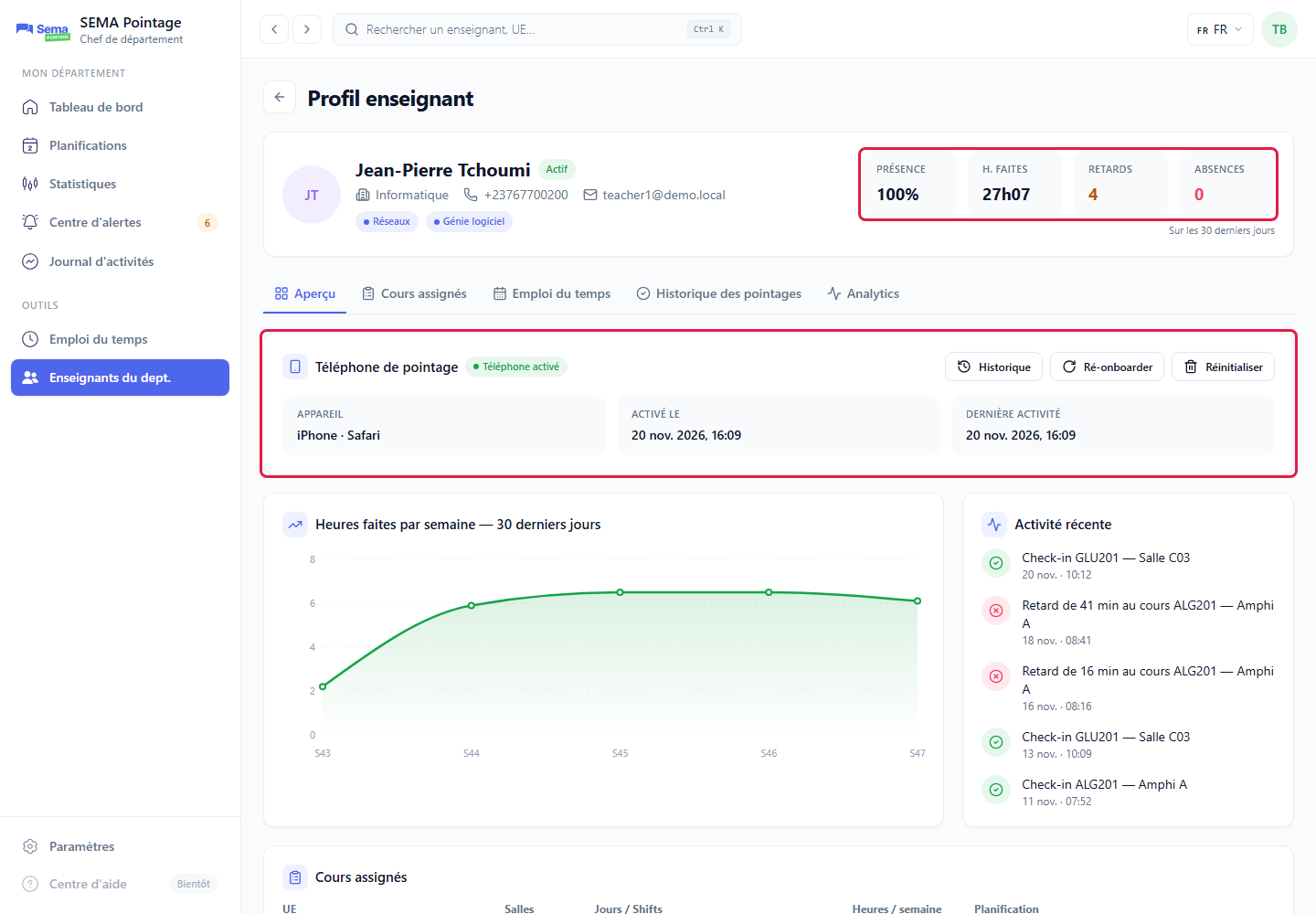
Fiche enseignant (onglet Aperçu) : tuiles Présence, H. faites, Retards et Absences sur les 30 derniers jours, et carte « Téléphone de pointage » à l’état « Téléphone activé » avec ses boutons Historique, Ré-onboarder et Réinitialiser (entourées en rouge).
Résultat attendu
Vous disposez d’une vue complète, en lecture seule, de l’activité de l’enseignant dans votre département.
Règles de gestion
Seuls les cours de votre département sont pris en compte, brouillons compris ;
Aucune action de modification ou de désactivation du compte n’est proposée ; le taux horaire et la fiche de paie ne sont pas accessibles à votre rôle ;
Un lien d’activité récente peut ouvrir directement l’onglet Historique des pointages.
Erreurs possibles
Message ou symptôme |
Cause |
Solution |
|---|---|---|
« Enseignant introuvable dans votre département. » |
L’enseignant n’existe pas ou n’a aucun cours dans votre département. |
Cliquez sur « Retour aux enseignants » et choisissez dans la liste. |
« Aucun pointage sur les 30 derniers jours. » |
Aucun pointage récent. |
Aucune action nécessaire. |
« Aucun cours dans votre département. » |
Aucun cours assigné à cet enseignant ici. |
Vérifiez avec l’administrateur de l’école. |
« Aucune séance échue sur les 30 derniers jours. » |
Aucune séance terminée sur la période. |
Aucune action nécessaire. |
Note
Les onglets « Conflits » et « Documents » ne sont pas visibles pour le chef de département dans la version actuelle, et aucun export de l’historique des pointages n’est proposé.