
Planifications du département
Les planifications sont les emplois du temps d’une spécialité et d’un niveau sur une période donnée. Elles sont créées et publiées par l’administrateur de l’école. En tant que chef de département, vous les consultez et vous pouvez les exporter, mais vous ne pouvez pas les créer ni les modifier.
Important
Cette page est en consultation seule : il n’y a ni « Nouvelle planification », ni modification, ni publication, ni archivage, ni suppression. Pour toute modification, adressez-vous à l’administrateur de l’école.
1. Liste des planifications
Objectif
Retrouver les planifications de votre département (brouillons compris, afin de suivre celles en préparation) et en ouvrir le détail.
Chemin d’accès
Menu latéral Mon département > Planifications.
Prérequis
Votre rôle doit permettre de consulter les planifications de votre département.
Procédure pas à pas
1. Ouvrez Planifications. Le titre est « Planification — {nom du département} » et le sous-titre « Emplois du temps de votre département. ». La carte « Planifications de mon département » liste les planifications.
2. Filtrez si besoin avec les listes Niveau, Spécialité (limitée à votre département) et Statut (Toutes, Brouillon, Publiée, Archivée). Si vous dirigez plusieurs départements, un filtre Département est aussi proposé. Cliquez sur Réinitialiser pour revenir aux valeurs de départ (voir 4.2 Rechercher, filtrer, trier et parcourir les listes).
3. Pour rechercher par nom, saisissez dans le champ « Rechercher une planification… ». Si rien ne correspond : « Aucun résultat trouvé », puis Effacer la recherche.
4. Lisez le tableau. Colonnes : « Nom de la planification » (avec le nombre de cours et d’enseignants), le niveau (colonne sans titre), « Spécialité » (nom et code), « Période » (début → fin), « Jours actifs » (pastilles L M M J V S D), « Cours », « Statut ».
5. Cliquez sur une ligne (ou sur l’icône œil « Aperçu ») : un panneau latéral « Aperçu de la planification » affiche le nom, le niveau, la spécialité, le nombre de cours, les jours actifs (n/7), la période et le statut. Cliquez sur Voir les détails (ou sur le chevron de la ligne) pour ouvrir le détail, ou sur Annuler pour fermer le panneau.
6. Pour exporter, cliquez sur Exporter, puis choisissez Exporter en Excel ou Exporter en PDF. Le fichier « emplois-du-temps-AAAA-MM-JJ » est téléchargé par votre navigateur (voir 4.3 Exporter des données).
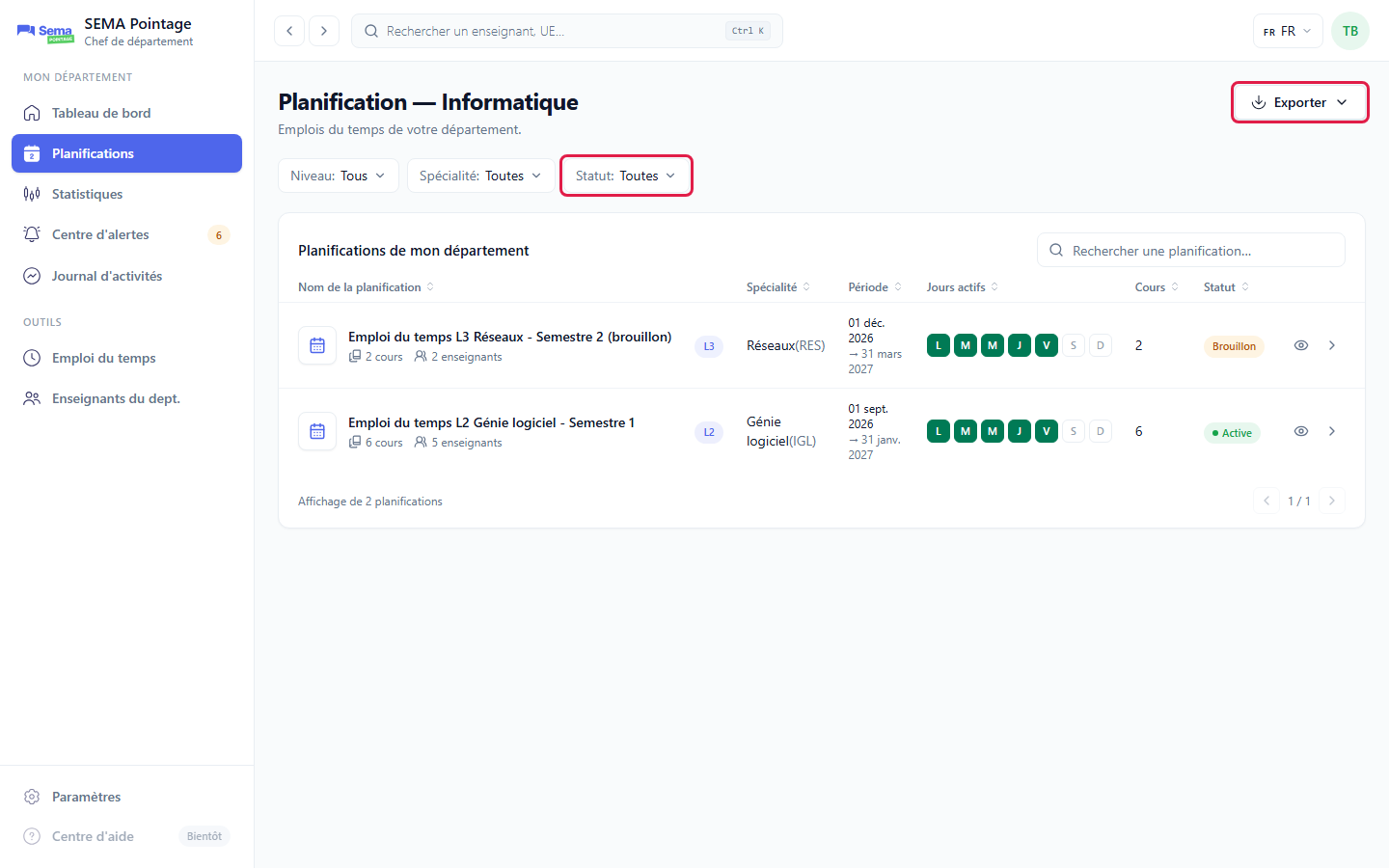
Liste des planifications du département (une planification « Brouillon » et une « Active ») : filtre Statut et bouton Exporter entourés en rouge.
Résultat attendu
La liste affiche les planifications de votre département, 10 par page, avec le libellé « Affichage de {n} planifications » et les boutons de pagination.
Règles de gestion
Vous ne voyez que les planifications rattachées à votre département (via la spécialité) ;
Les brouillons sont visibles ;
L’export tient compte du département choisi et du statut ; le niveau, la spécialité et la recherche ne s’appliquent pas à l’export ;
Les icônes de tri dans les en-têtes sont décoratives : cliquer dessus ne trie rien.
Note
Les libellés de statut diffèrent entre le filtre et le tableau. Le filtre propose « Brouillon », « Publiée » et « Archivée ». Le tableau affiche « Brouillon », « Active » (planification publiée dont la période a commencé), « À venir » (publiée, période pas encore commencée) et « Passée » (archivée).
Erreurs possibles
Message ou symptôme |
Cause |
Solution |
|---|---|---|
« Aucune planification dans votre département. » |
Aucune planification n’existe encore pour votre département. |
Demandez à l’administrateur de l’école de la créer. |
« Impossible d’exporter l’emploi du temps » |
Échec de la génération du fichier. |
Réessayez ; vérifiez votre connexion. |
La liste est vide alors que des planifications existent |
Un filtre est actif, ou votre compte n’est pas rattaché au bon département. |
Cliquez sur Réinitialiser ; sinon contactez l’administrateur. |
2. Détail d’une planification
Objectif
Consulter le contenu d’une planification : informations générales, cours programmés, calendrier de la semaine.
Chemin d’accès
Planifications > clic sur une ligne > Voir les détails (ou chevron de la ligne). On peut aussi y arriver par le lien « Voir la planification » d’une alerte ou d’un panneau de détail de l’emploi du temps.
Prérequis
La planification appartient à votre département.
Procédure pas à pas
1. Ouvrez le détail. Le titre « Détails de la planification » est accompagné d’une flèche de retour, d’un badge de statut et du bouton Exporter. La carte d’identité rappelle le nom, le niveau, la spécialité et les dates (jj/mm/aaaa → jj/mm/aaaa).
2. Choisissez l’onglet Aperçu. La carte « Information » affiche : Niveau, Spécialité, Date de début, Date de fin, Jours actifs, « Dates exclues (fériés et exceptions) ».
3. Choisissez l’onglet Cours programmés. Le tableau liste, pour chaque cours : « UE » (code, libellé, catégorie), « Enseignant », « Salle », « Jours / créneaux », « Heures / semaine ». Si rien : « Aucun cours programmé. ».
4. Choisissez l’onglet Calendrier. Le « Calendrier de la semaine » présente les cours par jour. Utilisez les flèches « Semaine précédente » / « Semaine suivante » et le bouton « Aujourd’hui » ; ils sont désactivés en dehors de la période de la planification. Les jours fériés ou exclus apparaissent barrés avec la mention « Férié » ou « Exclu ».
5. Pour exporter la planification, cliquez sur Exporter puis Exporter en Excel ou Exporter en PDF. Le fichier « emploi-du-temps-… » est téléchargé.
6. Cliquez sur la flèche de retour pour revenir à la liste (lien « Retour aux planifications »).
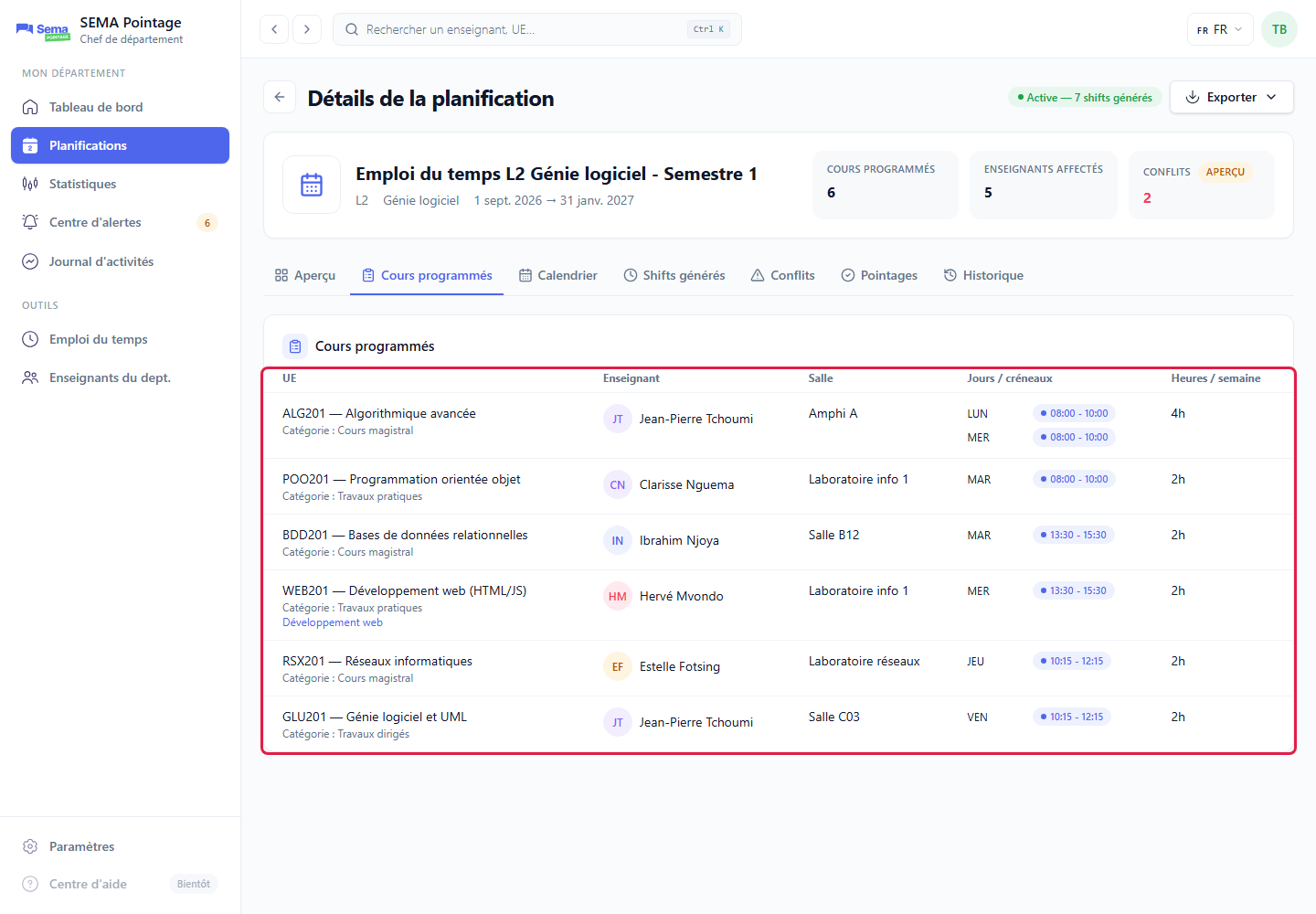
Détail d’une planification, onglet « Cours programmés » : le tableau des cours est entouré en rouge ; la tuile « Conflits » porte le badge « Aperçu » (données fictives) et les onglets Shifts générés, Conflits, Pointages et Historique sont visibles.
Résultat attendu
Vous consultez les informations réelles de la planification et pouvez télécharger son emploi du temps.
Règles de gestion
Tout est en lecture seule : pas de Valider, Archiver, Modifier, Supprimer, Importer, Programmer un cours, Régénérer les shifts ou Résoudre un conflit ;
Seuls les onglets Aperçu, Cours programmés et Calendrier affichent des données réelles ;
Une planification d’un autre département n’est jamais accessible.
Avertissement
Données fictives. Le détail affiche aussi quatre onglets nommés Shifts générés, Conflits, Pointages et Historique, ainsi qu’une tuile « Conflits » et une carte « Conflits ouverts » (onglet Aperçu). Ces éléments sont signalés « Aperçu — données fictives. » : les chiffres et noms qu’ils affichent illustrent une maquette et ne reflètent pas l’activité réelle. Ne vous en servez pas pour prendre une décision (voir la section « Fonctionnalités non disponibles » de Guide du Chef de département).
Erreurs possibles
Message ou symptôme |
Cause |
Solution |
|---|---|---|
« Planification introuvable dans votre département. » |
La planification n’existe pas ou appartient à un autre département. |
Cliquez sur « Retour aux planifications » et choisissez une planification de la liste. |
« Aucun cours programmé. » |
La planification ne contient encore aucun cours. |
Demandez à l’administrateur de l’école de programmer les cours. |
Flèches de semaine grisées |
Vous êtes aux limites de la période de la planification. |
Aucune action : la navigation est bornée à la période. |