
Statistiques du département
La page Statistiques présente les indicateurs de présence, de ponctualité et d’heures dispensées de votre département.
1. Consulter les statistiques
Objectif
Analyser sur une période les heures dispensées, le taux de réalisation des quotas et la ponctualité des enseignants de votre département.
Chemin d’accès
Menu latéral Mon département > Statistiques.
Prérequis
Votre rôle doit permettre de consulter les planifications ou les enseignants de votre département.
Procédure pas à pas
1. Ouvrez Statistiques. Le titre est « Statistiques — {nom du département} » et le sous-titre « Heures dispensées, taux de réalisation des quotas, ponctualité. ».
2. Choisissez la période avec le sélecteur de dates. Par défaut, la période est le mois en cours (du 1er jour du mois à aujourd’hui). Cliquez sur Valider après avoir choisi. La période s’affiche sous forme de puce (calendrier, « 01 nov. 2026 → 21 nov. 2026 », croix), sans libellé « Période » devant.
3. Affinez avec Niveau, Spécialité, Salles et Enseignant. Le bouton Réinitialiser n’apparaît que si un filtre a été modifié (voir 4.2 Rechercher, filtrer, trier et parcourir les listes).
4. Lisez les six indicateurs : « Taux de présence », « Taux d’absence », « Taux de ponctualité », « Taux de retard », « Heure moy. d’arrivée », « Retard moyen ». Le « Retard moyen » peut être négatif (par exemple « -6 min ») : l’écran l’affiche sans explication, la formule relevant du service de statistiques. Le taux de présence et le taux d’absence se complètent (11.11 % et 88.89 % dans la capture), comme le taux de ponctualité et le taux de retard (16.67 % et 83.33 %).
5. Parcourez les graphiques :
« Heures réalisées vs attendues, par niveau » et « … par spécialité » (légende Réalisées / Attendues) ;
« Heatmap des retards (jours x shifts) » : survolez une case pour lire « {jour} {shift} — n retards » ; seuls les jours et les créneaux ayant des données sont affichés (dans la capture : Jeu et Ven, 8h et 15h) ;
« Présence annuelle — {année} (mois × jour) » : survolez un jour pour lire le pourcentage de présence et le nombre de séances, ou « aucune séance » ;
« Taux de présence & retard, par niveau » et « … par spécialité » (légende Présence / Retards) ;
« Évolution présence & retard ({période}) ».
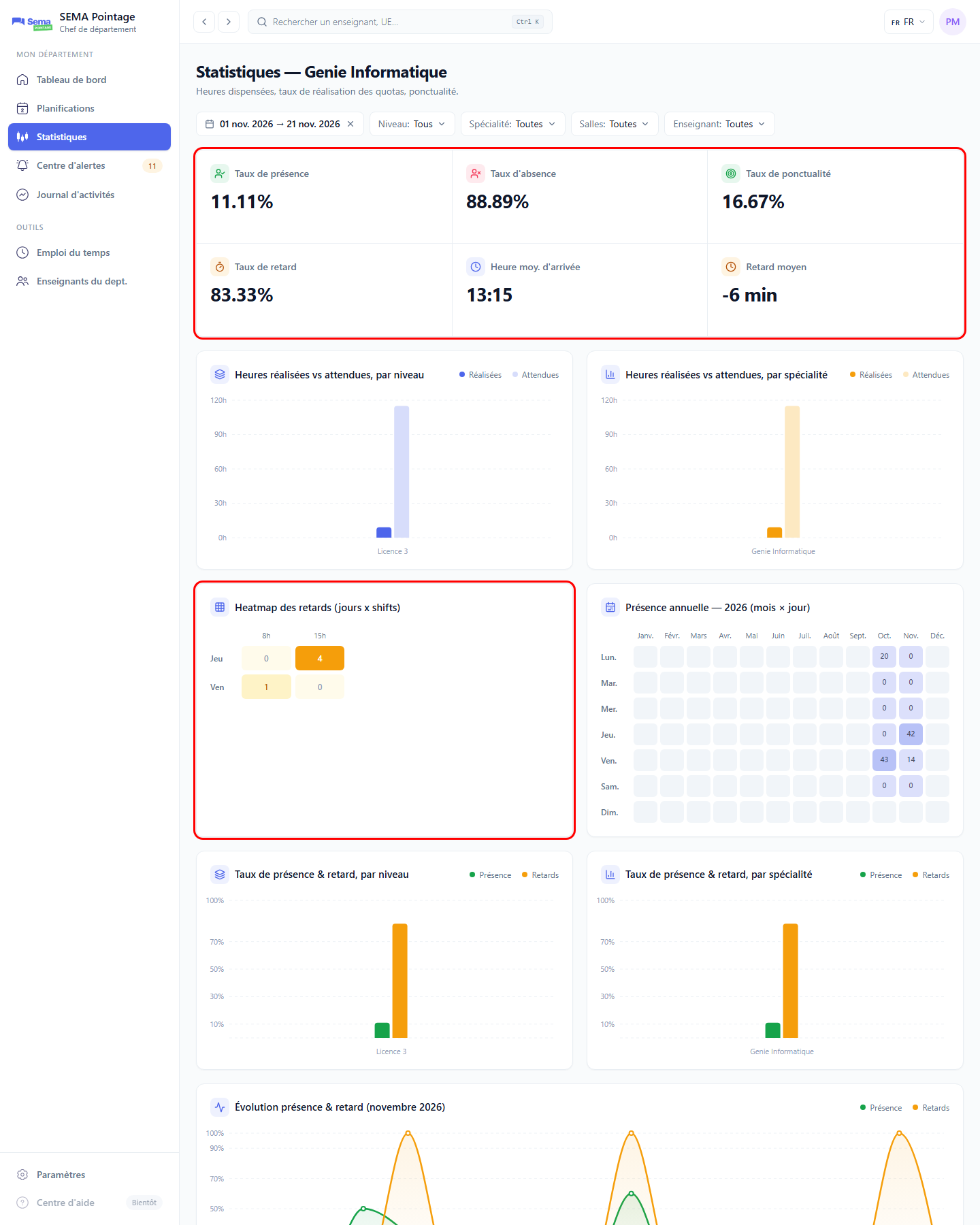
Page Statistiques, période par défaut (du 1er au 21 novembre 2026) : indicateurs et graphiques du département. La page étant longue, la capture est tronquée à 1800 px de hauteur (le bas du graphique « Évolution présence & retard » est coupé).
Résultat attendu
Les indicateurs et graphiques reflètent votre département sur la période choisie.
Règles de gestion
Les données sont réelles et automatiquement limitées à votre département ;
Cette page n’a aucun bouton d’export ;
Malgré le sous-titre (« taux de réalisation des quotas »), la page n’affiche aucun graphique dédié au taux de réalisation des quotas : elle montre les heures réalisées vs attendues, par niveau et par spécialité (le suivi des quotas se trouve dans la carte « Quotas par UE » du Tableau de bord du département) ;
La période par défaut diffère de celle du tableau de bord (mois en cours au lieu de la semaine en cours).
Erreurs possibles
Message ou symptôme |
Cause |
Solution |
|---|---|---|
« Aucune séance sur l’année. » (présence annuelle) |
Aucune séance enregistrée sur l’année. |
Aucune action nécessaire. |
Graphiques vides |
Aucune séance pour la période et les filtres choisis. |
Élargissez la période ou cliquez sur Réinitialiser. |
Aucun chiffre ne s’affiche |
Problème de connexion ou compte non rattaché à un département. |
Rechargez la page ; sinon contactez l’administrateur de l’école. |