
Espace web de l’enseignant
L’espace web /enseignant est la partie du back-office réservée aux enseignants. Il est en consultation seule : vous y voyez uniquement vos cours et vos pointages. Il ne permet pas de pointer (le pointage se fait avec l’application mobile, voir Application mobile de pointage).
1. Se connecter et changer son mot de passe initial
Objectif. Accéder à l’espace web.
Chemin d’accès. Page de connexion de l’application web.
Prérequis : un compte utilisateur lié à votre fiche enseignant, créé par l’administration, avec une adresse e-mail et un mot de passe.
Note
Lorsque l’administrateur d’école crée le compte d’un enseignant (ajout ou import), l’enseignant reçoit par e-mail ses identifiants : l’adresse de connexion et un mot de passe temporaire. L’e-mail est rédigé en anglais. Si vous ne le recevez pas, vérifiez vos courriers indésirables, puis demandez à l’administrateur de vous renvoyer un lien de réinitialisation.
Procédure pas à pas
1. Connectez-vous selon la procédure générale décrite dans 2.1 Se connecter avec un mot de passe (ou par code reçu par e-mail : 2.2 Se connecter avec un code reçu par e-mail). En cas d’oubli : 2.4 Mot de passe oublié.
2. Si votre compte a été créé avec un mot de passe temporaire, vous êtes redirigé vers l’écran « Changez votre mot de passe » (« Pour votre première connexion, définissez un nouveau mot de passe sécurisé. »). Voir 2.3 Changer le mot de passe à la première connexion.
3. Renseignez Mot de passe actuel, Nouveau mot de passe et Confirmer le mot de passe, puis cliquez sur Mettre à jour le mot de passe.
4. Vous êtes déconnecté et ramené à la page de connexion : reconnectez-vous avec le nouveau mot de passe.
Résultat attendu. Vous arrivez sur la page Emploi du temps.
Règles de gestion :
le nouveau mot de passe doit comporter au moins 10 caractères, avec une majuscule, une minuscule, un chiffre et un symbole, et être différent de l’actuel ;
tant que le mot de passe initial n’est pas changé, l’application reste inaccessible ;
si vous tapez l’adresse d’un autre espace, vous êtes renvoyé vers votre espace.
Erreurs possibles
Message ou symptôme |
Cause |
Solution |
|---|---|---|
« Les mots de passe ne correspondent pas » |
La confirmation diffère du nouveau mot de passe. |
Saisissez deux fois le même mot de passe. |
« Le nouveau mot de passe doit être différent de l’actuel » |
Nouveau mot de passe identique à l’ancien. |
Choisissez un mot de passe différent. |
« Le mot de passe doit contenir au moins 10 caractères » (ou une majuscule, minuscule, chiffre, symbole) |
Règle de sécurité non respectée. |
Complétez le mot de passe. |
« Droits insuffisants : votre rôle ne permet pas cette action. » |
Droit manquant sur votre rôle. |
Contactez l’administration. |
Voir aussi 5. Messages et erreurs communs.
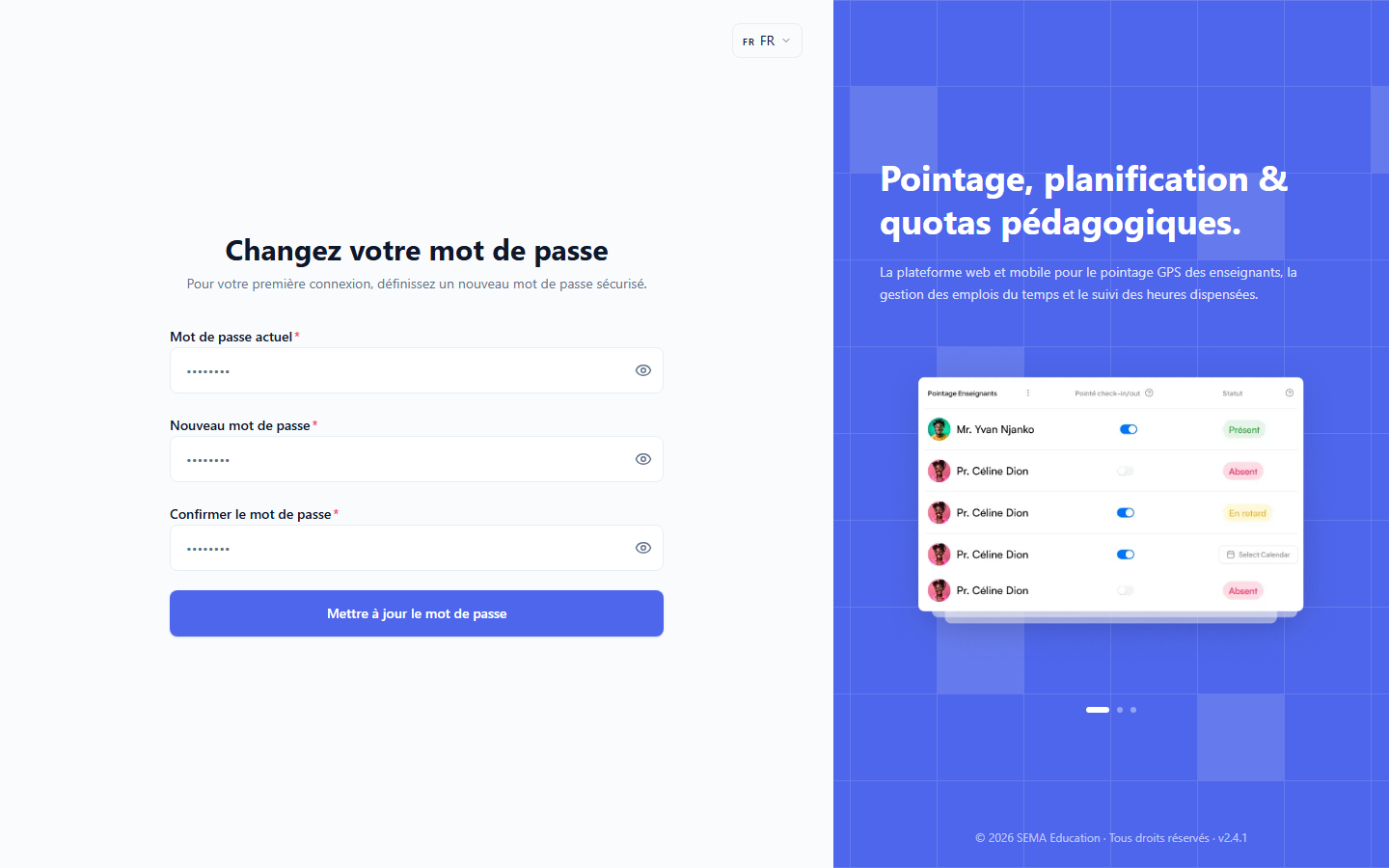
Écran « Changez votre mot de passe » : champs Mot de passe actuel, Nouveau mot de passe et Confirmer le mot de passe, et bouton « Mettre à jour le mot de passe ».
2. Compte non rattaché
Si votre compte n’est lié à aucune fiche enseignant, les pages Emploi du temps et Mes pointages affichent « Compte non rattaché » : « Votre compte n’est associé à aucune fiche enseignant. Rapprochez-vous de l’administration de votre école pour la créer. » Le menu et Paramètres restent accessibles.
3. Emploi du temps
Objectif. Consulter vos cours de la semaine, leur état et vos pointages.
Chemin d’accès. Menu Principal > Emploi du temps (page d’accueil de l’espace).
Prérequis : votre fiche enseignant existe et des cours vous sont affectés dans une planification publiée (les brouillons ne sont pas visibles).
Procédure pas à pas
1. Cliquez sur Emploi du temps. Le titre « Mon emploi du temps » et un sous-titre du type « Semaine {n} — {plage} · {k cours} · {durée} prévues » s’affichent.
2. Lisez les cinq tuiles :
Réalisation de la semaine : pourcentage d’heures faites par rapport aux heures prévues ;
Heures effectuées · S{n} : heures de la semaine, avec l’écart par rapport à la semaine précédente (« — » si l’information n’est pas disponible, comme sur la capture) ;
Pointés : nombre de séances pointées sur le total, avec le nombre de cours à venir ;
À payer : affiche toujours « — » (« Barème horaire non communiqué ») : voir la note ci-dessous ;
Salles : nombre de salles distinctes de la semaine et leurs noms.
3. Choisissez l’affichage avec la bascule Calendrier / Liste (Calendrier par défaut).
4. Naviguez avec Semaine précédente, Semaine suivante et Aujourd’hui (sans limite de semaines).
5. Filtrez avec Niveau (option « Tous ») et Spécialité (option « Toutes ») : les options proposées dépendent des cours de la semaine affichée.
6. Dans le calendrier, cliquez sur un cours pour ouvrir sa fiche : salle (Où), Statut pointage, enseignant (affiché « Vous »), sous-spécialité et les co-intervenants du même créneau (Aussi sur ce créneau). En vue Liste, chaque jour est une carte ; la ligne indique l’heure d’entrée réelle (sinon l’heure prévue), la fin, le code, l’intitulé, la salle et « ✓ Pointé » ou le statut ; le chevron Voir le détail ouvre la même fiche.
7. Pour exporter, cliquez sur Exporter puis Exporter en Excel ou Exporter en PDF : un fichier « mon-emploi-du-temps » est téléchargé. Vous pouvez aussi imprimer la page depuis le navigateur.
Résultat attendu. Votre planning est visible, avec l’état de chaque séance.
Statuts affichés : « À l’heure », « En retard », « Absent », « En attente » (pointage invalide), « À venir », « Non pointé » (séance passée sans pointage), « Jour férié » et « Annulé ». Les jours fériés et dates exclues apparaissent barrés (« Férié » / « Exclu »).
Règles de gestion :
lecture seule : aucun bouton Modifier ou Supprimer ;
les séances annulées sont exclues des calculs et du sous-titre ;
les filtres sont conservés d’une semaine à l’autre.
Note
La tuile À payer est volontairement vide : aucun barème horaire n’est communiqué à l’enseignant. Elle n’est pas une fonction de paie.
Erreurs possibles
Message ou symptôme |
Cause |
Solution |
|---|---|---|
« Aucun cours sur cette semaine. » |
Aucune séance cette semaine (ou filtres trop restrictifs). |
Changez de semaine ou retirez les filtres ; sinon contactez l’administration. |
« Impossible de charger vos données. Vérifiez votre connexion et réessayez. » |
Problème de réseau ou de serveur. |
Vérifiez votre connexion et rechargez la page. |
« Impossible d’exporter l’emploi du temps » |
L’export a échoué. |
Réessayez. |
« Compte non rattaché » |
Pas de fiche enseignant. |
Contactez l’administration. |
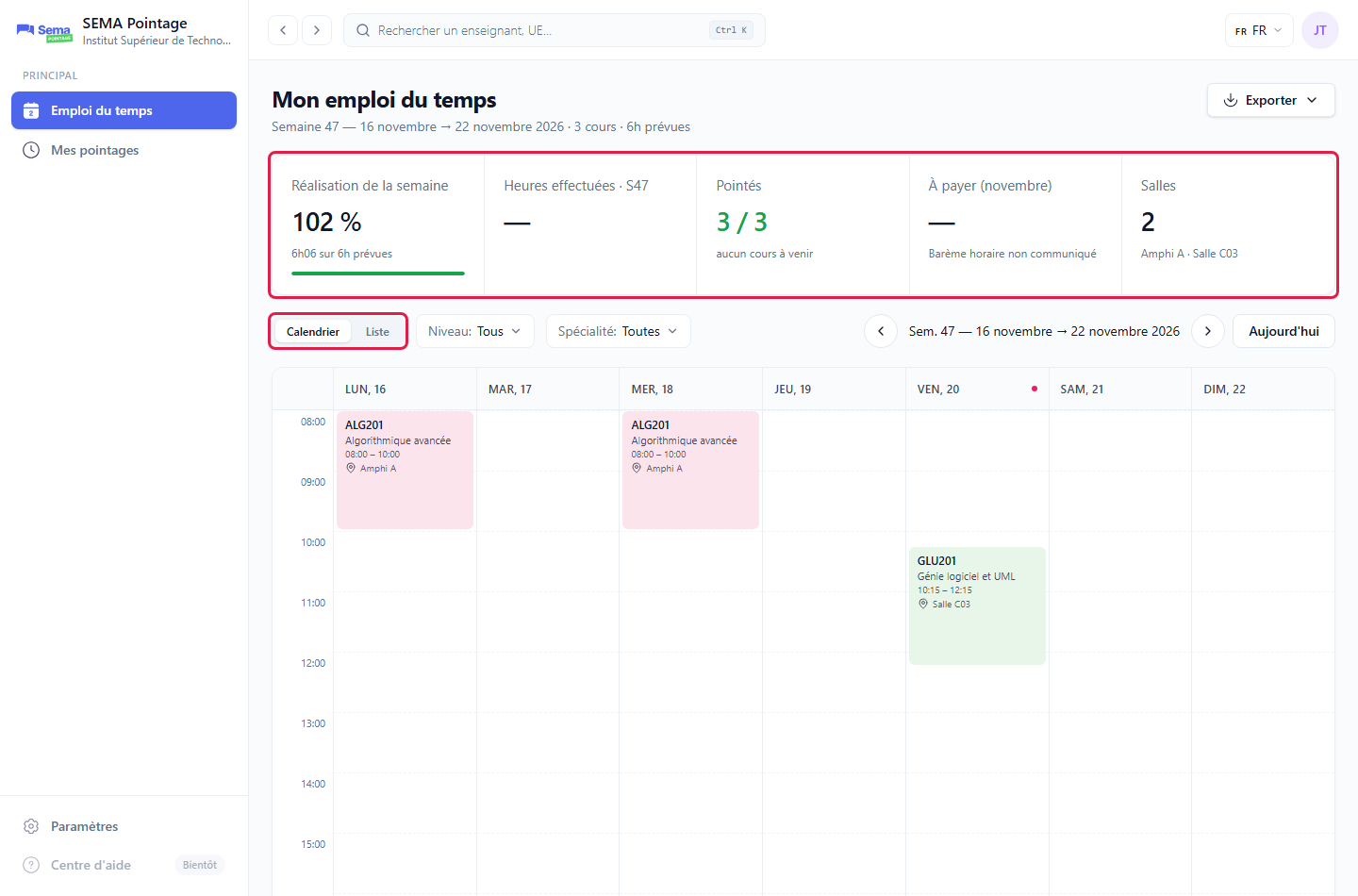
Emploi du temps de l’enseignant (vue Calendrier) : les cinq tuiles et la bascule Calendrier / Liste sont entourées en rouge. La tuile « Heures effectuées · S47 » affiche « — » sur cette capture.
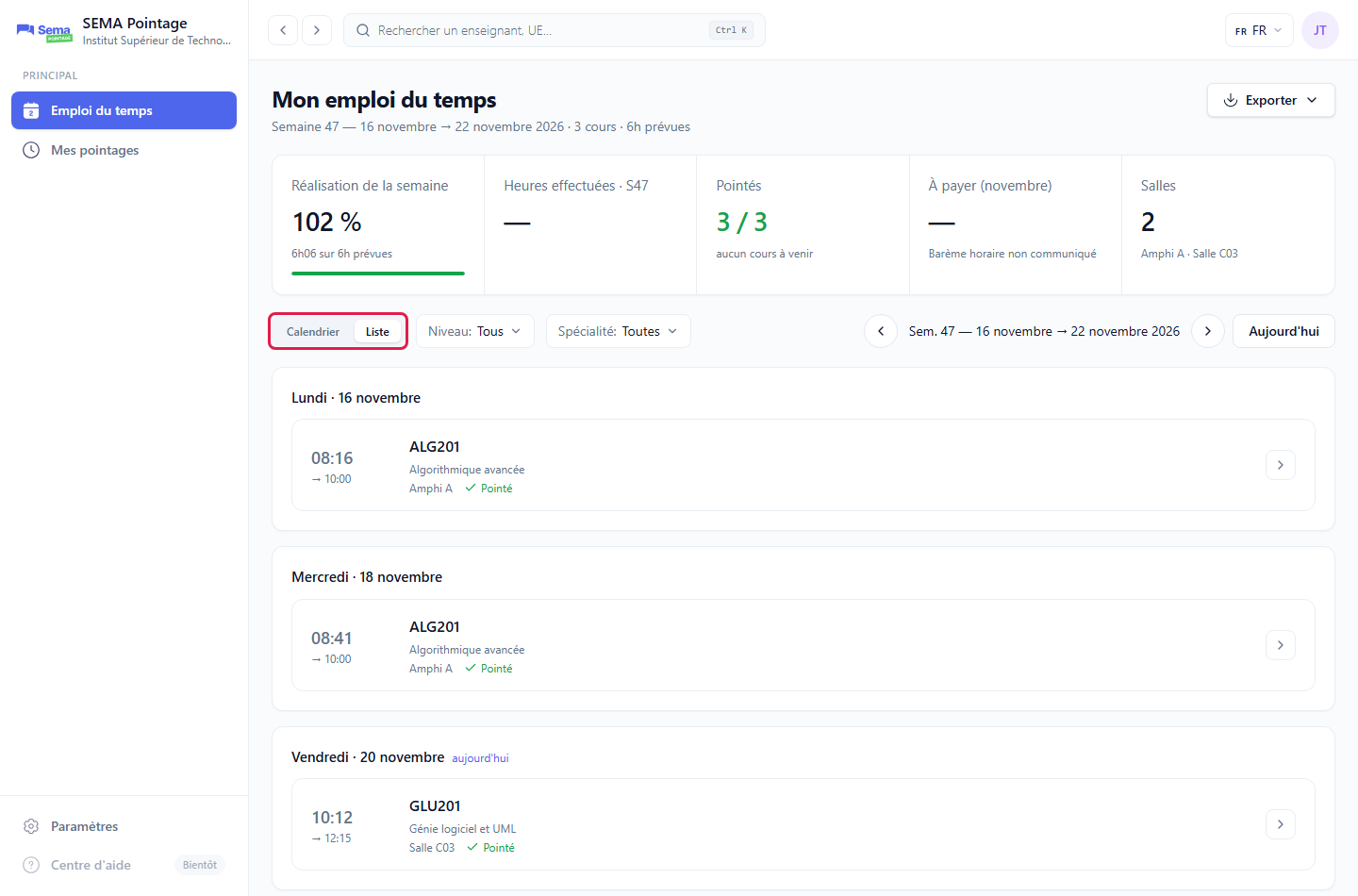
Emploi du temps de l’enseignant (vue Liste) : bascule Calendrier / Liste entourée en rouge ; un jour par carte.
4. Mes pointages
Objectif. Relire l’historique complet de vos arrivées et départs.
Chemin d’accès. Menu Principal > Mes pointages.
Prérequis : une fiche enseignant rattachée à votre compte.
Procédure pas à pas
1. Cliquez sur Mes pointages (« Historique complet de mes arrivées et départs. »).
2. Choisissez la Période : les 6 derniers mois, le mois en cours étant sélectionné par défaut. Affinez avec UE et Salle (option « Toutes »). Changer un filtre ramène à la page 1.
3. Lisez les quatre tuiles : Total séances (heures faites cumulées, par exemple « 18h20 »), Présences (à l’heure et en retard), Retards (avec la moyenne en minutes), Absences.
4. Utilisez les onglets Tous, À l’heure, En retard, Absent, En attente (avec compteurs).
5. Dans le tableau, lisez les colonnes Date, UE, Salle, Shift, Prévu, Entrée, Sortie, H. attendues, H. faites, Retard, H. sup et Statut. Cliquez sur un en-tête (Date, UE, Salle, Shift, Prévu, Entrée, Sortie, Retard, H. sup, Statut) pour trier : premier clic croissant, second clic décroissant (par défaut : Date décroissante).
6. Parcourez les pages avec Précédent / Suivant (10 lignes par page).
Résultat attendu. La liste de vos pointages de la période.
Règles de gestion :
les séances manquées sans aucun pointage figurent comme lignes « Absent » ;
l’heure de sortie est en rouge si la sortie a eu lieu avant la fin prévue ; un badge « Auto » signale une sortie fermée par le système ;
« H. sup » = heures faites moins heures attendues (« + » en vert, « − » en rouge) ;
Shift : Matin (début avant 12 h), Après-midi (avant 18 h) ou Soir ;
page en lecture seule : aucune correction ni demande de correction, et pas d’export.
Note
Le libellé de la tuile « Total séances » est trompeur : la valeur affichée est un volume d’heures (par exemple « 18h20 »), pas un nombre de séances. De plus, le tableau est large : à une largeur d’écran de 1440 px, la colonne Statut est coupée et il faut faire défiler horizontalement ; sur un écran plus large (environ 1600 px), tout le tableau est visible.
Erreurs possibles
Message ou symptôme |
Cause |
Solution |
|---|---|---|
« Aucun pointage sur cette période. » |
Aucune donnée pour la période et les filtres choisis. |
Changez la période ou les filtres. |
« Impossible de charger vos données. Vérifiez votre connexion et réessayez. » |
Problème de réseau ou de serveur. |
Rechargez la page. |
Un pointage manque ou est erroné |
Oubli, erreur de saisie ou problème de pointage. |
Contactez l’administration, seule habilitée à corriger. |
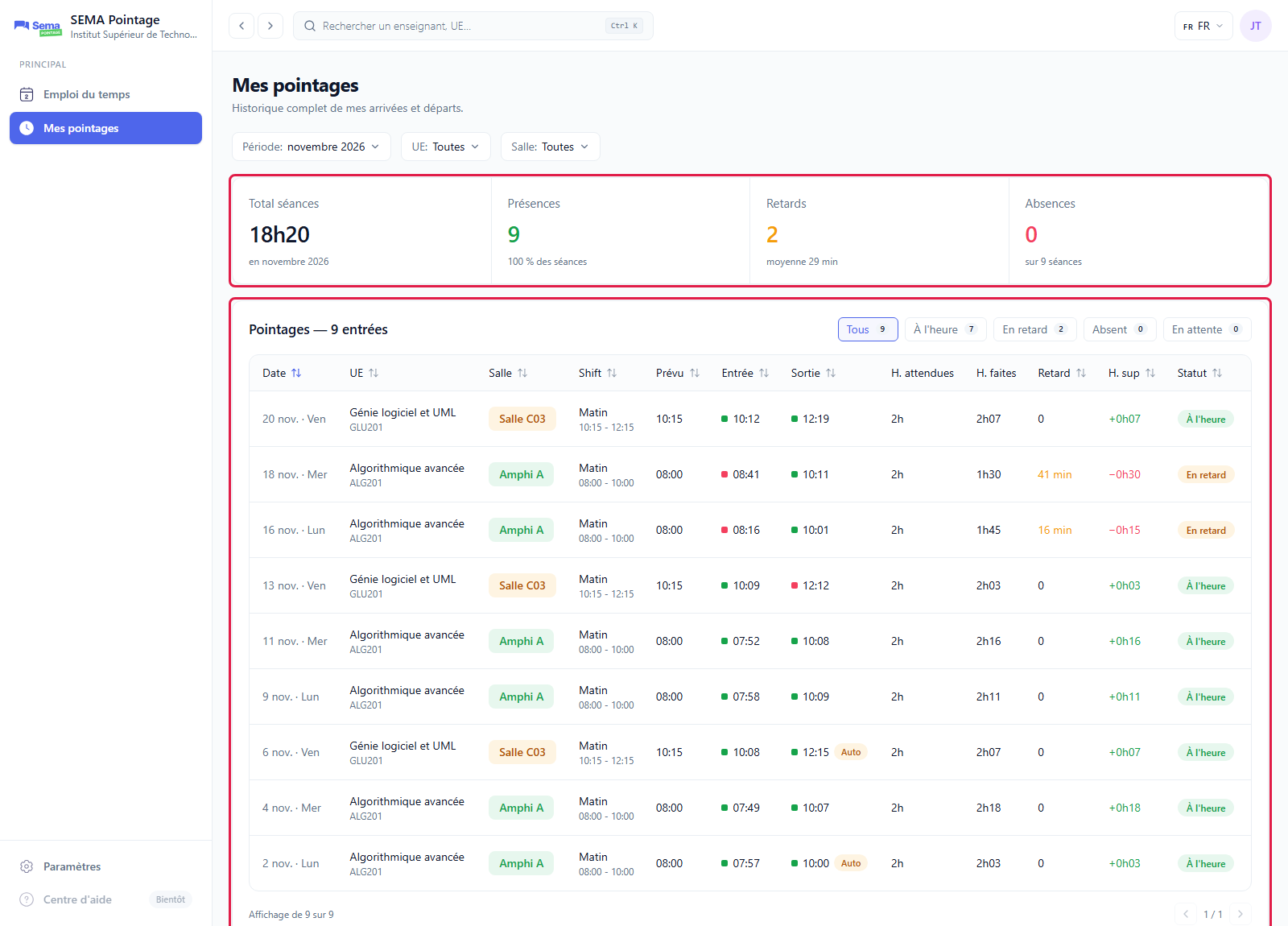
Page Mes pointages (période « novembre 2026 ») : les quatre tuiles, dont « Total séances » à 18h20 (volume d’heures), et le tableau des pointages sont entourés en rouge.
5. Paramètres
Objectif. Modifier votre profil et votre mot de passe.
Chemin d’accès. Menu latéral > Paramètres (en bas), ou menu du profil > Paramètres.
Prérequis : être connecté à l’espace web.
Procédure pas à pas
Modifier mes informations
1. Ouvrez Paramètres (« Mon profil » ; « Gérez votre profil et votre mot de passe. »).
2. Dans Informations personnelles, modifiez au besoin Prénom, Nom et Téléphone. Pour la photo, cliquez sur Changer la photo (PNG, JPG ou WEBP, 10 Mo maximum).
3. Cliquez sur Enregistrer. Message : « Profil mis à jour. »
Changer mon mot de passe
1. Dans la carte Mot de passe, saisissez Mot de passe actuel, Nouveau mot de passe et Confirmer le nouveau mot de passe (l’icône œil affiche ou masque la saisie).
2. Cliquez sur Changer le mot de passe. Message : « Mot de passe modifié. »
Résultat attendu. Votre profil ou votre mot de passe est mis à jour. Voir aussi 4.5 Gérer son profil et son mot de passe.
Règles de gestion :
l”Adresse e-mail n’est pas modifiable (« L’adresse e-mail ne peut pas être modifiée. ») ;
la photo est envoyée dès sa sélection mais n’est enregistrée qu’au clic sur Enregistrer ;
le mot de passe doit comporter au moins 10 caractères avec majuscule, minuscule, chiffre et symbole ;
un numéro de téléphone déjà utilisé par un autre compte est refusé ; saisissez l’indicatif sans « + » ;
pas de carte « établissement » pour l’enseignant.
Erreurs possibles
Message ou symptôme |
Cause |
Solution |
|---|---|---|
« Saisissez votre mot de passe actuel. » |
Champ vide. |
Renseignez le mot de passe actuel. |
« Le mot de passe ne respecte pas la politique de sécurité. » |
Mot de passe trop faible. |
Respectez les règles (10 caractères, majuscule, minuscule, chiffre, symbole). |
« Les mots de passe ne correspondent pas. » |
Confirmation différente. |
Ressaisissez la confirmation. |
« Échec de la mise à jour du profil. » / « Échec de la modification du mot de passe. » / « Échec du téléversement de la photo. » |
Erreur serveur, mot de passe actuel incorrect, fichier invalide ou trop lourd. |
Vérifiez les champs puis réessayez. |
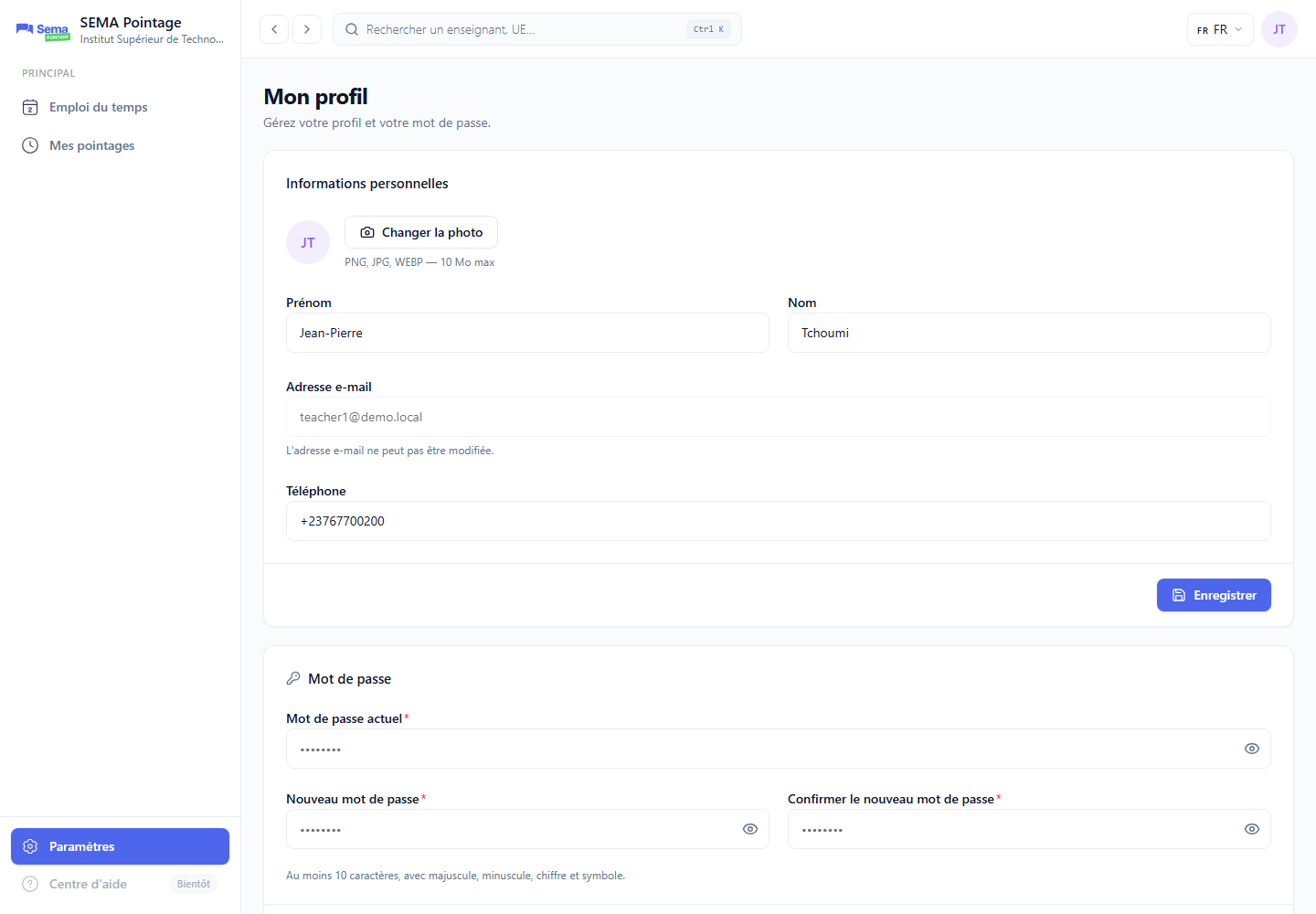
Page « Mon profil » (Paramètres) : informations personnelles et début de la carte « Mot de passe ».
6. Se déconnecter et changer la langue
Pour vous déconnecter : menu du profil > Se déconnecter (voir 2.5 Se déconnecter et durée de session). Pour changer la langue (français ou anglais), voir 4.4 Changer la langue.
7. Fonctionnalités non disponibles dans l’espace web
Pointer l’arrivée ou le départ.
Mes planifications : textes présents dans le code mais aucune page ni entrée de menu.
À payer : toujours « — ».
Export de Mes pointages.
Centre d’aide : grisé « Bientôt » ; la page affiche « Bientôt disponible ».
Tableau de bord, alertes, journal d’activité et statistiques : non proposés à l’enseignant.
Correction ou contestation d’un pointage.